Roon Rock のハードウェアが整備できたので、おさらいと共に、プロセスを丁寧に記述しておきたいと思います。私はPC制作に関してはほぼ「ど素人」なので、ちゃっぴーと相談しながら一手ずつ慎重に進めています。
これはナレッジというよりも「未来の自分へ向けたポインタ」です。同じプロセスで、何度でもリバート/トレスできる。=再構築時に同じ轍を踏みたくないから。
↓ 以下、スムースに進んでいるように見えますが、現実には各ステップでコケまくりながら、牛歩前進しています。
まずは前回のおさらいから:
ハードウェア準備
NUC11はベアボーンですから、以下のデバイスを追加していきます。
- メモリー SODIMM (8GB x 2)
- M.2 NVMe SSD (512GB)
- SATA SSD (4TB)
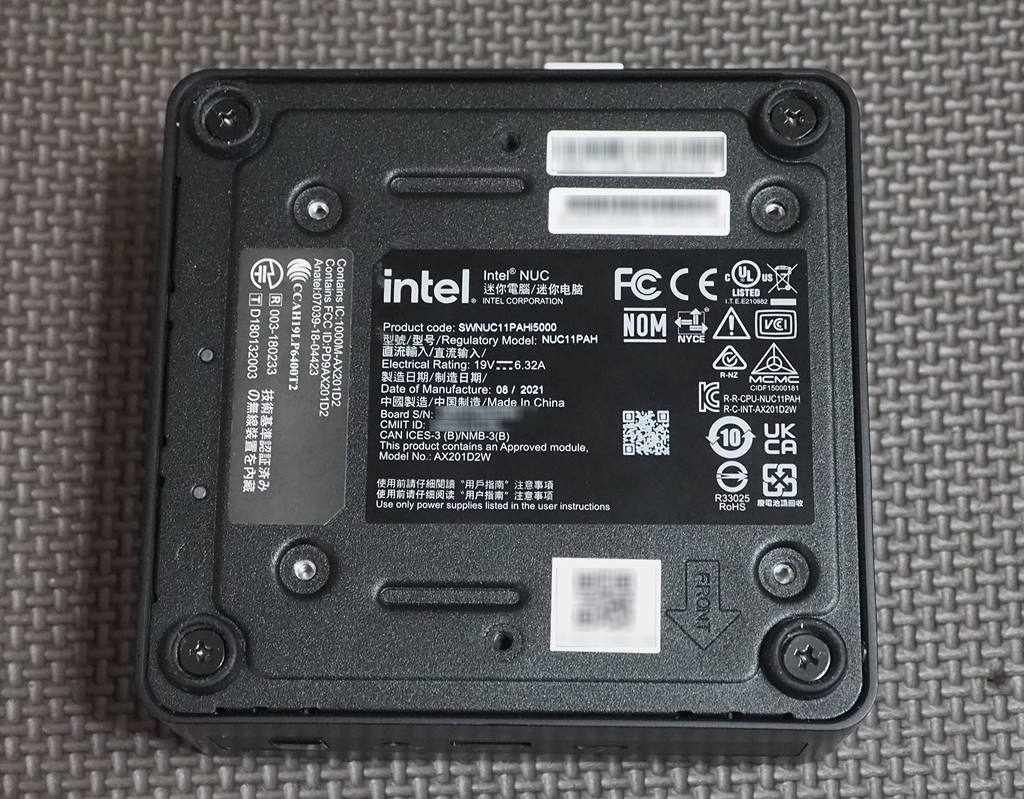
底板の4箇所のビスをはずして、内部基板へアクセスします。
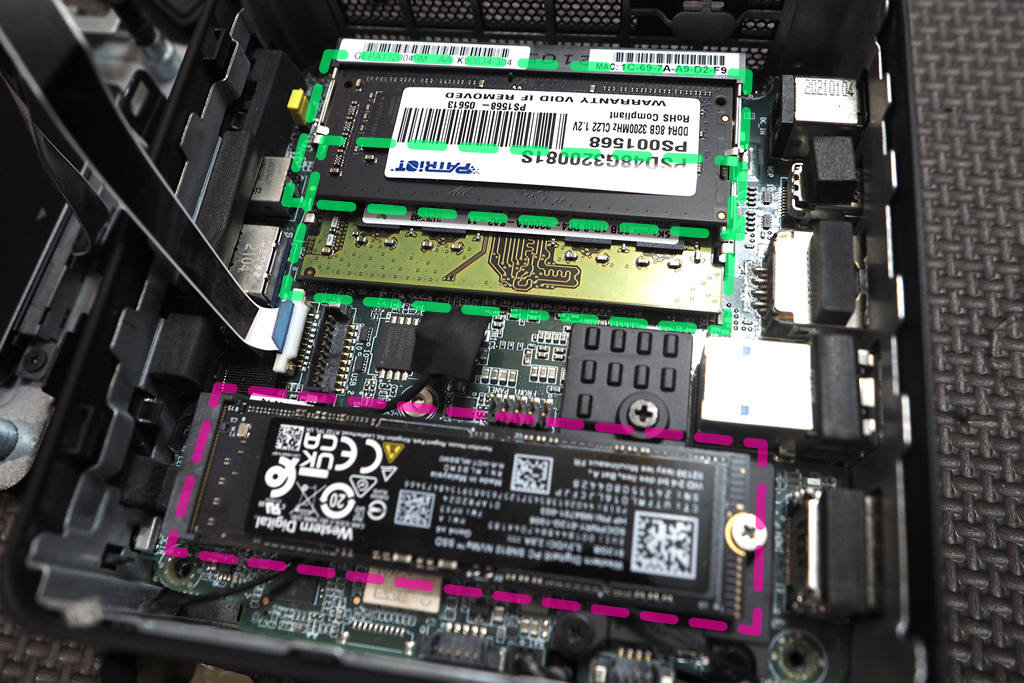
– – –点線部分へSODIMMメモリーを、– – –点線部分へM.2 SSDをインサートします。
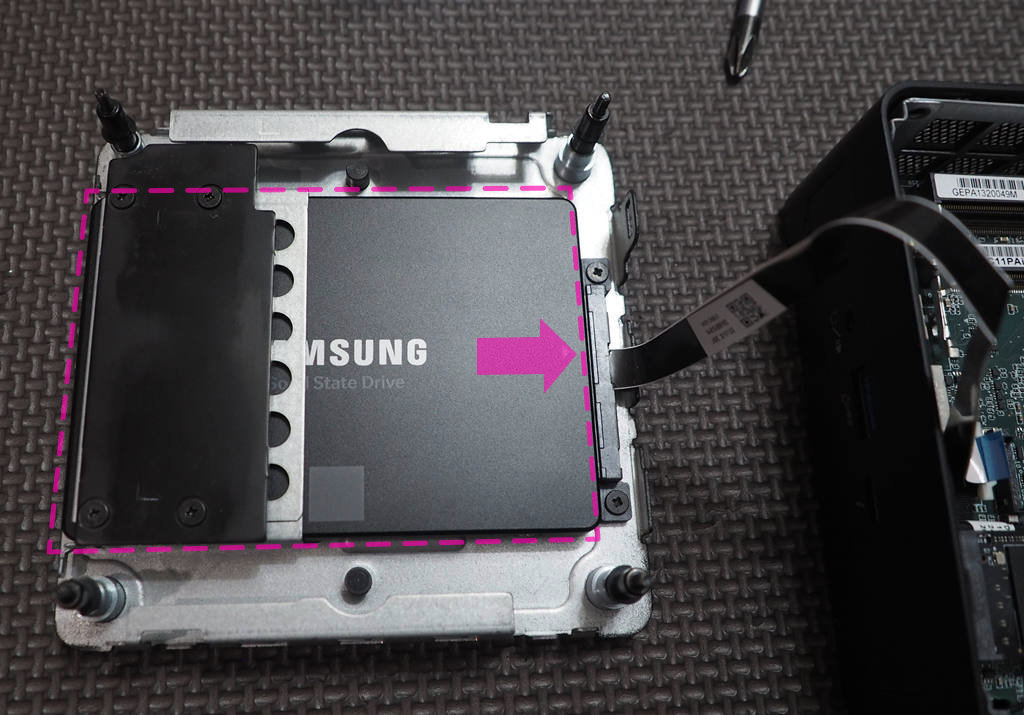
– – –SATA SSDは底盤のスロットへ挿入します。
有線のモニター、キーボード、マウスを準備
Roon Rock運用を始めれば要らなくなるものですが、初期セットアップにはモニター、キーボード、マウスが必要です。Bluetoothでは認識しないので、有線のもの。
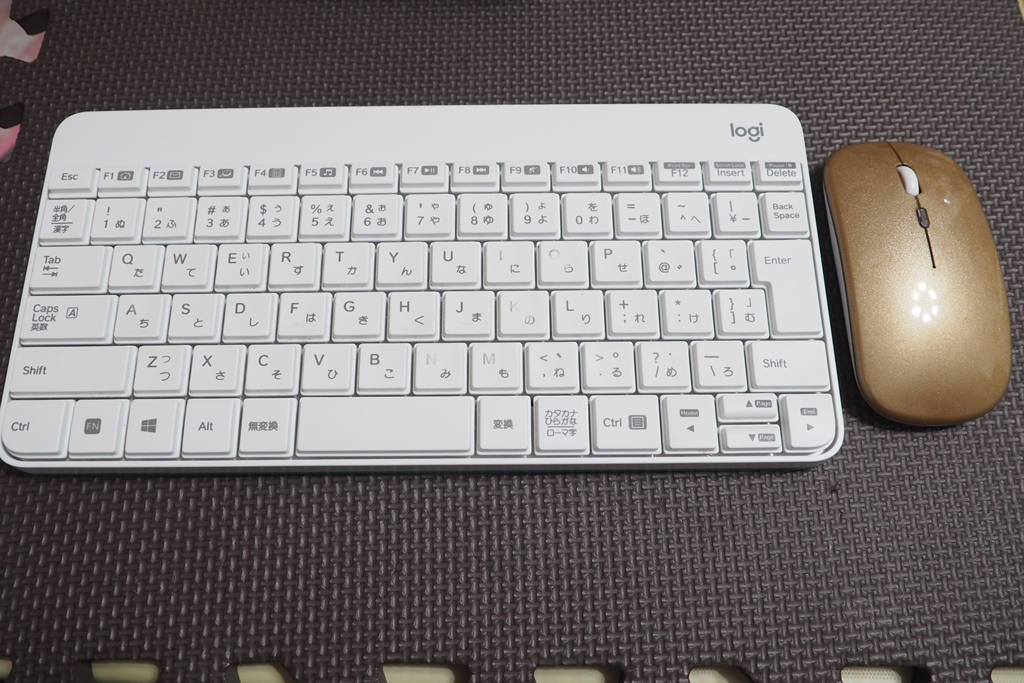
こちらは、有線ではなくてUSBドングルタイプのキーボードとマウス。
最初はジャンクショップで有線のマウスとキーボードを入手予定でした。しかしそこでハタと思いついたのです。もしかして、ドングルタイプならば有線タイプと同様に認識されるのではないかと。これがビンゴ。BIOSだけの画面で見事に動きました。ムダに粗大ゴミを購入しなくてよかったです。
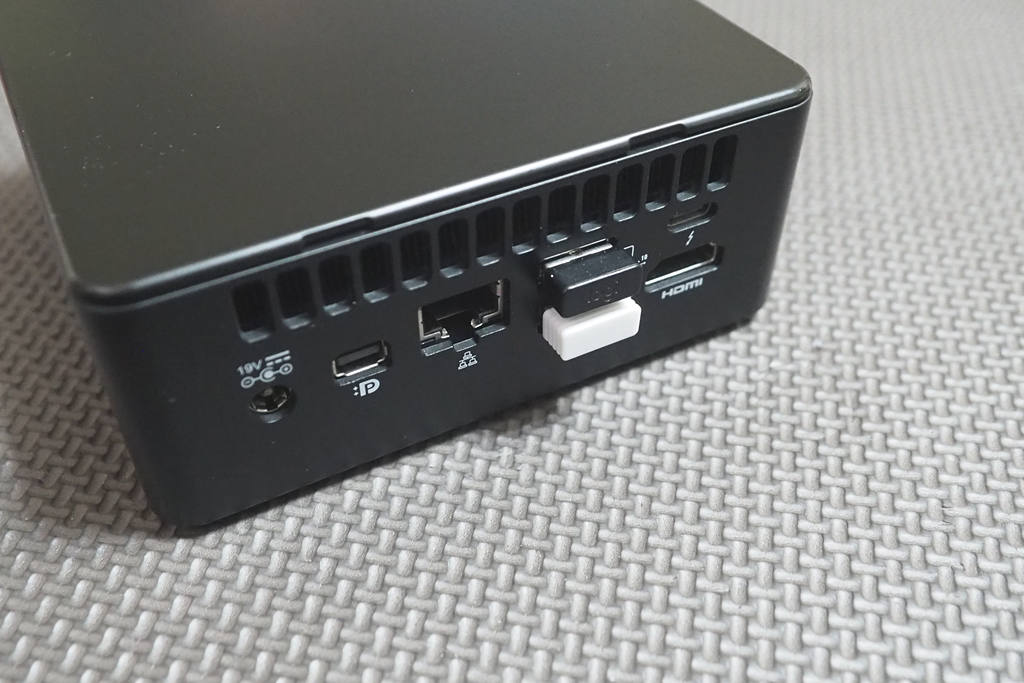
NUCの背面にUSBドングルを挿しておきます。これは、むしろ背面のUSB端子じゃないとダメ。フロントUSBだとキーボードやマウスが認識されない場合があります。
USBメモリーにRockインストーラーを仕込む
NUC11はBIOSだけで、まだ空っぽの状況です。
これからRoon専用のOS、ROCKをインストールしていくわけです。
予めRockインストーラーを入れたUSBメモリーを準備しておきます。
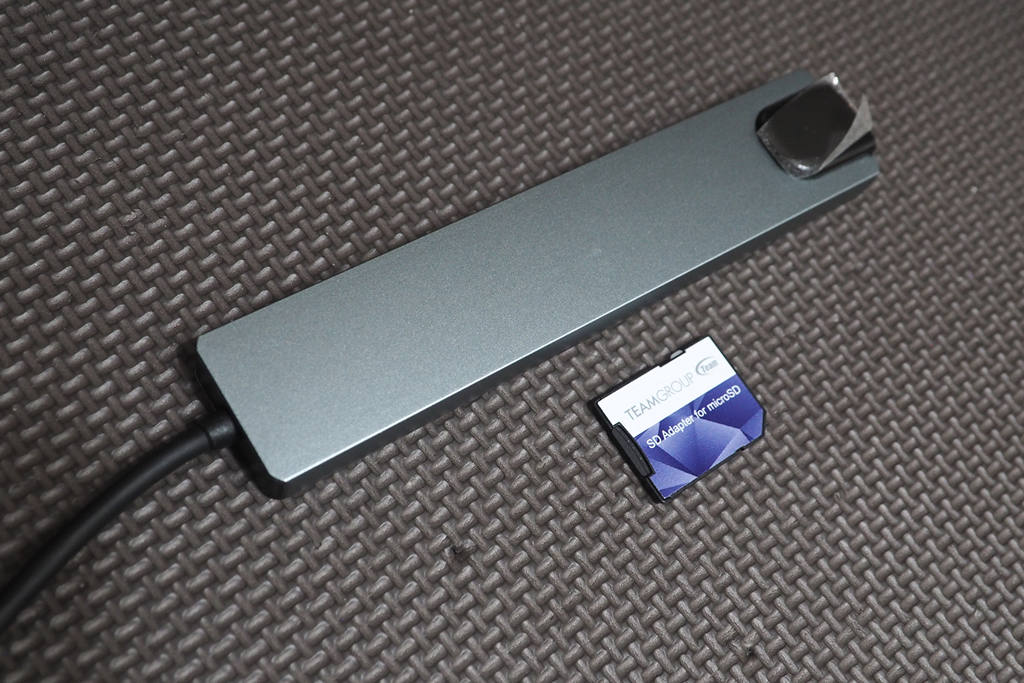
USBメモリーなんて、何でもいいだろ。ということで。最初はUSBハブ+SDカードで準備しました。しかしこれが地雷でした。インストーラーのドライブとしてBIOSが認識してくれず。この場合、SDカードがダメというよりも
USBハブの利用はダメ
ということらしいです。やはり、USB端子へ直接刺せるUSBメモリー等がベスト。
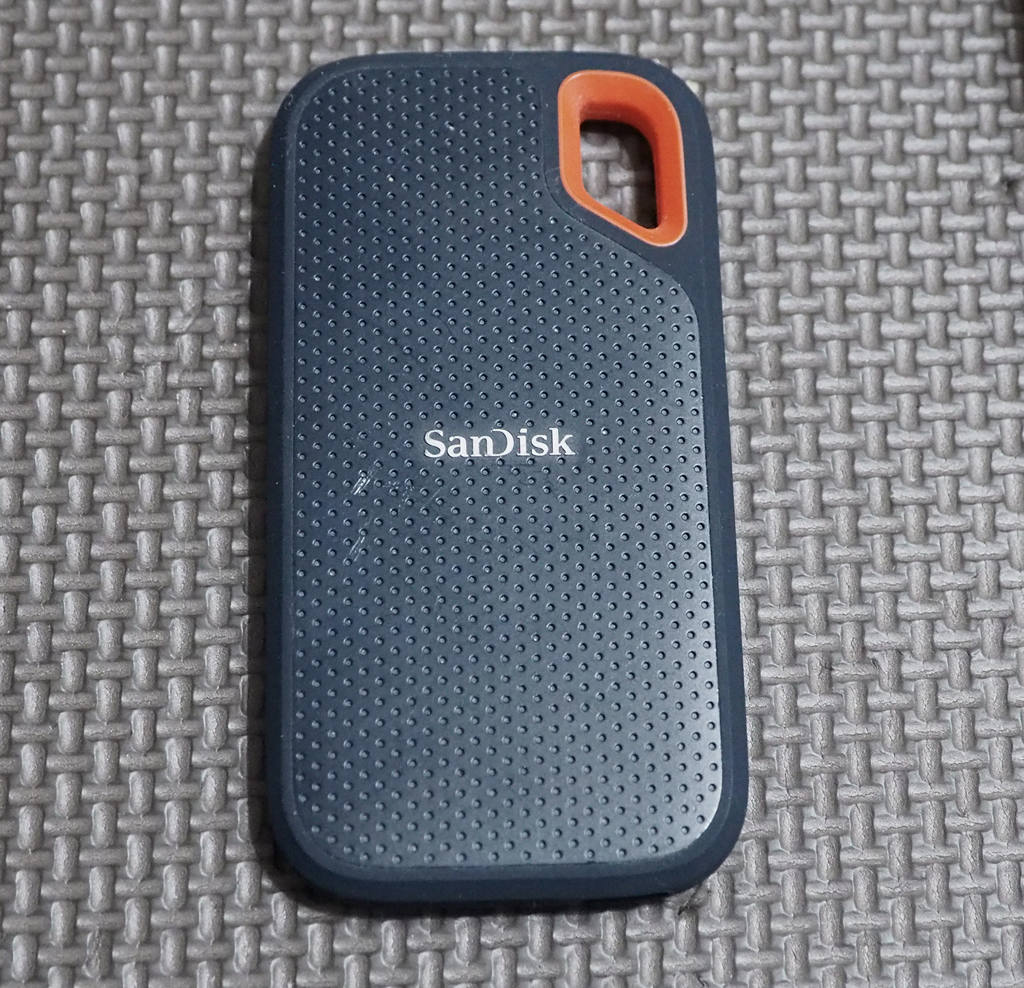
私の場合はたまたま500GBのSSDが余っていましたので、これをインストーラーに使いました。
でもまた、そこからがタイヘン。でした。
RoonOSのダウンロードパスが見つからない。
Rockの説明ページにも「一見ありそう」でいて、ことごとくハズレ。見つからない。
正解のファイルは roon *********** .img.gz といった名称のはず。なかなか辿り着けない。
結論から先に。OSのダウンロードファイルは、公式にはここ:
ここにある、 You can download it here download Link It will be a file ending in .img.gz
のdownload Linkが正解リンクです。ファイル名は
roonbox-linuxx64-nuc4-usb-factoryreset.img.gz
まずはこれをMacのローカルストレージ上へダウンロードしておきます。
ただし、これは 2026年5月時点での正解パスがたまたまここだった というだけ。Roonは文言もページ構成もリンク元もコロコロと無政策に予告なく変えるため、いずれまた見失うでしょう。Nucleusを売らんかなのために、あえて見つけづらくしているのでは?とさえ思います。
USBメモリーへのインストールイメージのセット
ストレージにインストールイメージを焼き込むには、balenaEtcher というアプリが定番らしいです。
早速インストールし、さきほどダウンロードしたimg.gzファイルを焼いてみる。ところがこれが・・・上手く動かない。128GBのSDカードには焼き込めたのに、500GBのSSDでは途中で失敗(停止)してしまうのです。どうも相手ストレージによって相性問題があるみたいで、大容量SSDだとセットに失敗してしまう・・・。
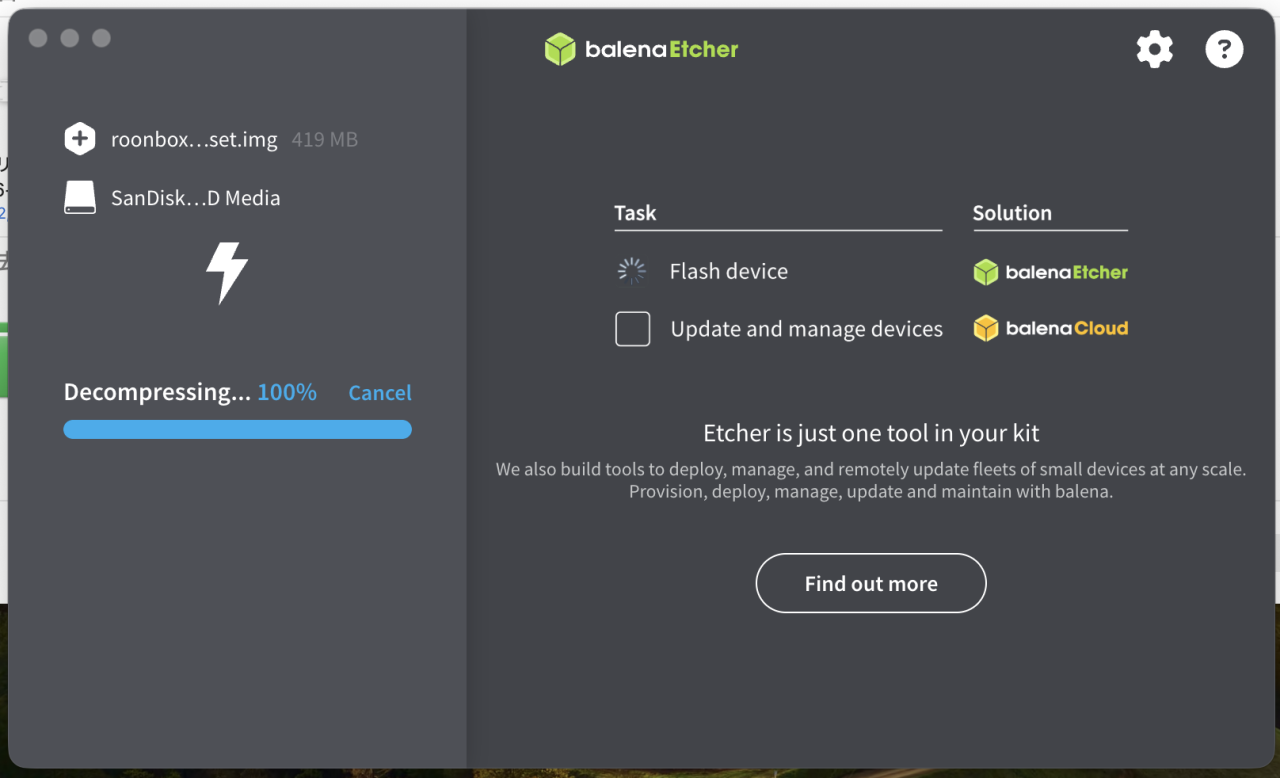
Decompressingが完了した段階で停まってしまうのです。
しばらくトラシューしていましたが、ここだけのために大量な無駄時間を使いそう。
そこで、Macのターミナルから直接操作して焼き込むことにしました。
① インストーラーのSSDをMacへ接続
② ターミナル開く
③ デバイス確認
diskutil list④ マウントされたSSDのドライブ番号確認
容量からアタリを判断する。今回の私の例でいえば、 /dev/disk4 でした。
⑤ SSDアンマウント
超重要です。対象を間違えるとほかのドライブが消える。
diskutil unmountDisk /dev/disk4⑥ 書き込み
たとえば、インストーラーが”Downloads”にあるとして:
gzip -dc ~/Downloads/roonbox-linuxx64-nuc4-usb-factoryreset.img.gz | sudo dd of=/dev/rdisk4 bs=1m注意! dev/rdiskは r 付き。 (高速rawアクセス)
⑦ パスワード入力
Macのログインパスワード。
⑧ 数分待つ
無反応っぽく見えますが正常。
⑨ 完了すると
records in
records out
と出るはず。
⑩ ドライブを安全に取り外す
diskutil eject /dev/disk4少し手間でしたが、ようやくインストール用USBストレージの準備ができました。
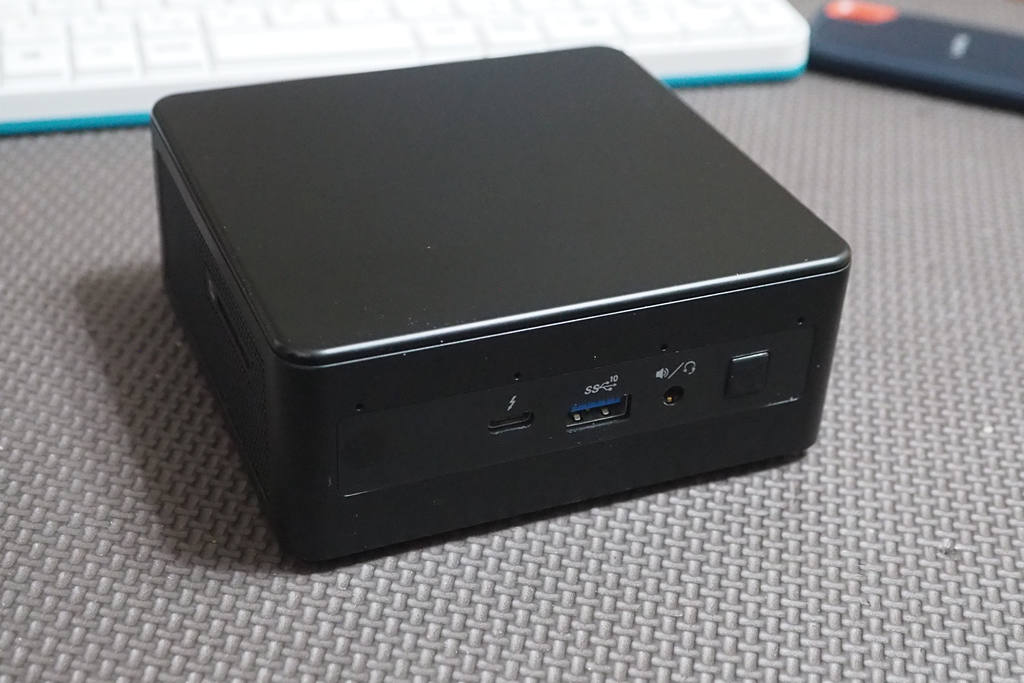
フロントのUSB端子へ準備したUSBストレージを接続。これで準備完了。
いよいよ、NUCに電源投入をしていきます。
電源投入とBIOS事前設定
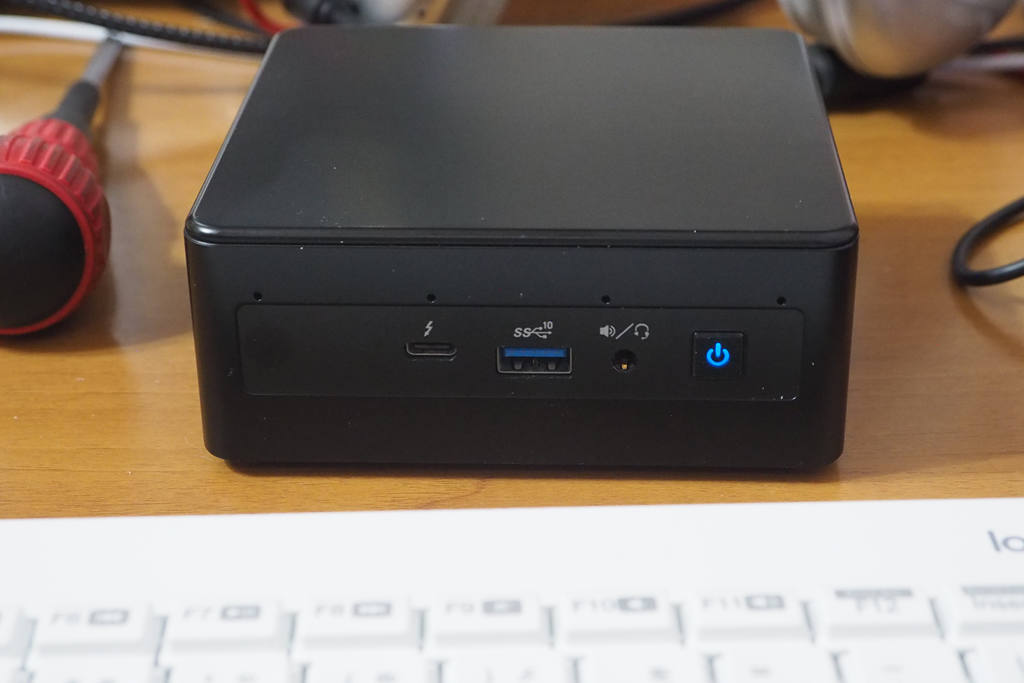
NUC11の電源ボタンを押すとほぼ同時くらいから、[F2]を連打しつづけます。
BIOSモードが立ち上がりました。
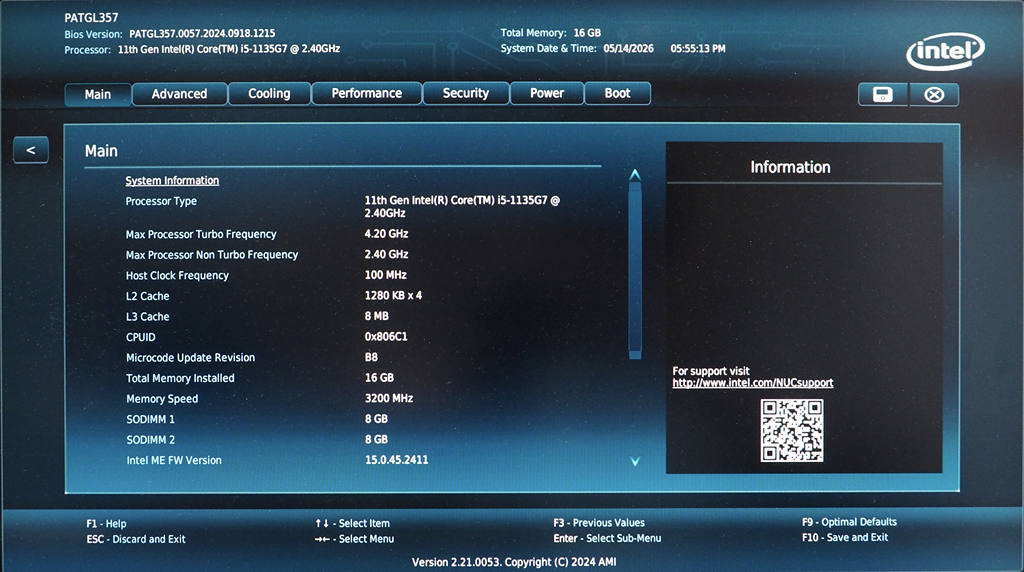
後付けしたデバイスがきちんと認識され、動作しているかを確認していきましょう。
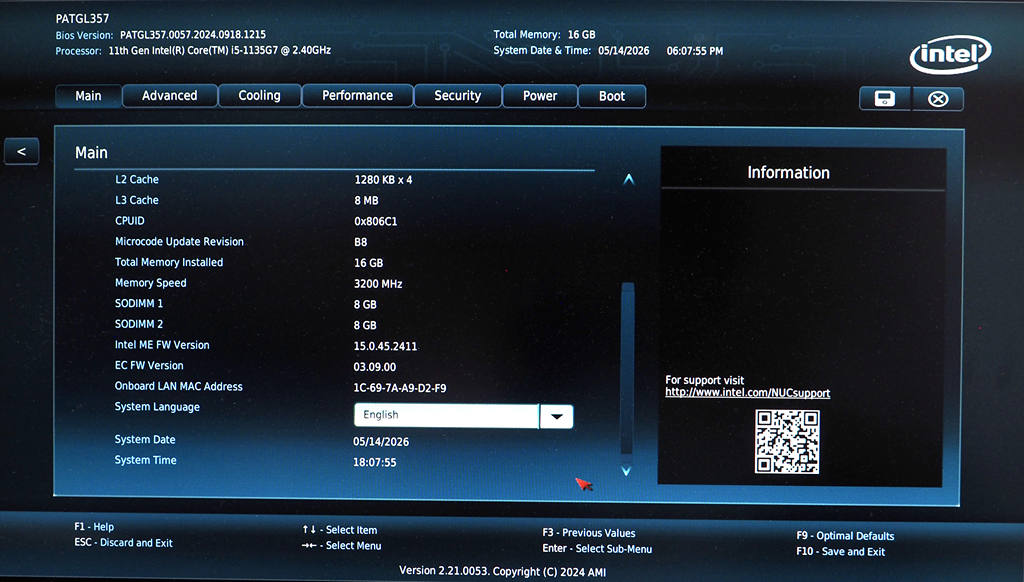
メモリーや8GB+8GB、トータルで16GBと認識されています。
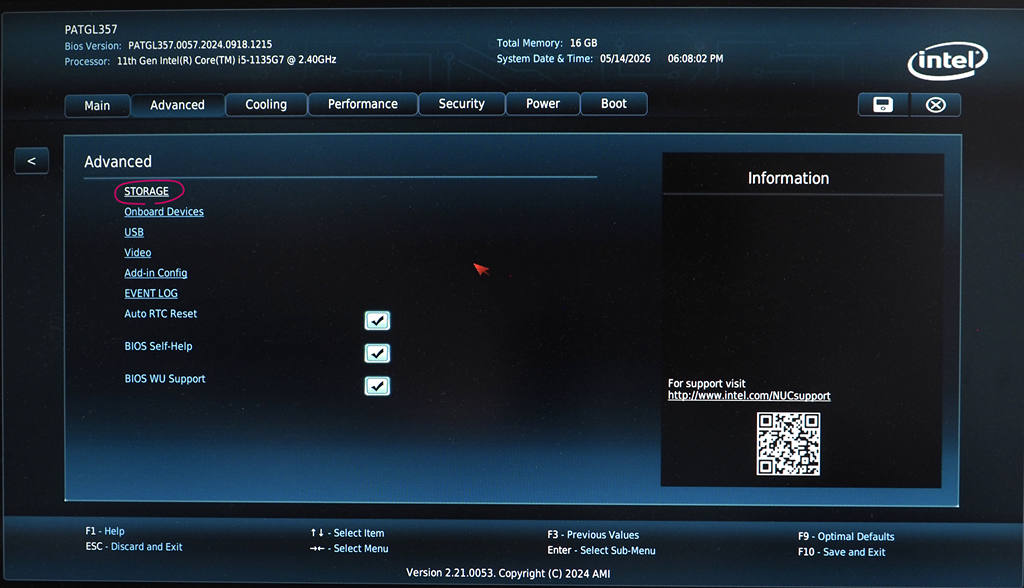
[Advanced]タブのなかの[STORAGE]でストレージも確認します。
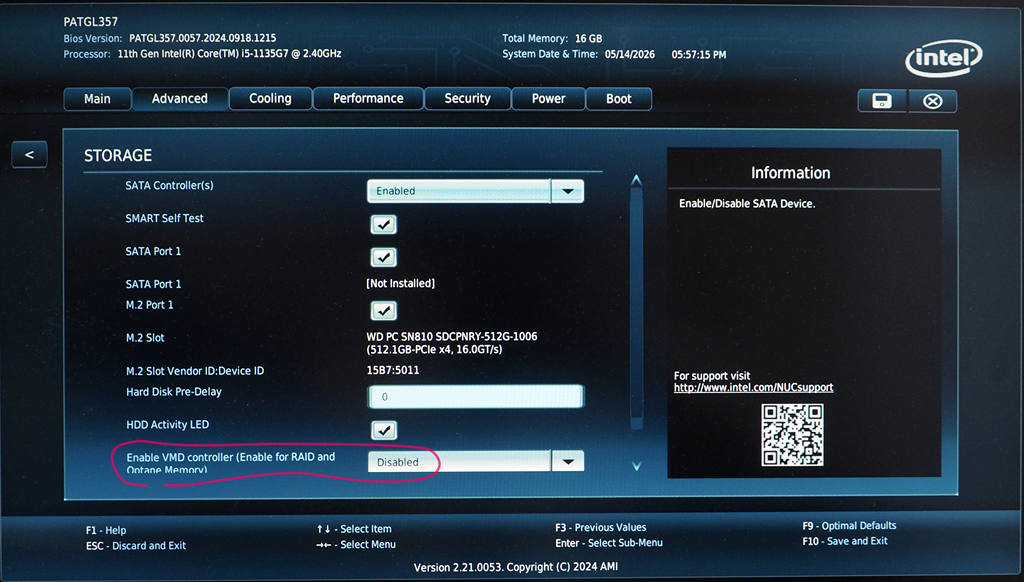
M.2の512GB, SATAの4000GBが正常に表示されていることを確認できました。接続に問題ないこと、一安心。
BIOS設定の要件
Roon Coreを走らせるにあたって、重要な設定は以下3点です。
- VMD controller = OFF (; Enable VMD controller = Disable)
- Secure Boot = OFF
- UEFI Boot = ON
ここは最重要なので、ひとつずつじっくり行きましょうか。
[Advanced]タブ→[STORAGE]→Enable VMD=Disable に設定します。
ここをきっちりOFFしておかないと:
◎ ROCKインストーラでUSBストレージが見えない、NVMeが消える… などが普通に起きます。
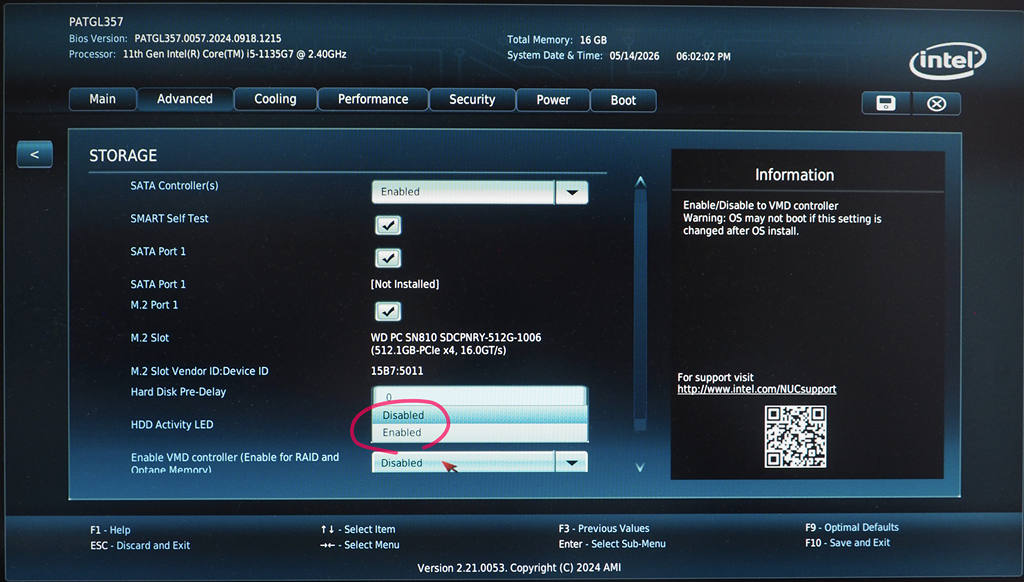
すごく分かりにくいのですが、DisabledでVMD controllerがOFFとなります。
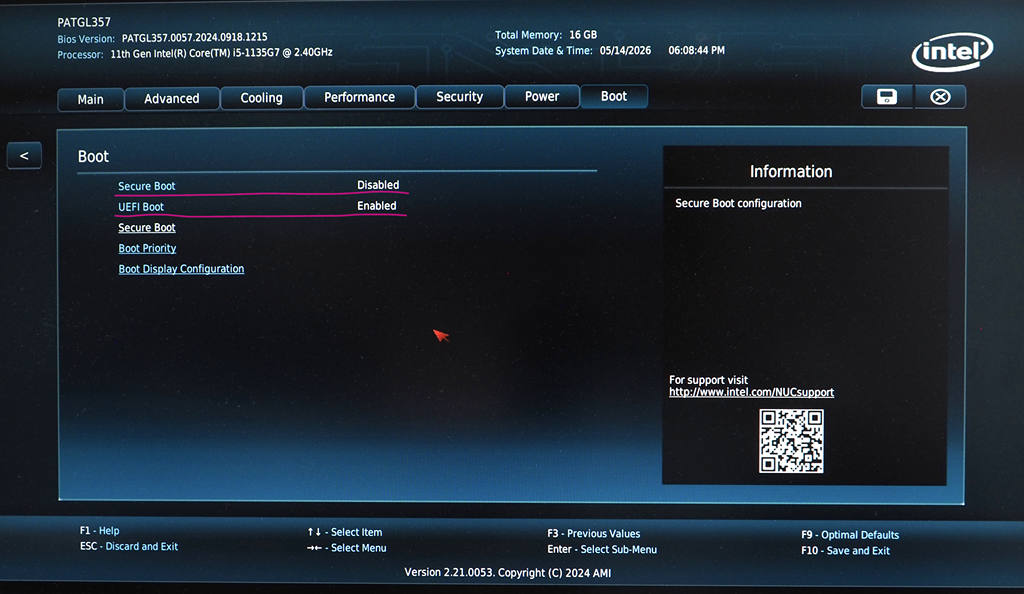
同様に、 [Boot] タブにおいては
- Secure Boot : Disabled
- UEFI Boot : Enabled
に設定しておきます。
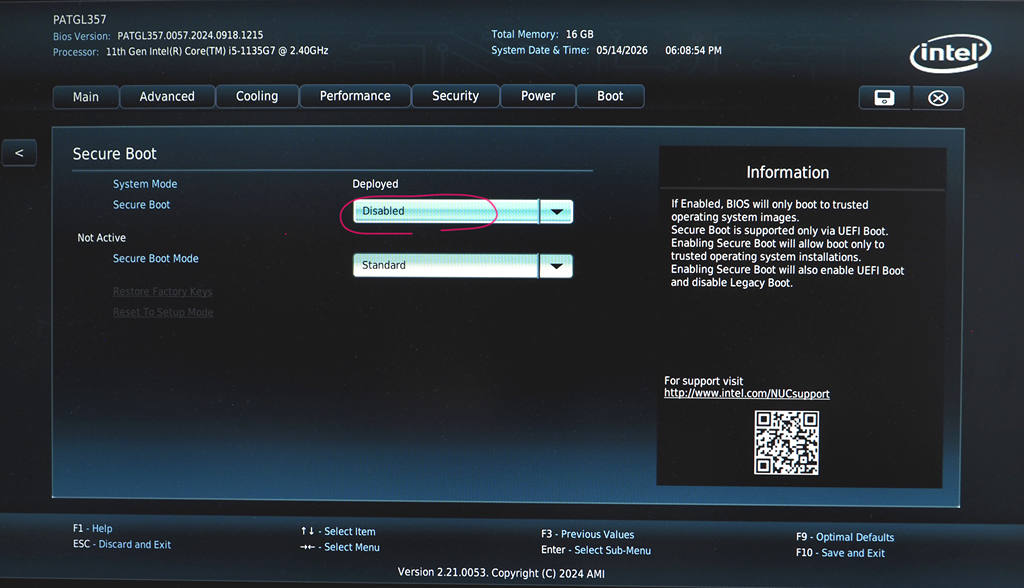
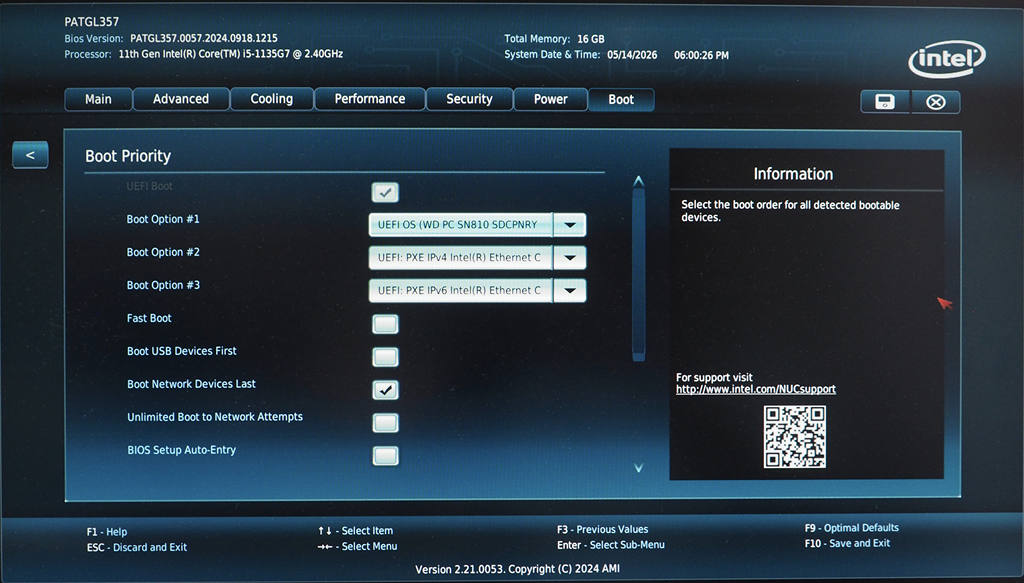
これで基本的なBIOSのセットアップは完了。
普通のPCならばスルーしてよいが、Roon Rockに対しては必達です。
その他のTIPS的な設定
その他も多少は役に立ちそうな設定があるので、一通り見ておきます。
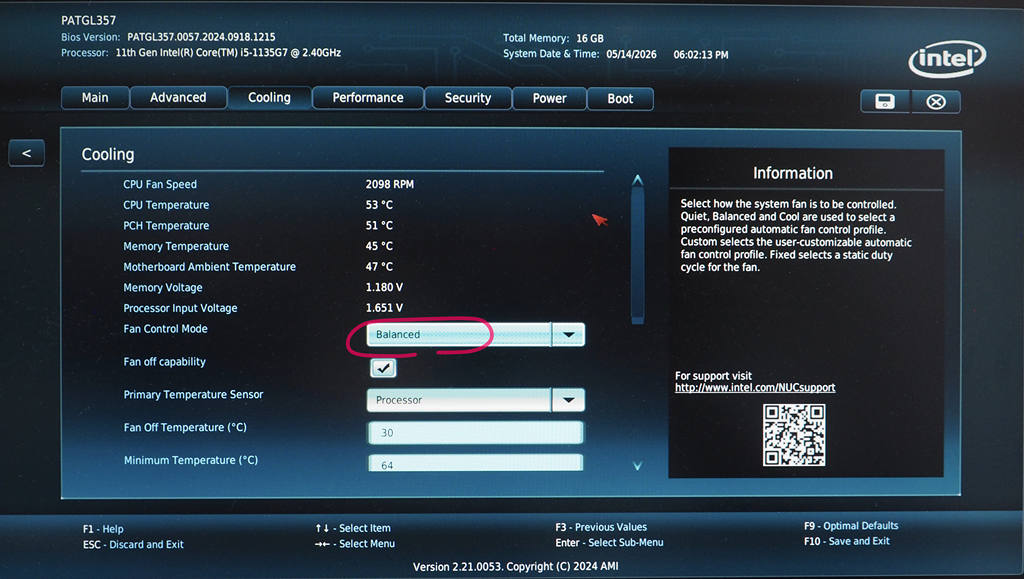
ファン動作の設定がありますね。
Roon Coreとして動作させるには、静音設計が重要なので気になる項目ではあります。
Fan Controller Mode = Balanced (デフォルトはBalancedでした)
他にどんな設定値があるかというと:
- Balanced : デフォルト、冷却性能と静音性のバランス
- Quiet : 静音優先
- Cool : 冷却優先
- Fixed : 回転数固定
- Custom : 温度カーブを自作
- Fanless : ファン停止
どうしてもココを触りたくなりますがガマン、最初はBalancedのままが無難。なぜっていうと、RockはWindowsなどと違い、ほとんど負荷やプロセスのない超軽量のカーネル/OSなので。つまり:フルオートにしておけばファンは勝手にほとんど回らなくなるはず… ってこと。運用中に塩梅を見てから、次の戦略を考える必要があります。
少なくとも “Fanless” は絶対NG。これは大掛かりなファンレスケースを購入し、自分の施策によほど自信がある人、専用です。
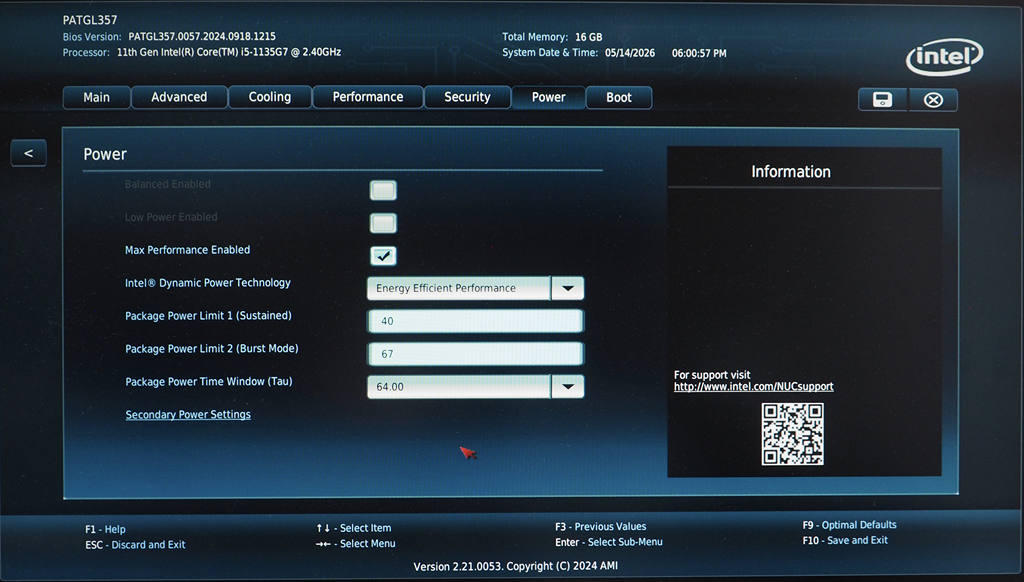
ここはCPUパワーを制御するセクションです。ここは意外に使えるかもしれません。
ライブラリの俊敏なレスポンスを別として、私にはi5は過剰品質かもしれません。一時期は、再生に対してi3すら過剰と言われていた時期があります。
前述のファン動作と関連して、ここのオーバーレブリミットを低めに設定しておくと、間接的にファンノイズを抑制できる一手になるかもしれませんね。サステインを30%未満にしてみるとか、Burstは50%まででいい、などですね。ただしあまり低くし過ぎると、Roon Coreが動作不安定に陥ると思います。やるにしても、挙動を確認しながら段階的に、ですね。
以上、面白そうな設定ではありますが、私は前記3要件以外はデフォルト維持で起動します。こうした詳細設定は、経験値を積んでから触るべきものと思ったからです。
F10でセーブを忘れずに、リブート
このBIOS管理画面では、最後に [F10] キーを押してSaveするのを忘れないように。
[F10] → 確認 YES でPCはリブートが始まります。
Roon OSのインストール
NUCが再起動を開始するのと同時に、[F10] キーを連打、連打です。しつこく連打。
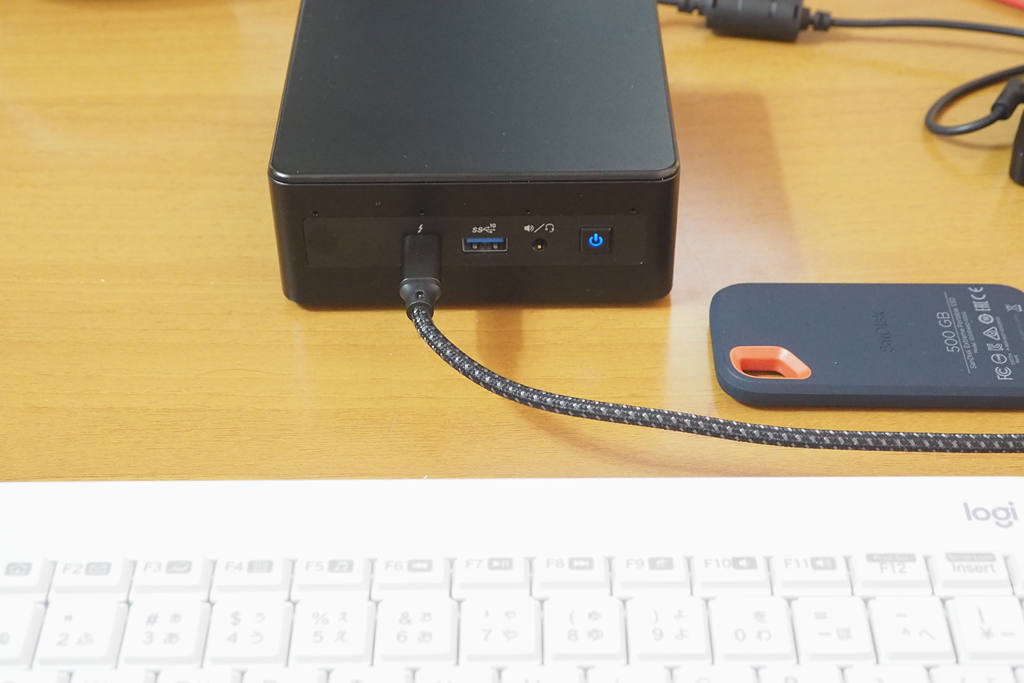
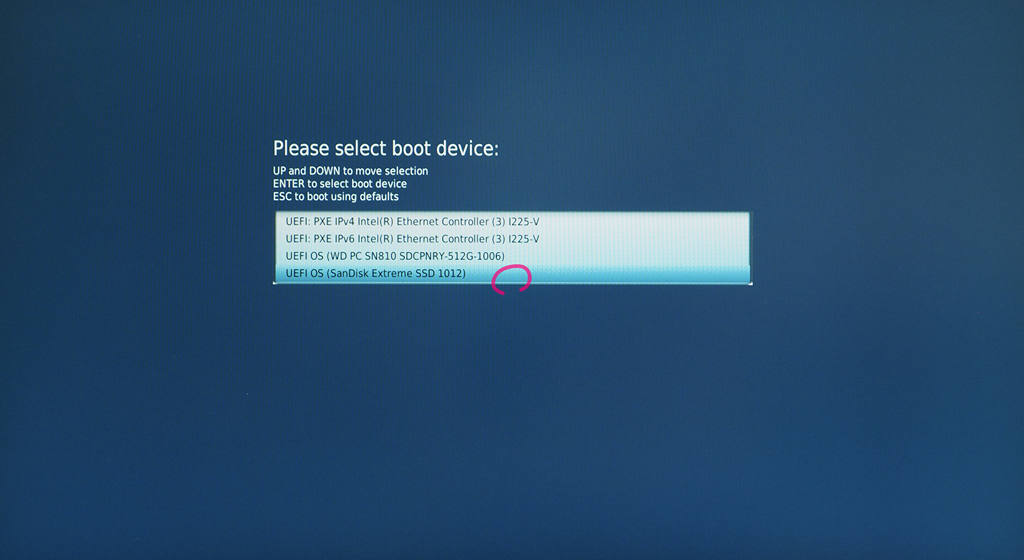
十数秒待っていると、「どのドライブからブートしますか?」の画面となりますので、インストーラーの入ったUSBストレージを選択して [Enter] を押します。
私の場合は、一番下の [ SunDisk ]ですね。
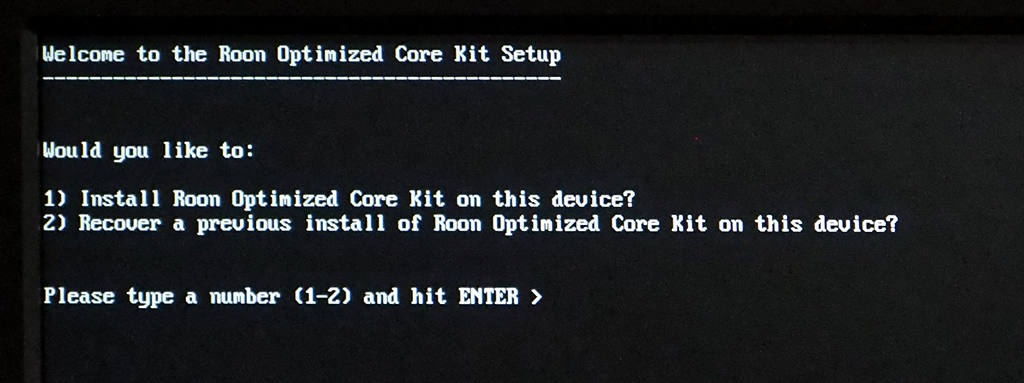
しばらくするとSSDからブートしてRockのセットアップメニュー画面となり、どちらにするのかを尋ねられます。
今回は新規インストールですから [1] [Enter] と押します。
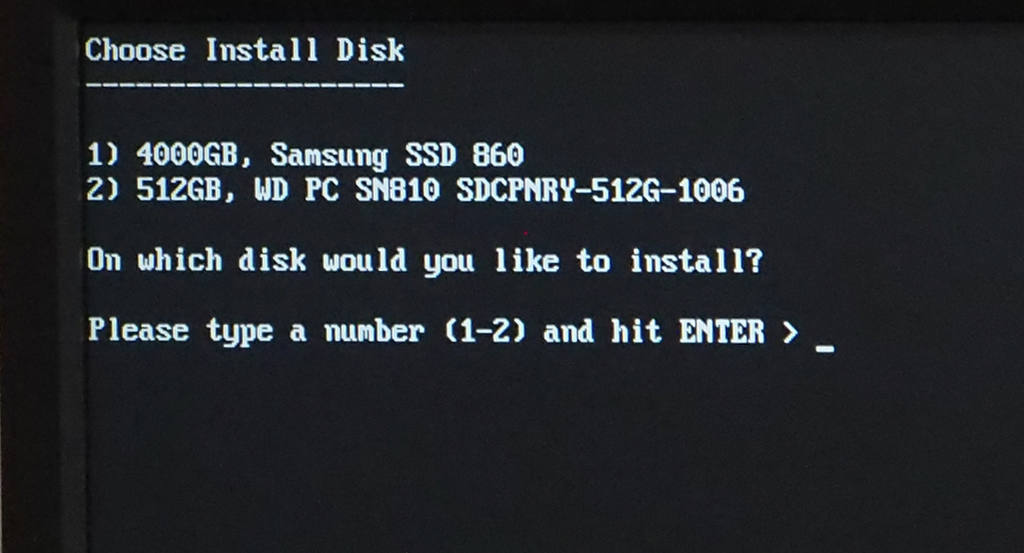
次に、どのドライブへOSインストールするかを尋ねられます。
ここは間違いなくM.2の方、つまり512GBの方を選択します。
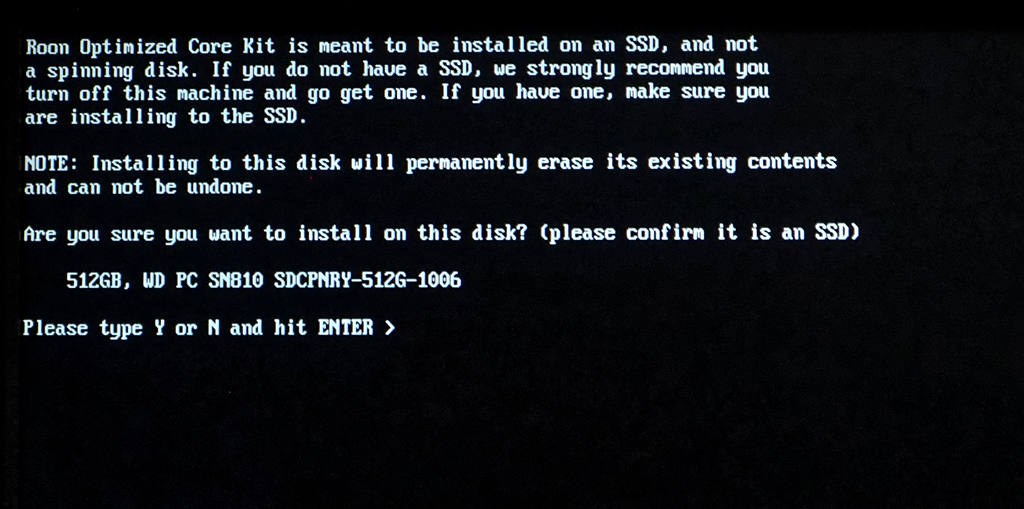
Rockをインストールする際には、ストレージが完全に初期化されクリアされてしまいます。その警告が出ます。
構わず [y] [Enter] と押します。
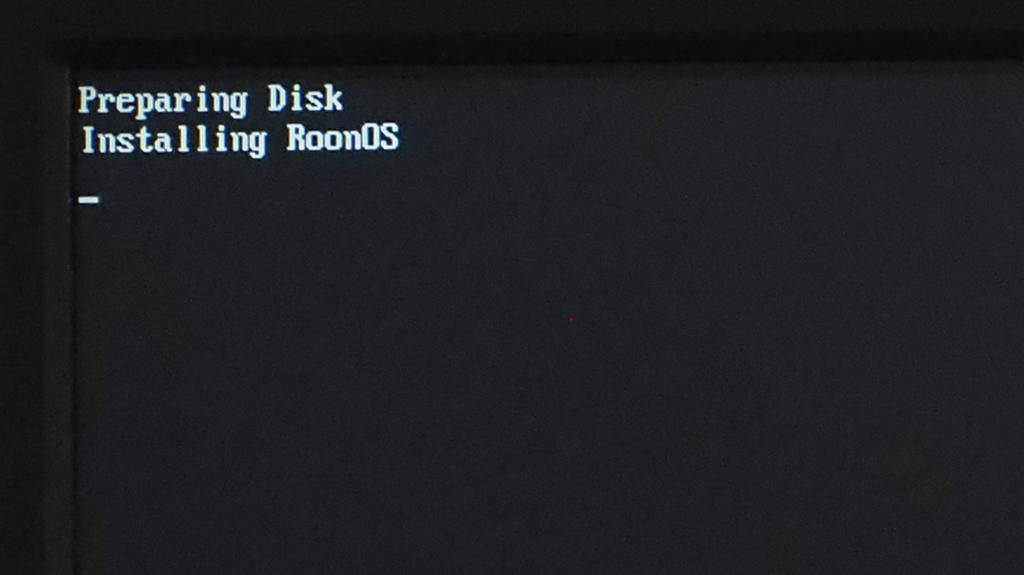
インストールが開始されたようです。
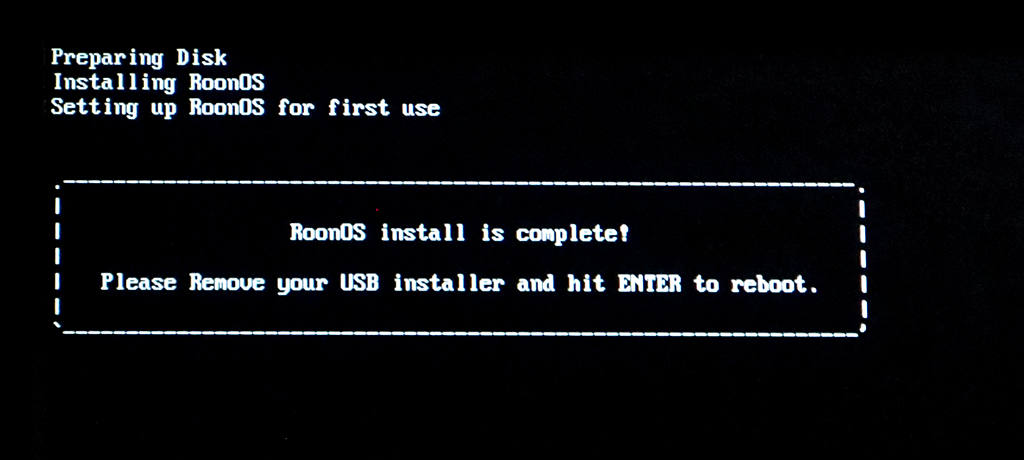
RoonRockは軽いOSなので、あっという間にインストール完了します。
画面の案内にしたがって、前面のUSBストレージを取り除き、[Enter]を押します。
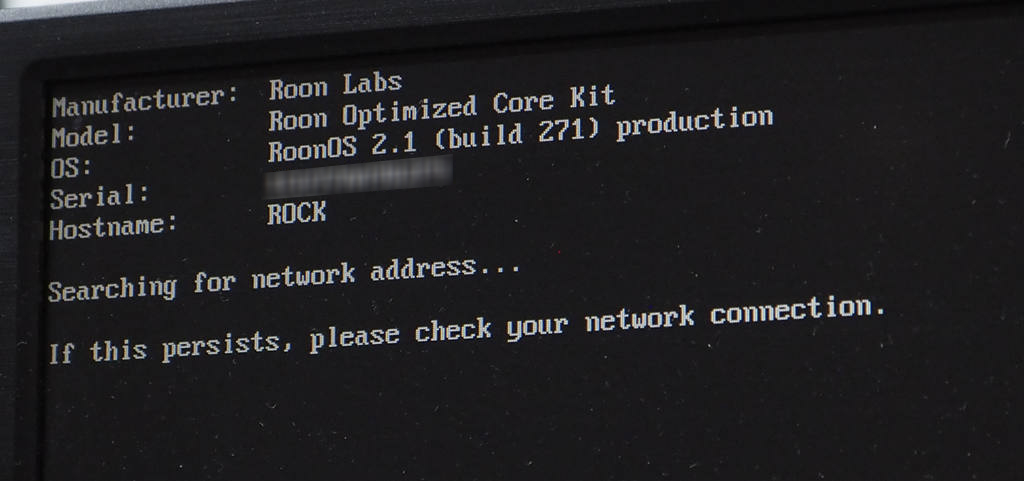
数秒後、こんな画面になりました。
文言を読む限り、どうやら正常にOSインストールと起動はできたようですね。
ただし、ネットワーク接続がないのでこれ以上先へは進まないようす。
please check your network connection.
作業場へ届く10mのLANケーブルが届かないかぎり、確認はできない。
・・・というコトで、本日の工程はここまでにします。
【この連載の目次】
- Roon Coreが死んだ
- Roon Rock (1)
- Roon Rock (2)ハードウェア購入選定
- Roon Rock (3)ストレージやRAMを実装して…
- Roon Rock (4)OSインストール
- Roon Rock (5)OSのセットアップ
- Roon Rock (6)Rock始動、新しいインフラの誕生
- ノイズ&温度モニター (1)ESP32初チャレンジ
- ノイズ&温度モニター (2)シリアルポートの監視、そしてWi-Fiのノード化へ
- ノイズ&温度モニター (3)ウェブサーバーを立ち上げる
- ノイズ&温度モニター (4)ウェブのROCK情報をRich化
- オーディオヘルスモニター (5)温度湿度センサーの接続
- オーディオヘルスモニター (6)ついにMEMsマイク導入
- オーディオヘルスモニター (7)ウェブ上にファンスペアナ
- オーディオヘルスモニター (8)WiiMの状態表示
- オーディオヘルスモニター (9)UPnPへの船出
- オーディオヘルスモニター (10)ついに最終実装形態へ、LANケーブルと真打センサー
フィリップス 電動歯ブラシ ソニッケアー 3100シリーズ (軽量) HX3673/33 ホワイト 【Amazon.co.jp限定・2024年モデル】
歯の健康を考えるのならPhilipsの電動歯ブラシがお勧めです。歯科医の推奨も多いみたいです。高価なモデルも良いですが、最安価なモデルでも十分に良さを体感できる。
投稿者

KeroYon
関連投稿
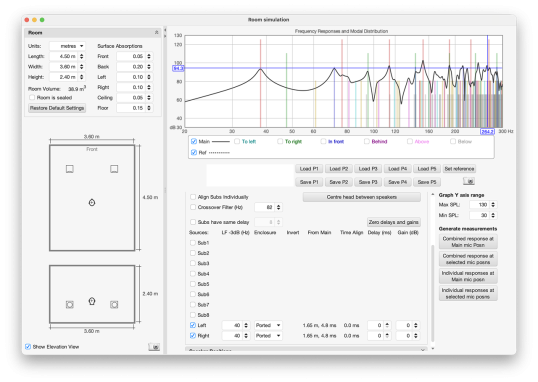
REWを使った室内音響シミュレーション
本日もかなり長大な話。しかし、少しでも室内音響を改善したい向きは、ぜひ最後までお付き合いください。 ...