PHPのセキュアホールで世界中は大騒ぎ。いったいこれでどの位の余剰資本が動いてしまったか/経済損失が発生したことか。
我が家でも、PHPを刷新するために環境そのものを変える顛末をお話ししました。
これ、個人だけじゃなく産業や事業においても影響甚大なのですね。例えばPHPパッチが出たのは8.2以降だから、インフラが8.0以前の古いプラットフォームだったり、はたまたPHPのコードが古かったりすると、そちらを直さないとパッチを当てられなかったり新しい環境へ移行できなかったり最悪はコードが動かなくなったりします。
前回お話ししたとおり、我が家もDSMが7.1から7.4系へ大幅ジャンプ。
しかし、この煽りを受けて既存システムが動かなくなりました。
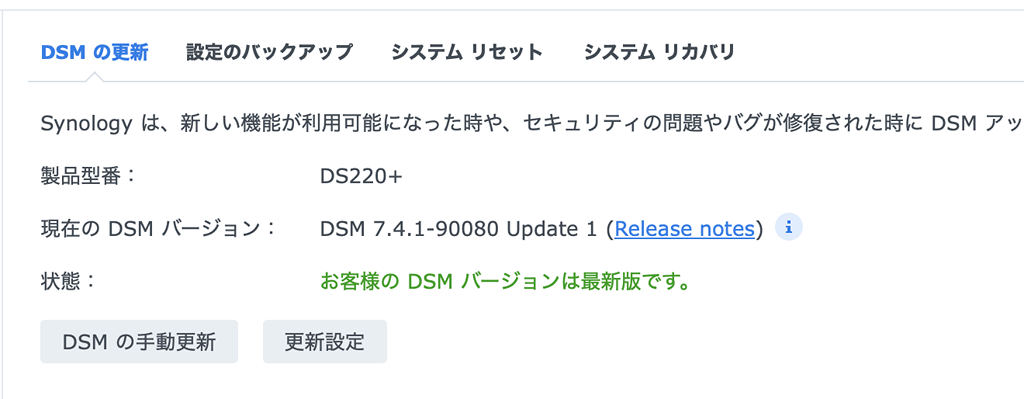
新しくなる=何もかもよくなる ではないのが世の常。アップデートとは、古い仕組みや使い慣れたアプリの廃棄も意味します。
我が家で今回顕著な影響は、以下のとおり:
- WordPress(blog)環境が刷新、DB再構築の羽目に
- iTunes Serverが停止:まあこんなのはどうでもよい iTunes離脱済だし
- Video Stationが利用不能
3つ目がでかいです。今回のお話しはソコ。Video Stationが動かなくなる=スマホやタブレットでNASの動画を観る操作が面倒になる・UXが劣化するのです。
Synology側で、メディアサーバー機能、DLNA機能は活きたままなのです。ではVideoStationが終わるとはどういう意味かというと、Synology NAS内でのビデオレンダリング・ストリーミング配信をやめる、ということです。
これにはSynlogy側の狙いがあります。サーバー側負荷を下げたい。帯域を喰らうビデオレンダラーをクライアント側に任せることで、サーバーを軽くしたい。これが狙いです。熱や耐久性、サーバー応答性、どこを考えてもこれは悪い戦略方針ではありません。ただ、我々クライアント側・ユーザー側は使い方の改変を余儀なくされます。
TVはDLNA対応だから、そこからパスを選んで再生が可能。
問題はスマホやタブレット。今まで使っていたアプリが使えなくなってしまう。ファイル選択アプリでパスを辿れば再生はできるが、サムネも出ないし使い勝手はかなり落ちる。そこで、スマホやタブレット対策で違うシステムを探しました。最初はクライアント側のアプリで良いものはないかを探したのですがどれも一長一短。
最終的に白羽の矢が立ったのが、サーブレットでした。[Jellyfin]。VideoStationの代わりになって、Synology上で動画を配信してくれるシステムです。Video Stationとの決定的な違いは以下です。
- Video Stationは「必ず」動画をサーバー側でレンダリングし、ストリーミングする
- Jellyfinは、クライアント側の変換が不要な形式なら「ダイレクトで」変換せずに配信する
すなわち、多くの場合でサーバー側に負荷は掛からない。再生できない時に限ってサーバー側で変換をかけるという、ハイブリッドでインテリジェントなシステムです。これはいい。ファイルリストやサムネの生成もサーバー側でやってくれます。すなわち、Video Station 以上のUXも期待できる。
このシステムをクライアント側でどうやって鑑賞するか、ですが、特殊なアプリは必要ありません。ブラウザでURLを指定するだけでJellyfinへアクセスでき、ビデオ鑑賞ができるという仕組みです。
では、早速Jellyfinをセットアップしてみましょう。
Jellyfinはパッケージセンターから配信されている普通のアプリではありません。コンテナという形式で配信されます。そこでインストールにあたってはまず、「Container Manager」をインストールします。

このContainer Managerを開いてみると、
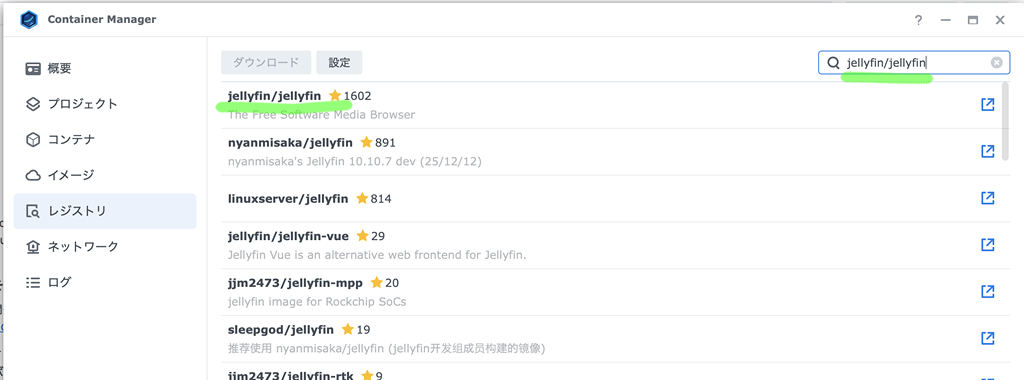
[レジストリ]の一覧があります。
そこで [jellyfin/jellyfin] を探し、[ダウンロード]します。
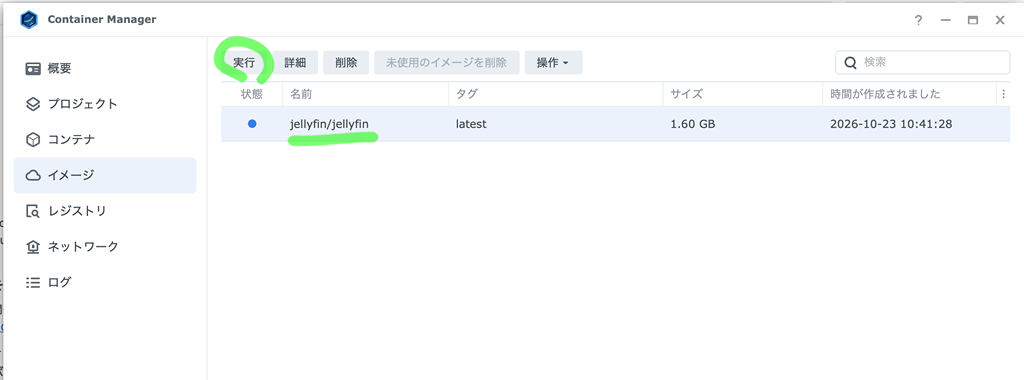
ダウンロードが終わると[イメージ]へ現れますのでそこで[実行]します。
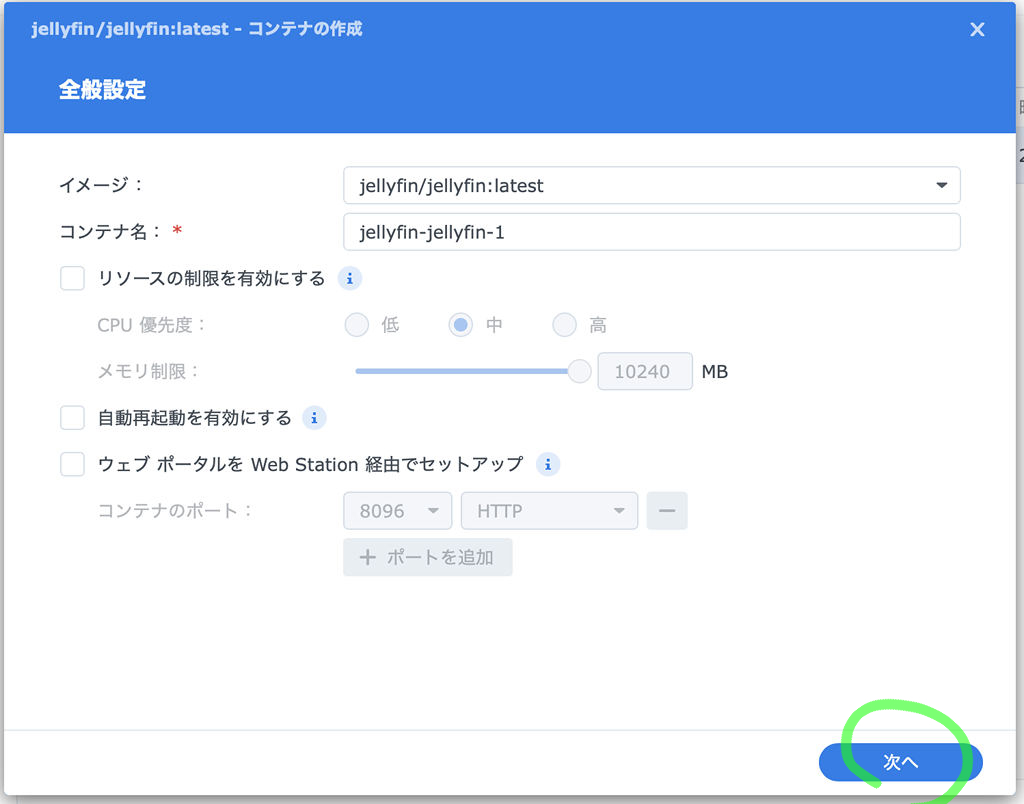
コンテナに適当な名前をつけて[次へ]
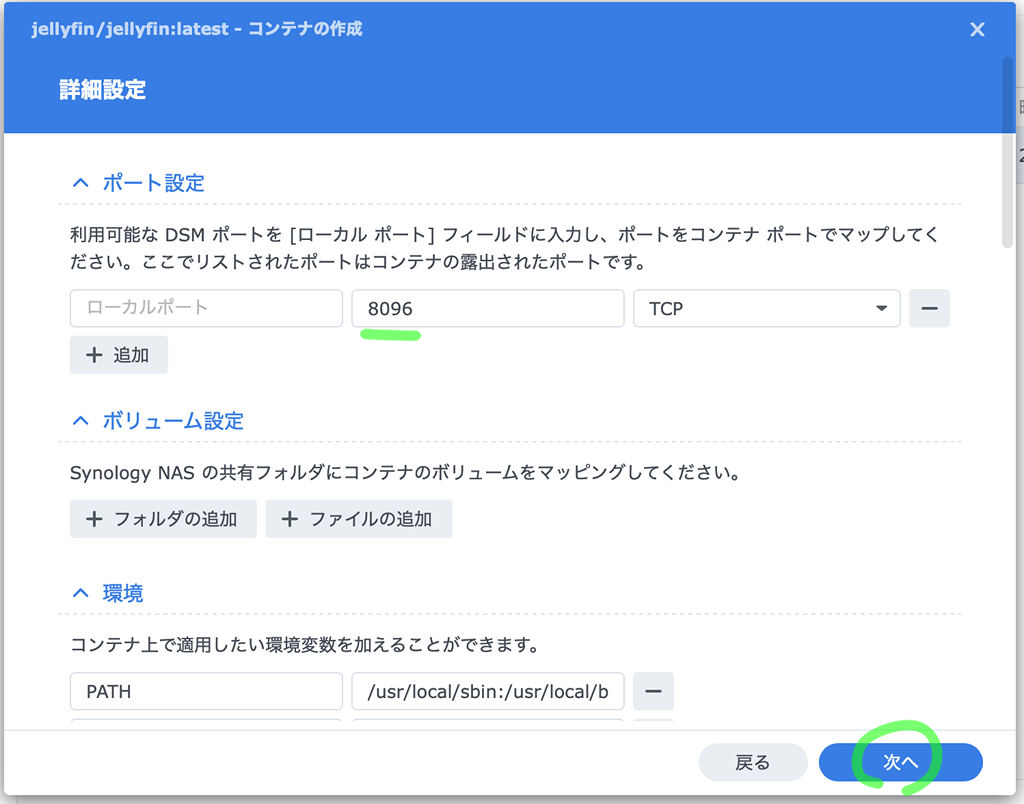
Jellyfinが使うデフォルトのポートは 8096 です。変更不要ならそのまま [次へ]
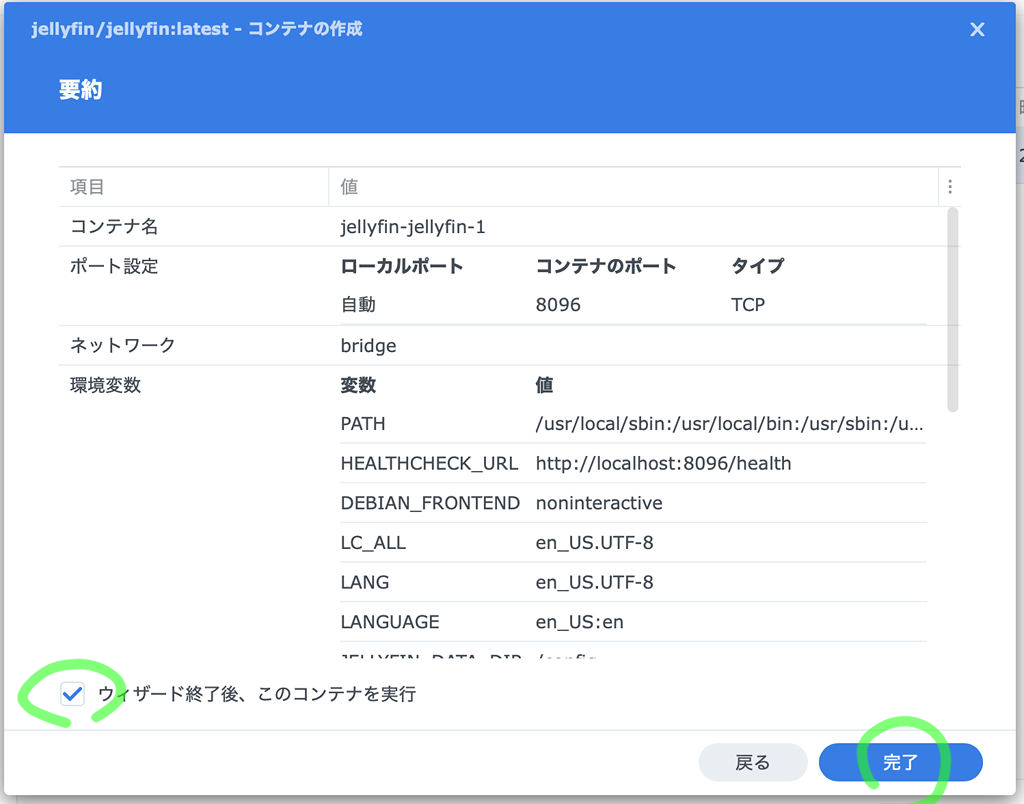
ウィザード終了後、このコンテナを実行 で完了です。
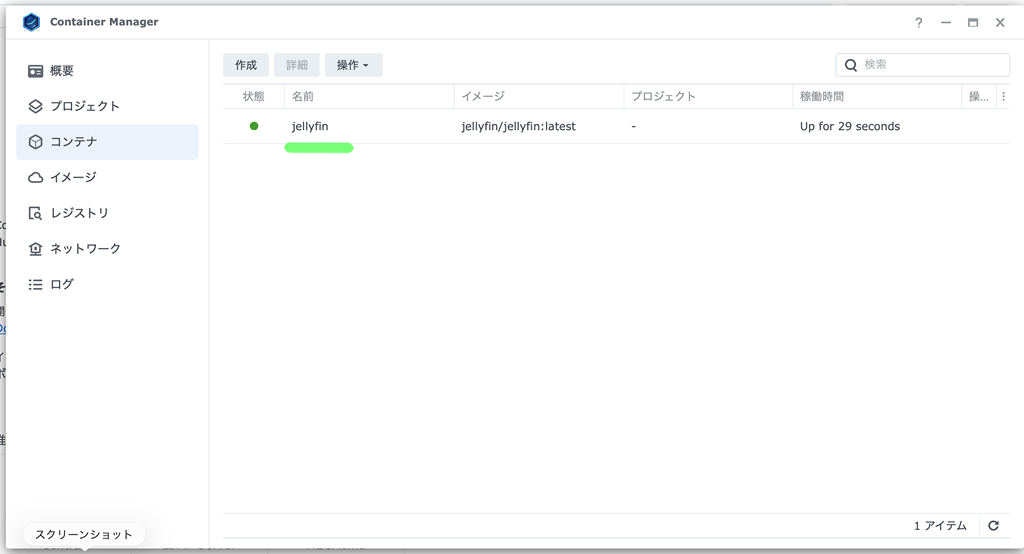
セットアップが正常なら[コンテナ] に [jellyfin] が現れるようになります。
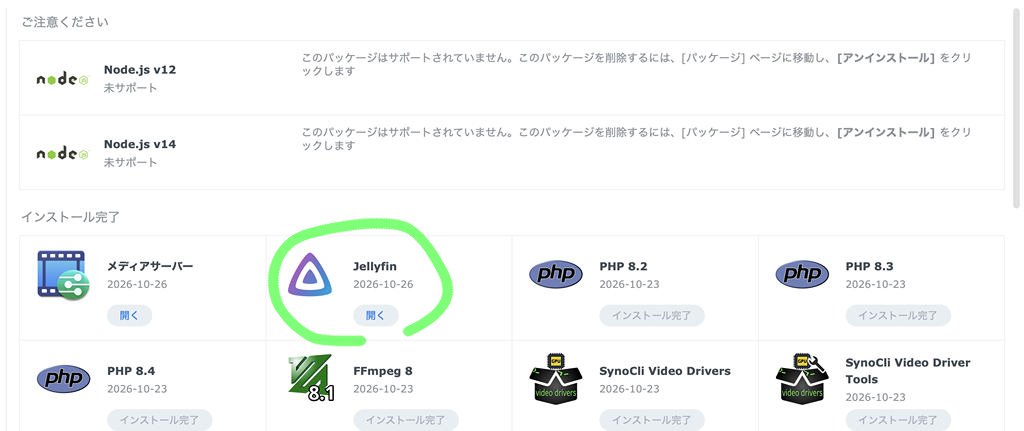
[パッケージセンター] [インストール完了] にもJellyfinが現れるようになります。ちょっと開いてみましょう。
これを「開く」してみると・・・
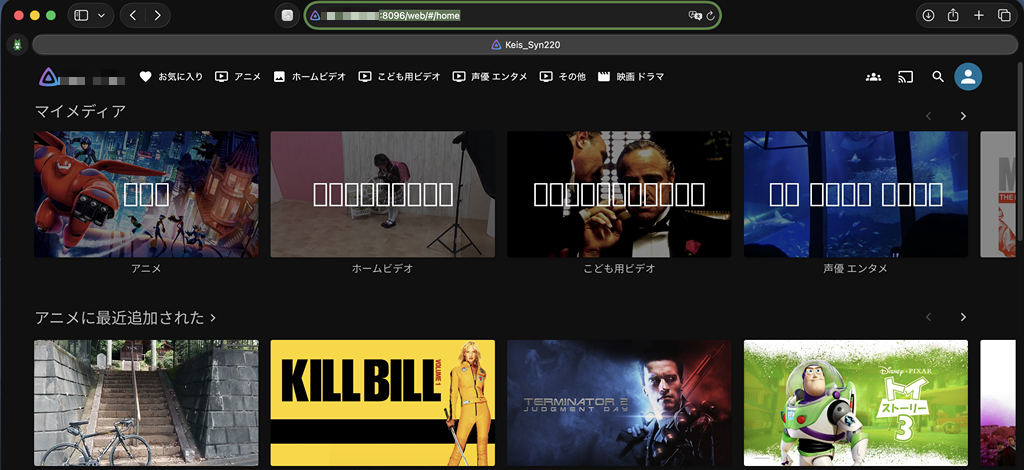
ウェブブラウザで、Jellyfinのダッシュボードが表示され、ビジュアライズされた動画リストが表示されています。内容とサムネがいまいちあってないけど。(笑)
ここで表示される http://<ipアドレス>:8096/web/#/home というのがJellyfinのアドレスです。
これをスマホ/タブレット/PCで打てば、どこからでもアクセスできるというわけ。ただし家外からもアクセスしようとするとリモートのセットアップが必要となります。
以上、今回は Jellyfin を使ってVideoStationを代替できたという話題でした。
おしまい

シリコンパワー ノートPC用メモリ DDR4-2400(PC4-19200) 8GB×1枚 260Pin 1.2V CL17 SP008GBSFU240B02
Synology NASを拡張した時に入れたメモリーがコレ!永久保証の上、レビューも高評価。もちろん正常に動作しており、速度余裕も生まれて快適です。
投稿者

KeroYon
関連投稿