ほまげの設計です。
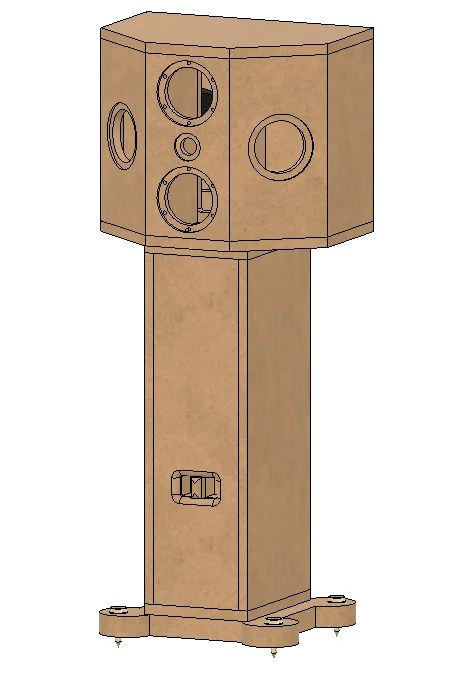
部材が出揃うのはまだまだ先ですが、エンクロージャーの部材の組立手順を記しておきます。
LEGOの組立図みたいなもんですね。
組立手順
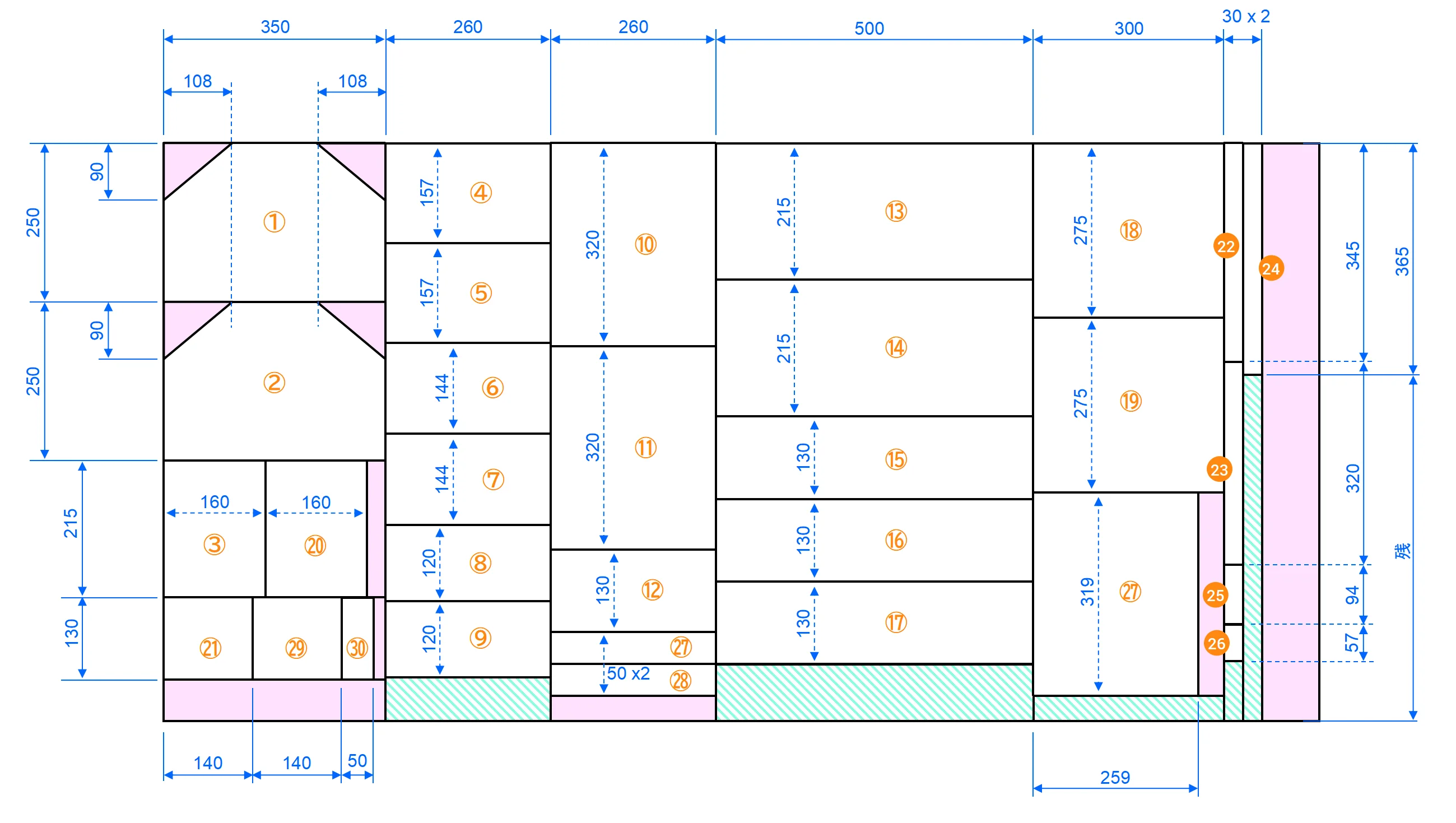
カット/加工したパーツを順に組み立てていきます。
中途の塗装工程は端折っています。
当然内部を塗ったり外装を塗ったりの工程が途中にはさまっています。
サブウーファーブロック
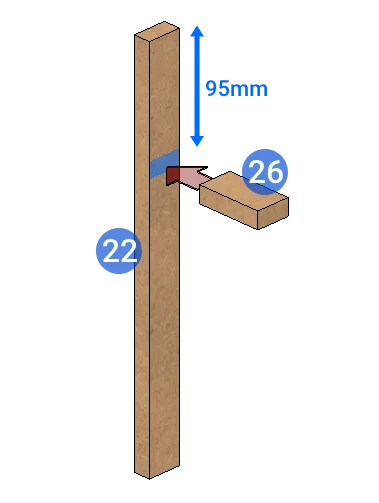
先にサブウーファーブロックから作っていきます。
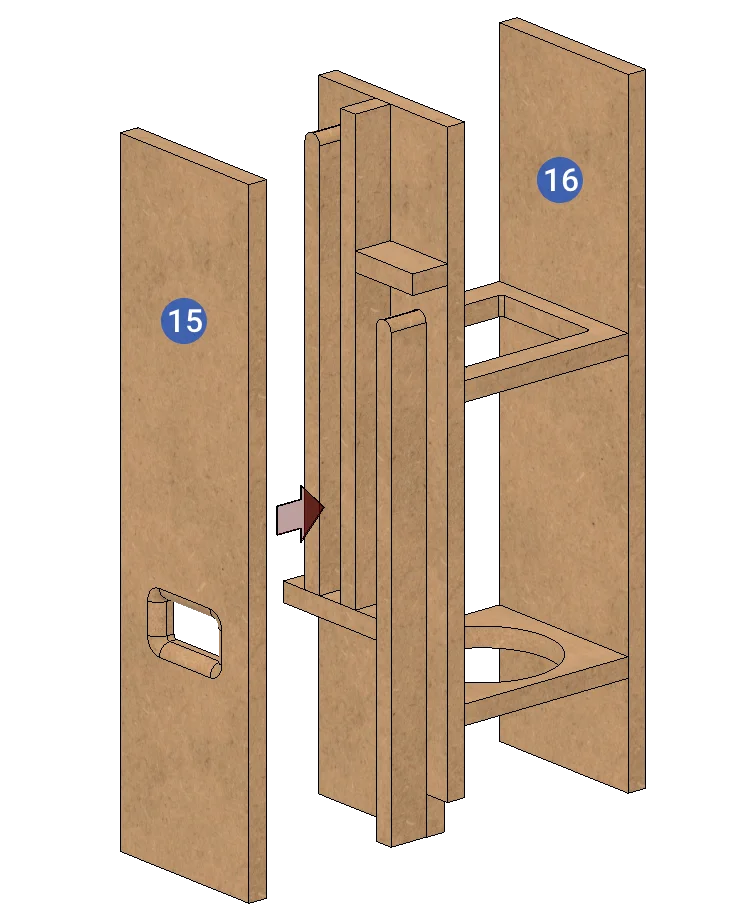
複雑なまずはポート経路からです。
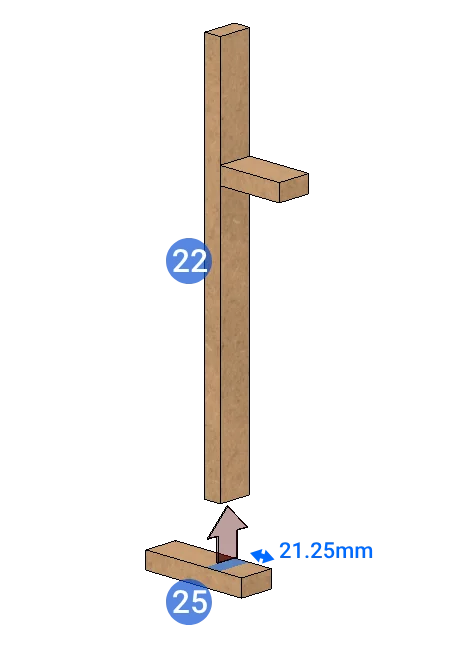
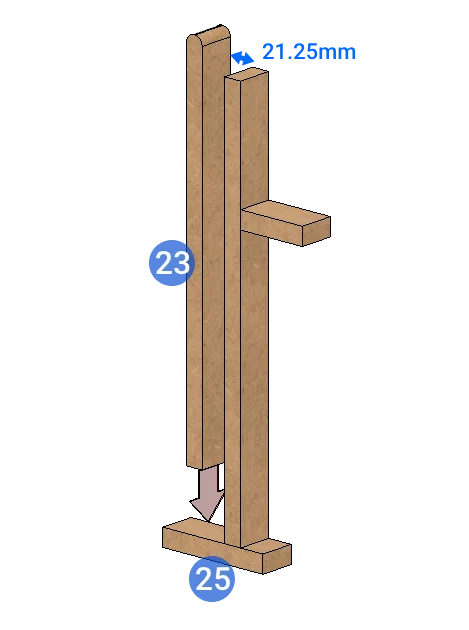
22番はちょうど前面ポートと背面ポートを間仕切りするセンター部分になっています。
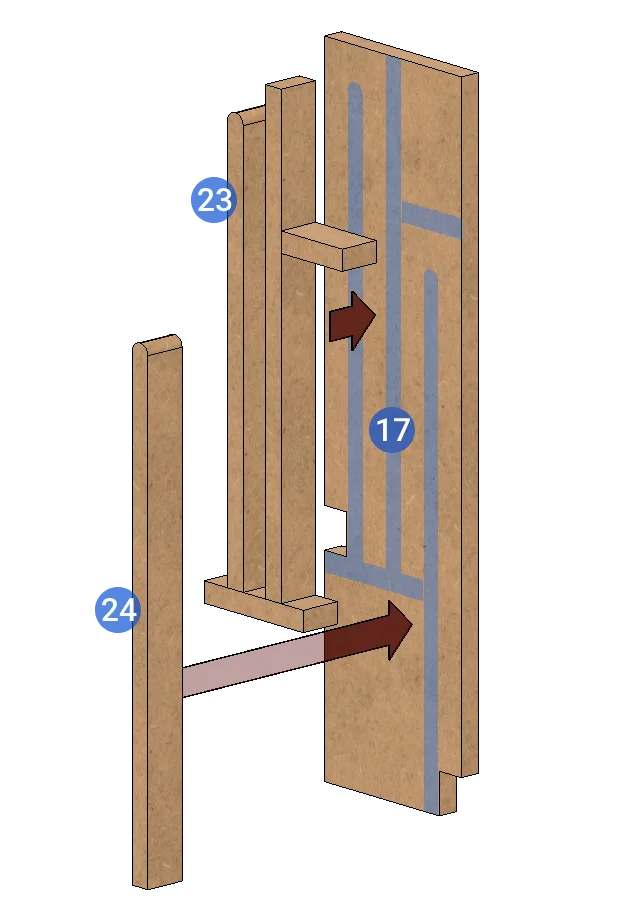
17にケガキをしておいて、17と24は位置合わせをしながら同時接着します。
ここは初心者にちょっと難しいかも知れません。
各ポート間隔は21.25mmなので、21mmの板と厚紙のジグを挟むと綺麗に寸法が出ます。
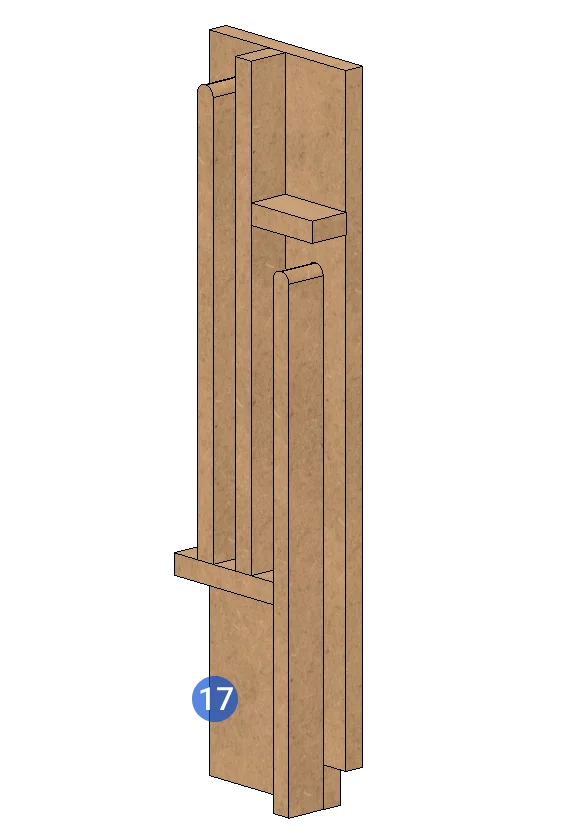
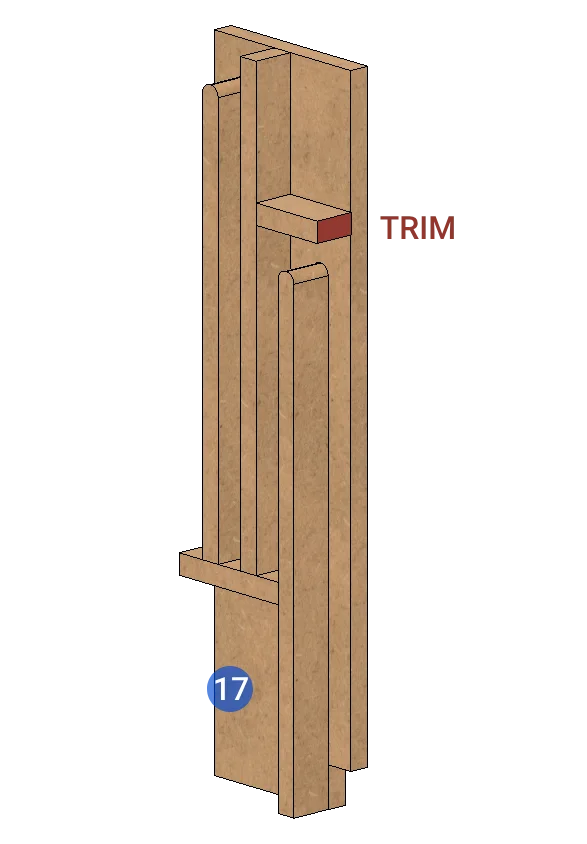
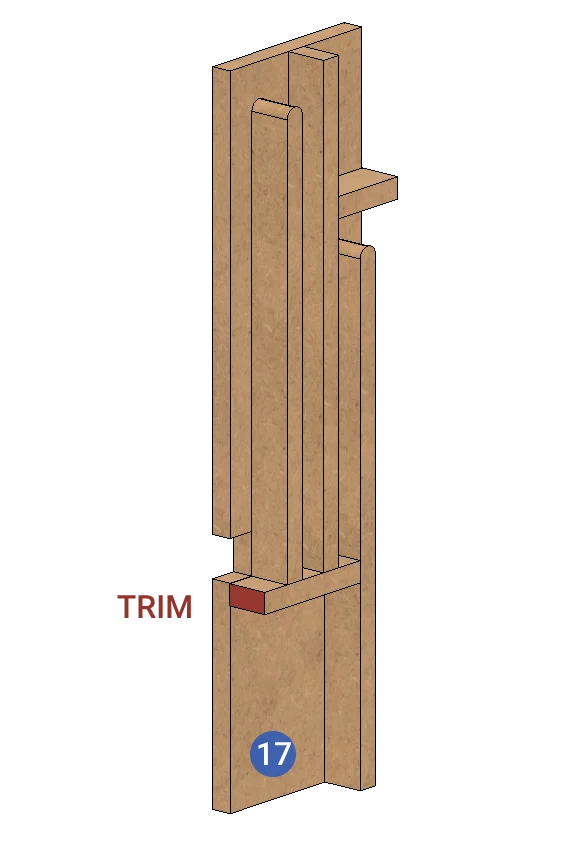
次に、微妙にはみ出しているはずの部分(●)をトリマーで平坦に均します。
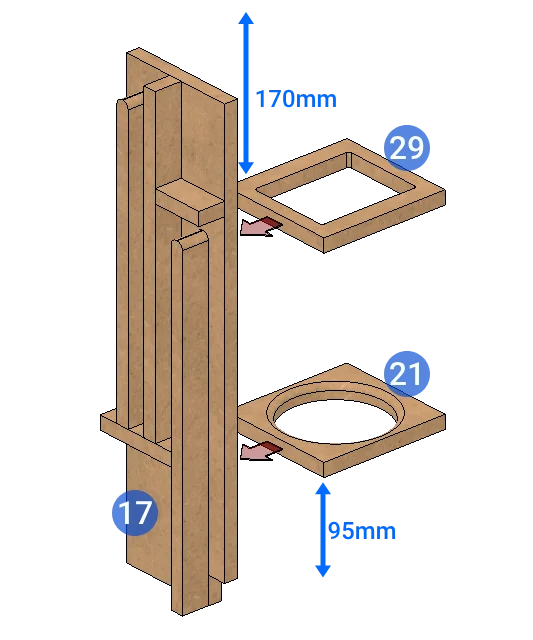
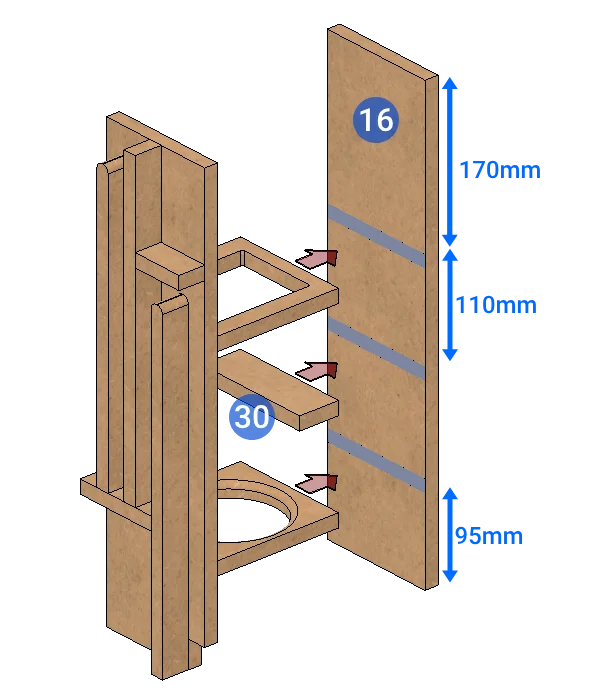
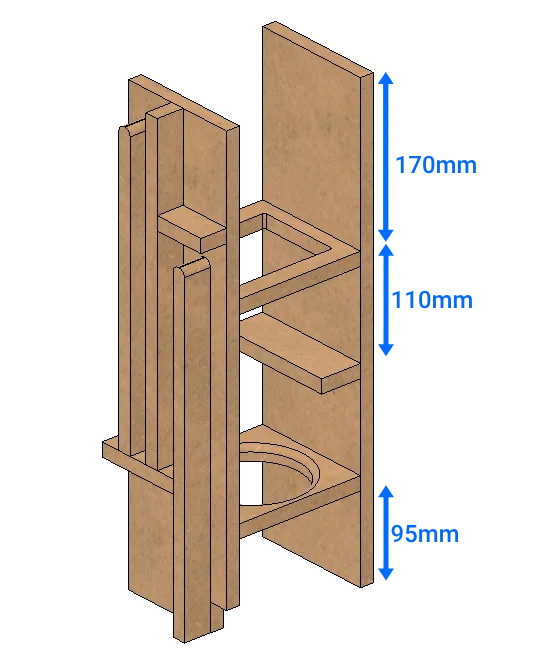
フロントバッフル15も同様に接着します。
15を取り付ける前に、ポート部の内部塗装をすると良いでしょう。
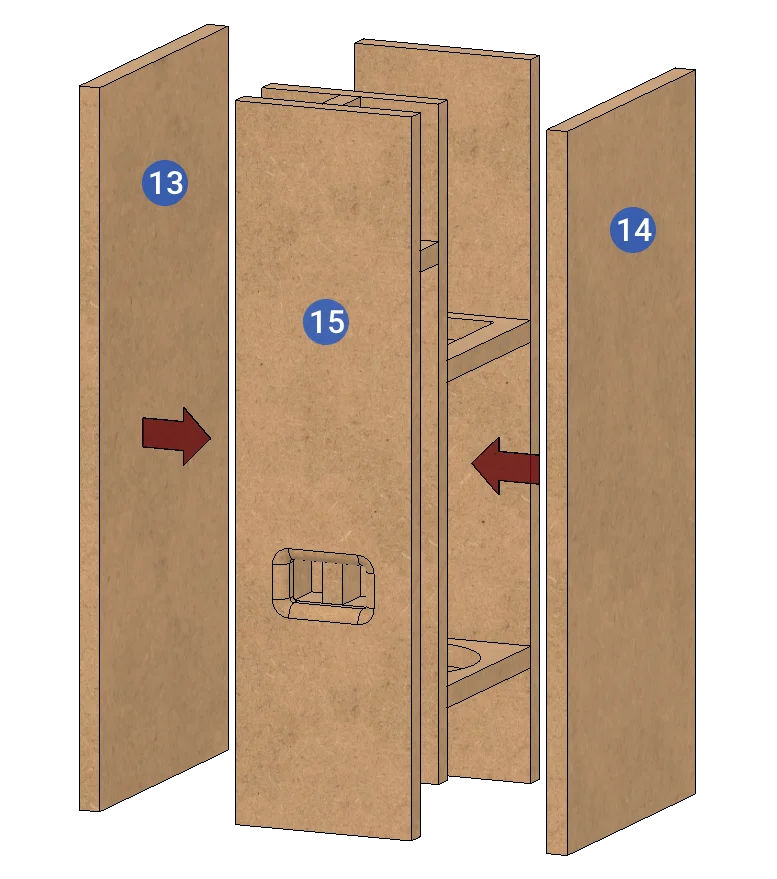
ここまで来ればもうカンタン。
14を取り付ける前に、あらかた内部塗装をしてしまいます。
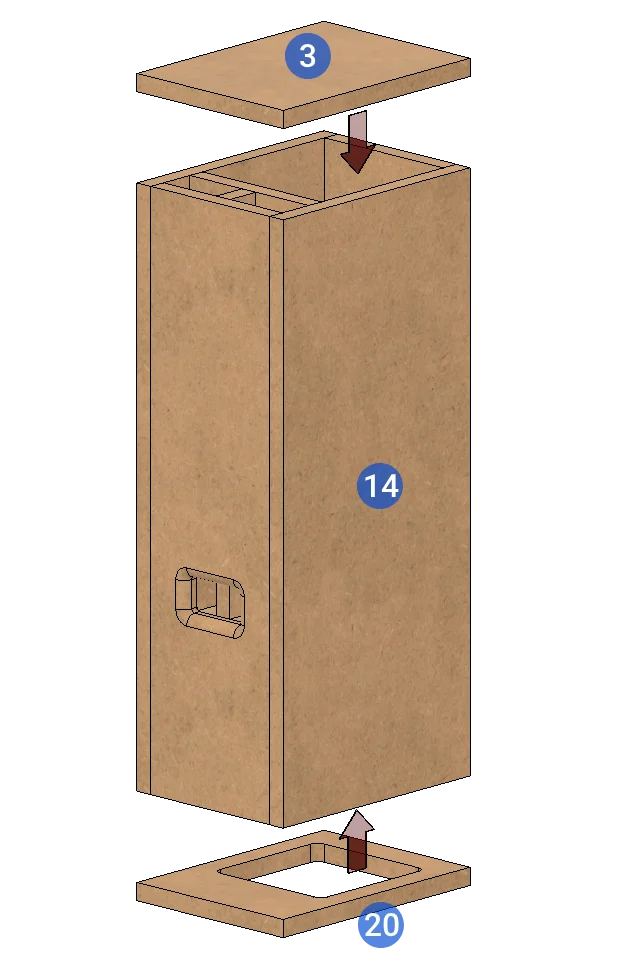
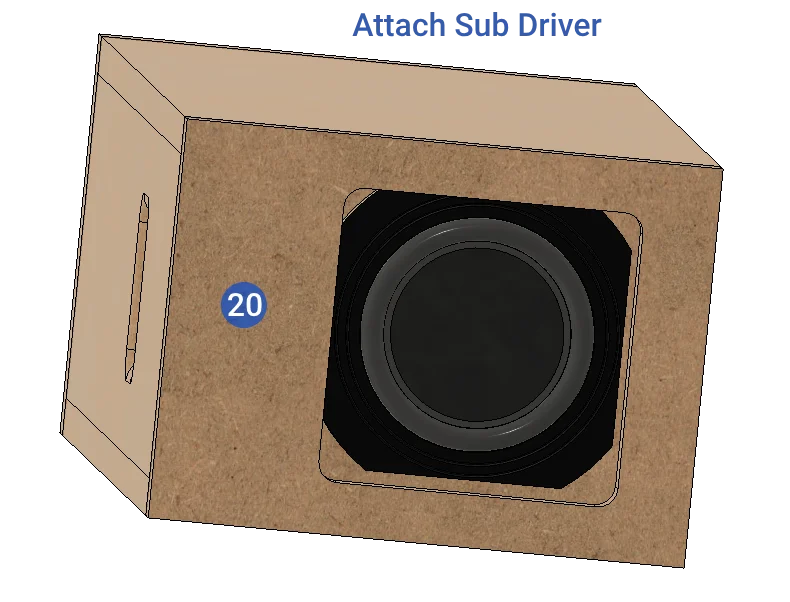
20の穴からサブウーファーを挿入して取り付けします。
当然、ターミナルの配線もこの時点でやっておきます。
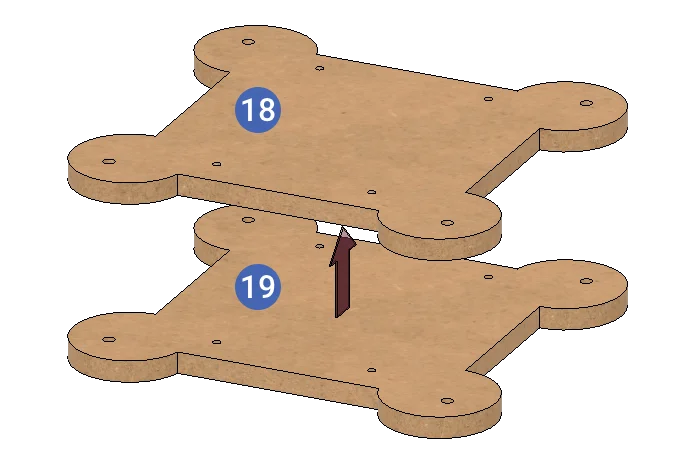
先にアンカーベース[18][19]の加工を終わらせ、[18]+[19]を接着しておきます。
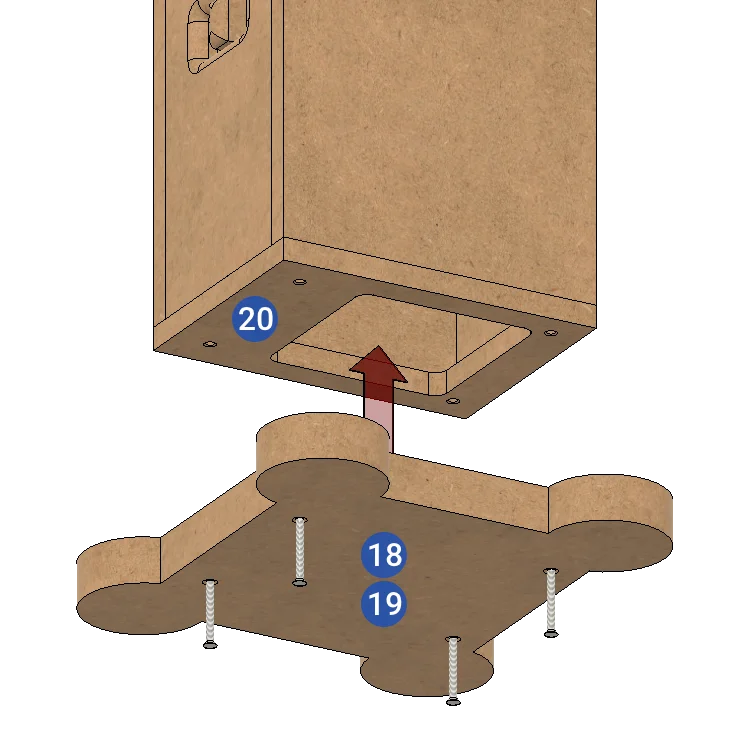
本体+アンカーベースは塗装が完了してから底へねじ止めをします。
ここのビス穴から空気が漏れるとノイズになるので、取付精度とリーケージ対策には留意します。
[20]と[18]の間には紙のスペーサーを挟んでガスケットにします。
これで下部のブロックは出来上がり。次はヘッドを作っていきます。
マトリクスヘッドブロック
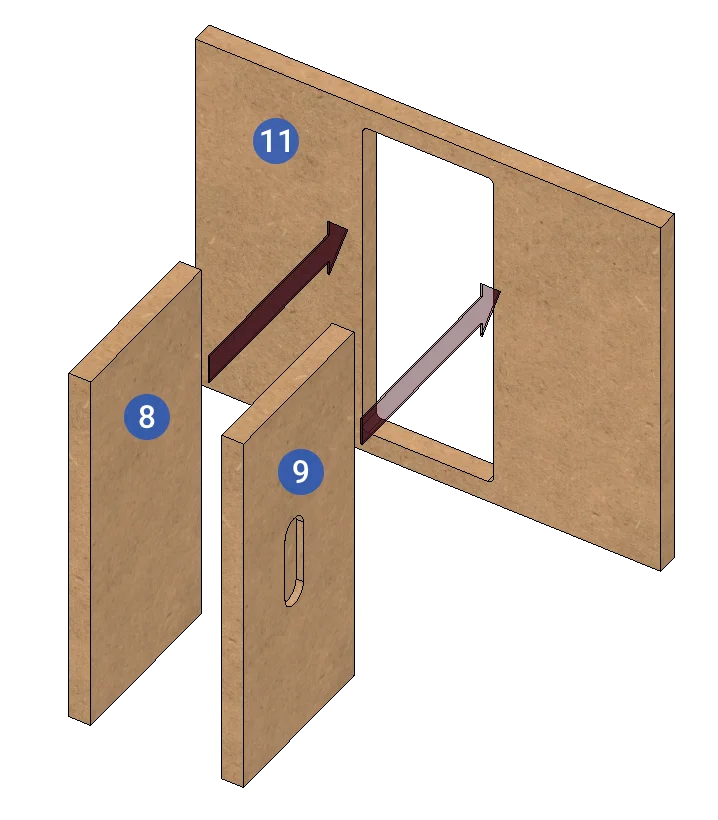
小型ですが、精度は難しめです。一点も精度に妥協できるところがありません。
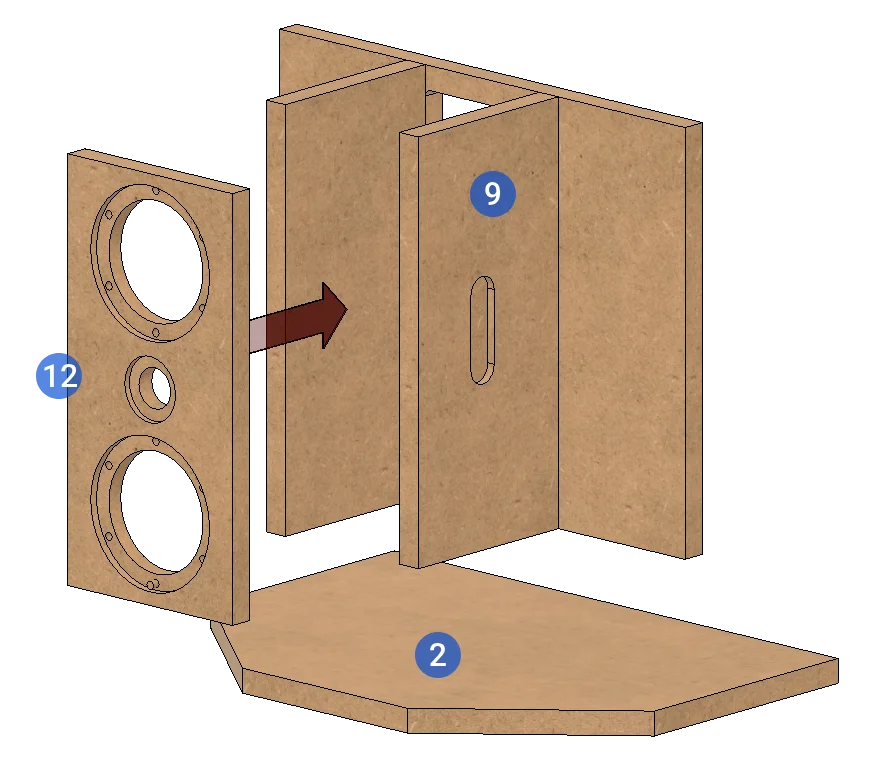
[2] や側板を仮止めして参考値にしながら、[12]を取り付けます。
つまり、12のセンター出しが重要ということです。
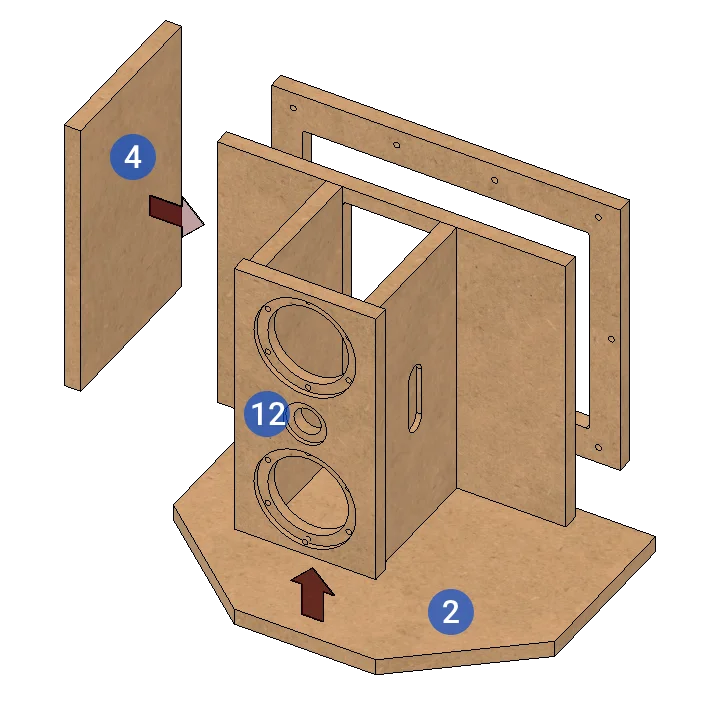
先に[2]を仮組みしてガイド値にしながら、先に[4]を接着し、最後に[2]を接着するのが良いです。
ここが一番の高難度かな。
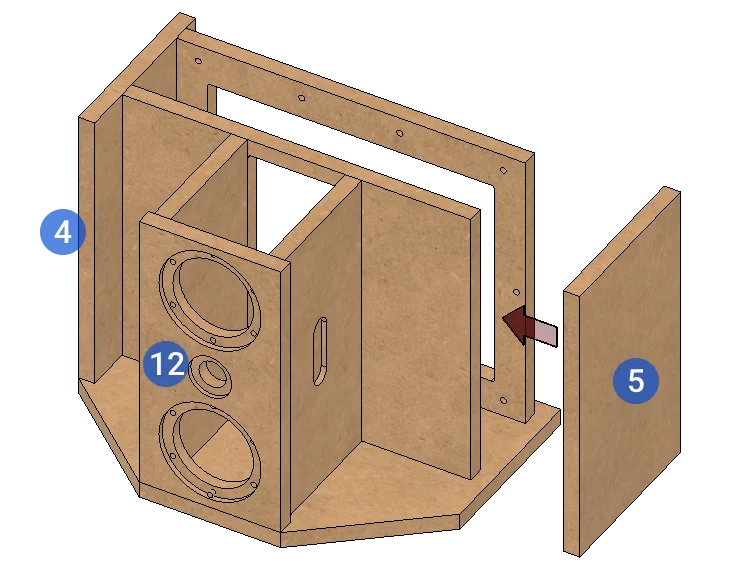
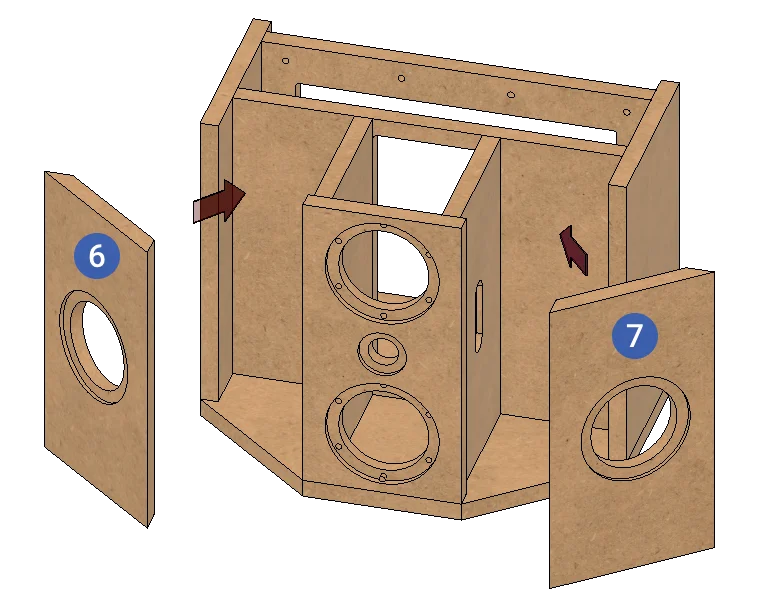
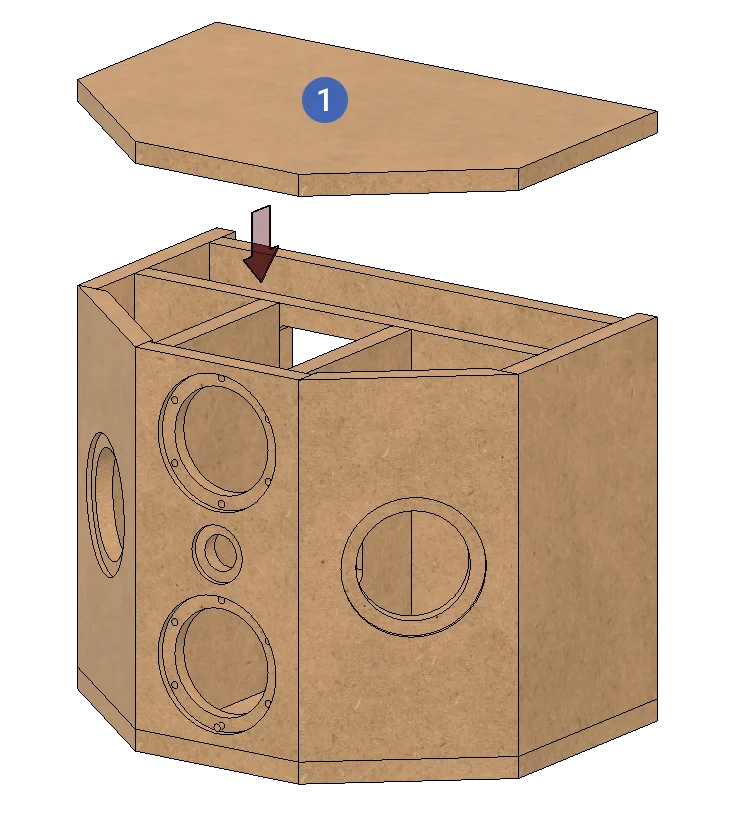
あらかじめスラント加工しておいた[6]と[7]を接着します。
ここまで来たら、もう足掻いても補正はできません。
この段階で、内部の塗装・湿度対策を行います。
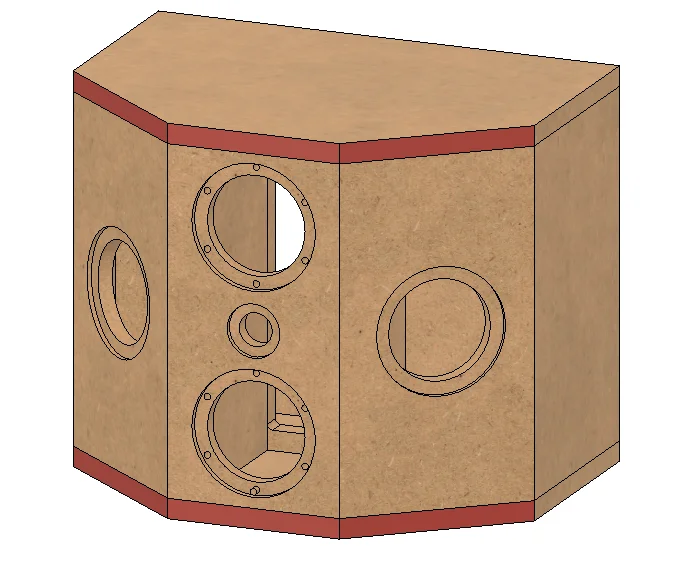
上図の赤い部分は(わざと)少し余っているはずですので、この段階でトリマを使って削り落とします。
多少の誤差はここで吸収するわけです。
天板の裏側はべたべたに塗装を塗って目止めします。
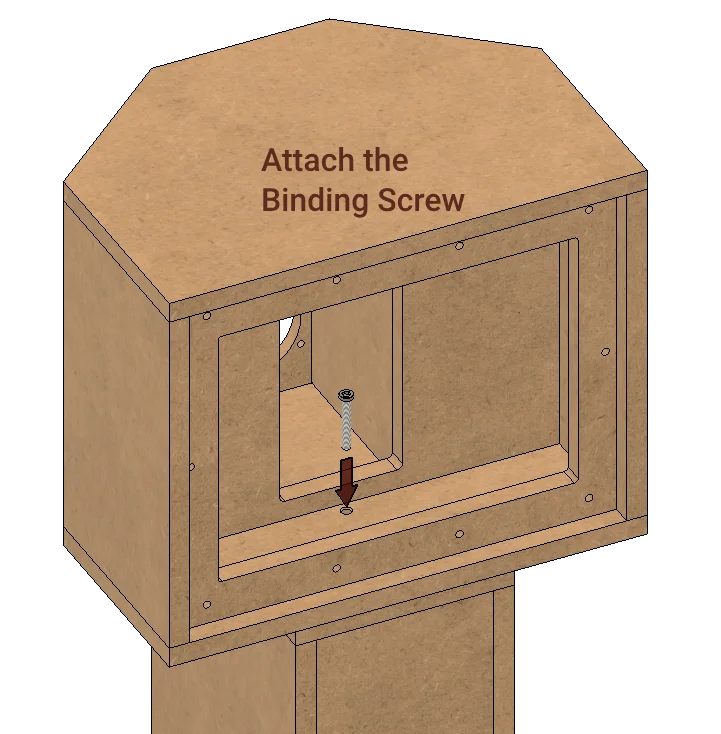
ヘッドが完成したら、1本の接合ねじでサブウーファーとマトリクスブロックを接合します。
サブウーファーとマトリクスの間には紙を挟むと良いでしょう。塗膜癒着を防止できます。
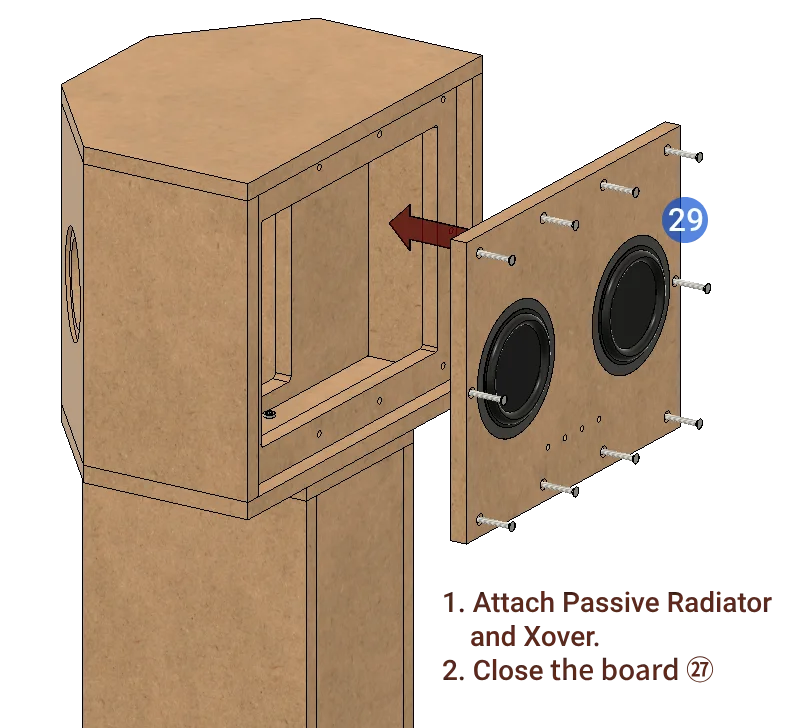
先に裏板[29]にパッシヴラジエーター、クロスオーバーパーツ、スピーカーターミナルなどを取り付けます。準備ができたら、ネジ止めして完成です。
あとはフロントのドライバーを取り付けるだけの状態。
【この連載の目次】
- 次のスピーカーは奇行種を作ってみたーい
- Matrix: MX-1000の構想その2
- チビ鬼ウーファーの再設計:MX-1000
- MX-1000、圧迫感はどんな感じ?
- マトリックス用の板をオーダーしちゃった!
- MX-1000H (1)コンセプトと構造のご紹介
- MX-1000H (2)基礎設計
- MX-1000H (3)システムトポロジ
- MX-1000H (4)ボード加工図面
- いろいろなモノ、ぞくぞく着弾~
- MX-1000H (5)箱の組立手順
- MX-1000H (6)エンクロージャー材料も到着
- MX-1000H (7)木材にナンバーを
- MX-1000H (8)設計変更と木材ケガキ
- MX-1000H (9)中華パーツ着弾するが買物失敗
- MX-1000H (10)ボード二次加工開始~穴開け
- MX-1000H (11)トリマーで角穴を空ける手法
- MX-1000H (12)トゥイーターを選定するよ
- MX-1000H (13)バッフルのフラッシュマウント加工
- MX-1000H (14)フラッシュマウント加工の2
- MX-1000H (15)内部板材の二次加工
- MX-1000H (16)ミッキーさん耳加工
- MX-1000H (17)ミッキー耳貫通とバスレフポート
- MX-1000H (18)最大の角穴とマグネット干渉部のザグリ
- MX-1000H (19)ミッキー板の完成と、トリマー選びの大失態の話
- MX-1000H (20)左右スラントバッフルの切除加工、新トリマーよ頼む
- MX-1000H (21)スピーカー端子の穴!…とチョイ斜め削り
- MX-1000H (22)鬼目と爪付きをひたすら打ち付ける
- MX-1000H (23)仮組みをしてみる
- MX-1000H (24)マトリクスヘッド-組立開始
- MX-1000H (25)組立手順をチョイ変更
- MX-1000H (26)左右スラントバッフルを接着
- MX-1000H (27)面取り、ガスケット制作など
- MX-1000H (28)底板接着とインナー塗装
- MX-1000H (29)サブウーファーポートの成型
- MX-1000H (30)ヘッドのエッジカットと整形
- MX-1000H (31)ヘッドの下塗装、サブのボディ組立
- MX-1000H (32)サブの側板と、小鼻
- MX-1000H (33)ボディの組立完了
- MX-1000H (34)ボディとベースの下塗装開始
- MX-1000H (35)ひたすら研磨塗装研磨塗装研磨塗装…(以下略
- ah〜自作のラウドスピーカーは〜、意外に高い高いよ〜、びっくらこいた〜びっくらこい〜た〜だった件
- MX-1000H (36)サーフェイサーで塗装工程も佳境
- MX-1000H (36.2) 用のスピーカーベース
- MX-1000H (37)塗装の下処理がすべて完了
- MX-1000H (38)ボディをザラザラ・コンクリート調へ
- MX-1000H (39)ボディ仕上げとパッキン制作
- MX-1000H (40)マーブル塗装のジグ準備
- MX-1000H (41)鼻カッパー
- MX-1000H (42)大理石塗装:アンカーベース
- MX-1000H (43)大理石塗装:ヘッドブロック
- MX-1000H (44)大理石塗装:完了
- MX-1000H (45)研磨と塗膜補正
- MX-1000H (46)サブウーファー=ボディがほぼ完成
- MX-1000H (47)塗装と表面処理が佳境
- MX-1000H (48)表面加工が全て完了
- MX-1000H (49)トゥイーターの取付、フックアップ
- MX-1000H (50)アンカーベースにスパイクを
- MX-1000H (51)やらかした!ドライバー挿入不能
- MX-1000H (52)又やらかしたか! 今度は…!?
- MX-1000H (53)プレ実測用のXoverを組む
- MX-1000H (54)遂に姿を現した?
- MX-1000H (55)大きさ感を比べてみよ~
- MX-1000H (56)アメイジングな超低域
- MX-1000H (57)2way Xoverアライメント
- MX-1000H (58)アンプが燃えても工作はできる!
- MX-1000H (59)利用スキームについて解説する
- MX-1000H (60)インピーダンス計測
- MX-1000H (61)ついに始動 Ver.A音出し
- MX-1000H (62)ソースによる音質差が
- MX-1000H (63)剣の峰を歩くだと?
- MX-1000H (64)VerA-Rev01の測定
- MX-1000H (65)Xoverを改良してRev03へ。
- MX-1000H (66)低域改良して年越しだぁ
- MX-1000H (67)音質改良:VerAのFIX
- MX-1000H (68)VerAの空気録音
- MX-1000H (69)で好ましく鳴る録音
- MX-1000H (70)再始動、今度はネイティブマルチアンプにチャレンジ
- MX-1000H (71)裏蓋をバラす~ドライバ直結型へ
- MX-1000H (72)5ch分のケーブルを配線する
- MX-1000H (73)MTMのXoverを考察する
- MX-1000H (74)全体的なジオメトリを補償する
- MX-1000H (75)Ver.Bの確定、Ver.C, Dへの展開
- MX-1000H (76)Ver.Eの実力とフルレンジ単体の性能
- MX-1000H (77)最終回、けっきょくMX-1000Hとは何者だったのか?
- MX-1000H (78) Reboot! 久々のパッシヴXover Ver.A
- MX-1000H (79)パッシヴXoverの最終調整
- MX-1000H (80)サブウーファーフィルター後の最終特性
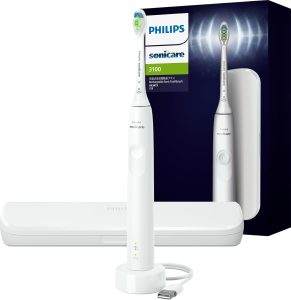
フィリップス 電動歯ブラシ ソニッケアー 3100シリーズ (軽量) HX3673/33 ホワイト 【Amazon.co.jp限定・2024年モデル】
歯の健康を考えるのならPhilipsの電動歯ブラシがお勧めです。歯科医の推奨も多いみたいです。高価なモデルも良いですが、最安価なモデルでも十分に良さを体感できる。
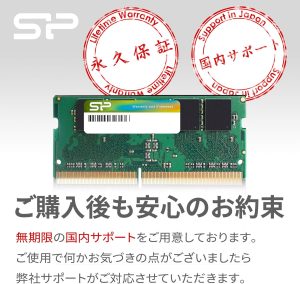
シリコンパワー ノートPC用メモリ DDR4-2400(PC4-19200) 8GB×1枚 260Pin 1.2V CL17 SP008GBSFU240B02
Synology NASを拡張した時に入れたメモリーがコレ!永久保証の上、レビューも高評価。もちろん正常に動作しており、速度余裕も生まれて快適です。
投稿者

KeroYon
関連投稿
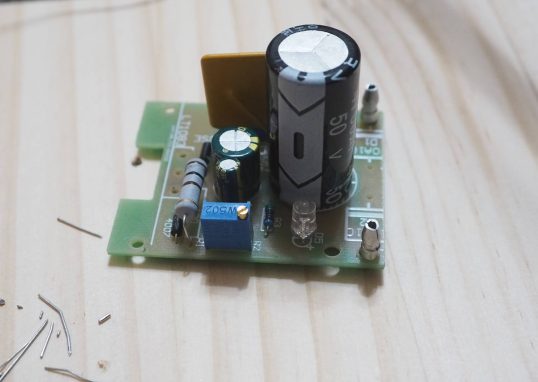
REWを使った室内音響シミュレーション
本日もかなり長大な話。しかし、少しでも室内音響を改善したい向きは、ぜひ最後までお付き合いください。 ...