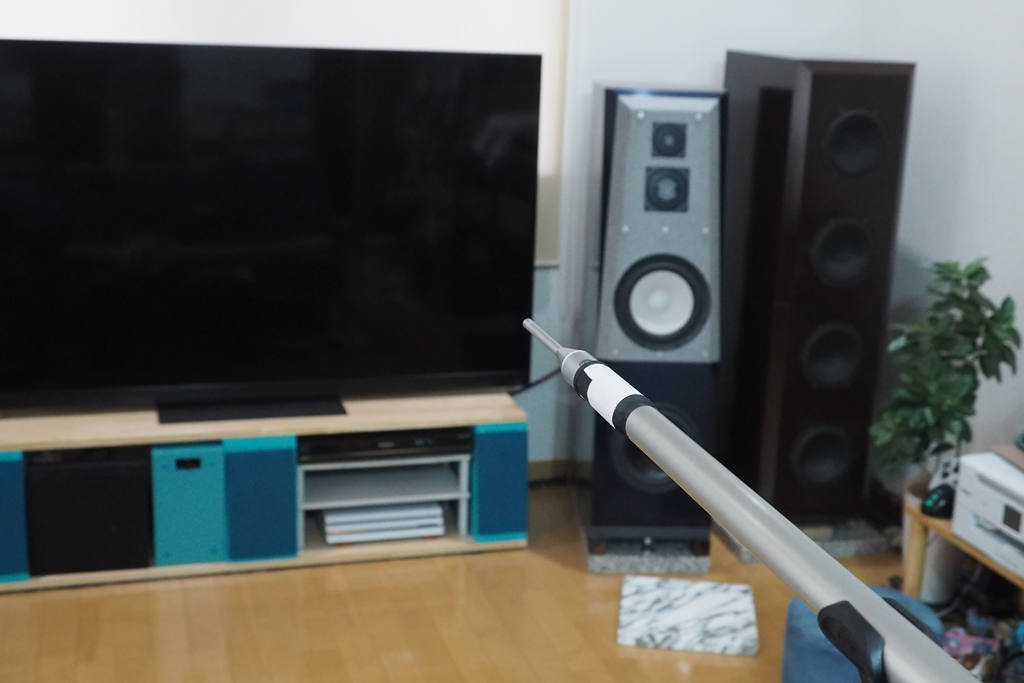
前回までが、ルームイコライザー〜音場補正の「座学編」の部分だったかと思います。
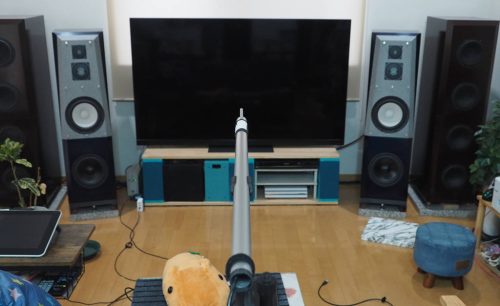
そして今回は、半分「座学編」半分「実践編」にあたると思います。
実践を交えながら、座学を深めていく感じでしょうか。
今回も原稿が長大。おそらく90%の方が付いてこれない・脱落する内容かと思いますが、このブログは自身の思考プロセス記録が目的ですから、読者の理解に無配慮で進めさせていただきます。
REWを使って補正データを作ろう
今回教材とするのは、日頃から利用しているREW (Room Equalizer Wizard) 。
Audacityなどと同様で、室内音響データを入力し、自動補正カーヴを生成することができるサービス/Appです。
未利用の方はまずダウンロードとセットアップを行ってください。対象プラットフォームはMac, Windows, Linuxです。
REWは実にさまざまなベンダー/ハードウェア/サービスに対して補償データを提供できるようになっており、ピュアオーディオの音場補正の世界では今やデファクトとも呼んで良い存在となっています。
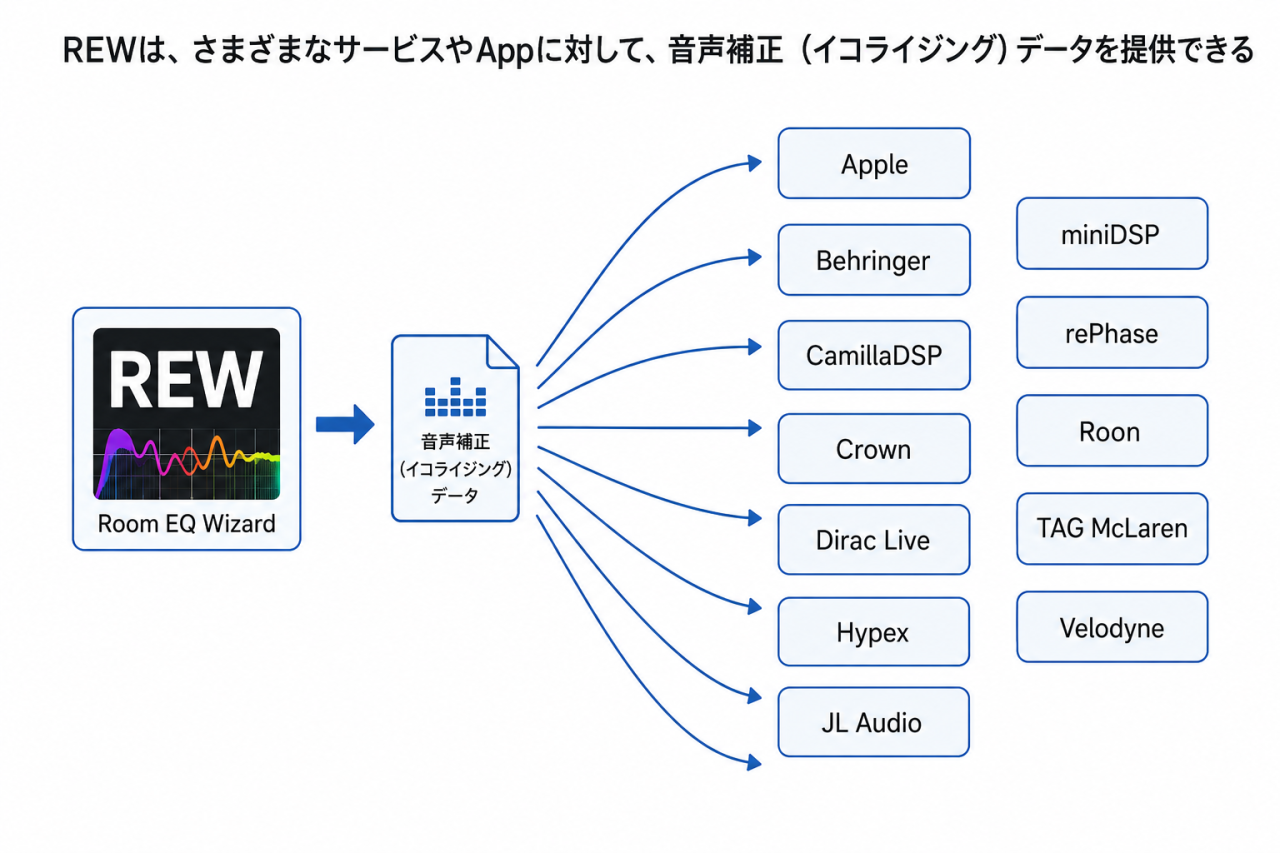
ただ私は、”Room Equalizer Wizard” という呼称と裏腹に、これまでREWを室内音響補正に使ったことがほとんどありませんでした。どちらかというと音響測定や検証のツールとして活用するだけでした(測定環境として実に優れています)。したがってREWの音場補正活用という意味では私も初学のひとりです。
上図のとおり、REWのターゲットは非常に幅広い。これらターゲットの中では、私は「Roon」と「miniDSP」を持っていますから、主にこの2つを中心に補正と検証を考えていきましょうか。
miniDSP FlexEightへREWを適用する3つの手法
miniDSPを補正ターゲットとして考えていった場合、次の3択が考えられます。
<A>miniDSP用のPEQを生成し、miniDSPのフロントエンドへ適用
<B>Biquad Filterを生成して、miniDSPのフロントエンドへ適用
<C>補償カーブからFIRフィルターのインパルス応答を生成、それをminiDSPへ適用
<C>は後日rePhaseの併用もスコープに入れつつ考えてゆくこととし、本日まずはAとBの補正を試してみます。
miniDSPを相手にした場合、<A>も<B>も結果は同じになります。
なぜなら、miniDSPはPEQだろうがAdvanced(Biquad)だろうが、一度に適用できるフィルターの上限が「10本まで」と決まっているから。
ただし。裏技はある。ウチのラウドスピーカーは4wayだから、そのことを利用するのです。
- Qの低いフィルターは、フルレンジのプレイコライザーへ実装する
- Qが高くレベル控えめのフィルターは、各ドライバー単独のPEQへ実装する
何を言っているのやら、サッパリ・・・という感じだと思いますが、お解りいただける方には判るはず。
たとえば、92Hz, +12dB, Q=6.00 … といったPEQが立った場合は、それはフルレンジではなくミッドバス・チャネルへ実装するのです。そうすると、10本が上限だったはずが、ドライバへ負荷分散することで、20本のPEQ/Biquadも実装可能になる。だから、それをヴァリエーションとして試してみようかなと。
<A>miniDSP標準の10本のPEQを生成し、miniDSPのフロントエンドへ適用
<B>拡張で20本の補正PEQ(/Biquad)を生成し、ドライバー毎へ負荷分散して適用(より強力な補正)
Biquadでも数値がPEQと同じものだから、原理的にどちらで実装しても同じ音になるはず。
今回は視覚的に「何をやっているか」がわかりやすいPEQでの実装で行ってみますか。
まずは「悪い例」から示すことで、危険性を検証
相変わらず前置きが長いですね・・・。
これから私はREWを事例に操作を行っていきますが、まずは「成功事例」ではなく、あえて「悪い例」から先に示すことで、自動補償のもたらす危険性・音質への悪影響を説明/検証していきます。
初心者ほど、「リスニングポイントで測定値がフラットにした方が音が理論的に正しい」「だから音質も良いに決まっている」という決めつけや先入観を持っています。
しかし、前稿 (1) (2) で示したように、LPの音圧周波数特性は「科学」ではあるけれど「科学のすべて」ではない。計測できる科学のうちのほんの一瞬、ほんの1断面を覗き込んでいるに過ぎません。だから、その1断面だけに着目してその断面だけの成績が良くなるよう補正すると、見えていない他の断面は一斉に/それもかなり深刻に破綻するのです。
終章近くでこの事は詳しく説明しようと思っていますが、「自動補正の危険性と弊害」の点について、この案件で長い議論を積み重ねてきたChatGPTと私の見解は、ほぼ完全に一致しています。
REWでの補正カーヴ生成
これから順を追って、REW上で自動的なイコライジングカーヴを求める操作を説明します。
説明の都合上、まずは
- <B>20本以上の高強度イコライジング
を題材に解説します。
1) リスニングポイントでの測定データを準備する
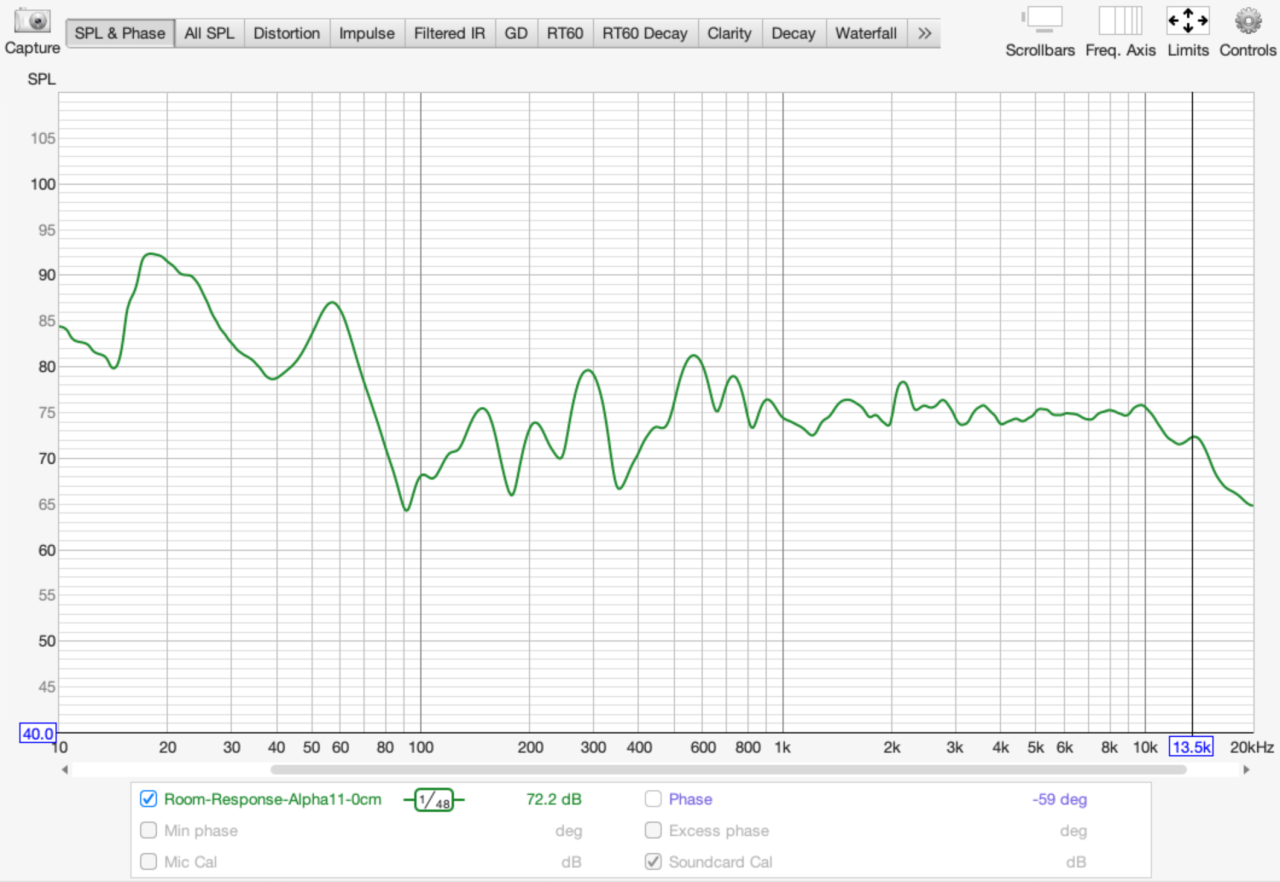
ルームレスポンスがREW上で判る状態とします。私の場合は、外部で擬似インパルス応答を計測し、それをREWへ喰わせるというプロセスを採っていますが、もちろんREWで直接測定しても構いません。
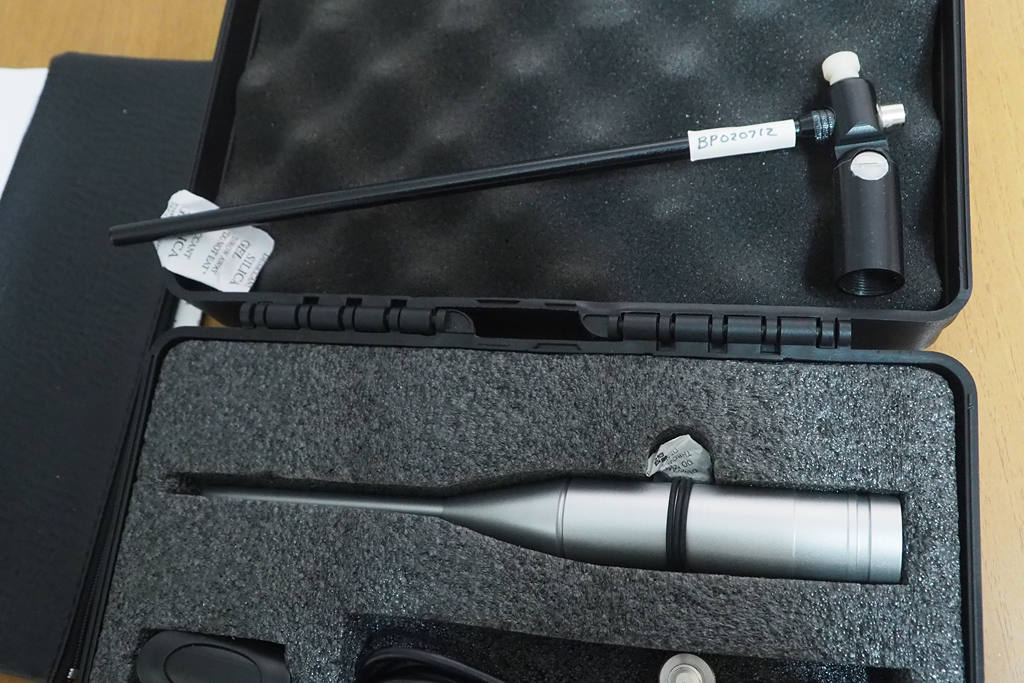
計測のイロハについては、色々な所で書いているので今回は割愛しますが、基本いつもと同じ。
まず、測定用マイクロフォンとして高精度で最低限、較正(こうせい)データの付属したマイクを使用すること。
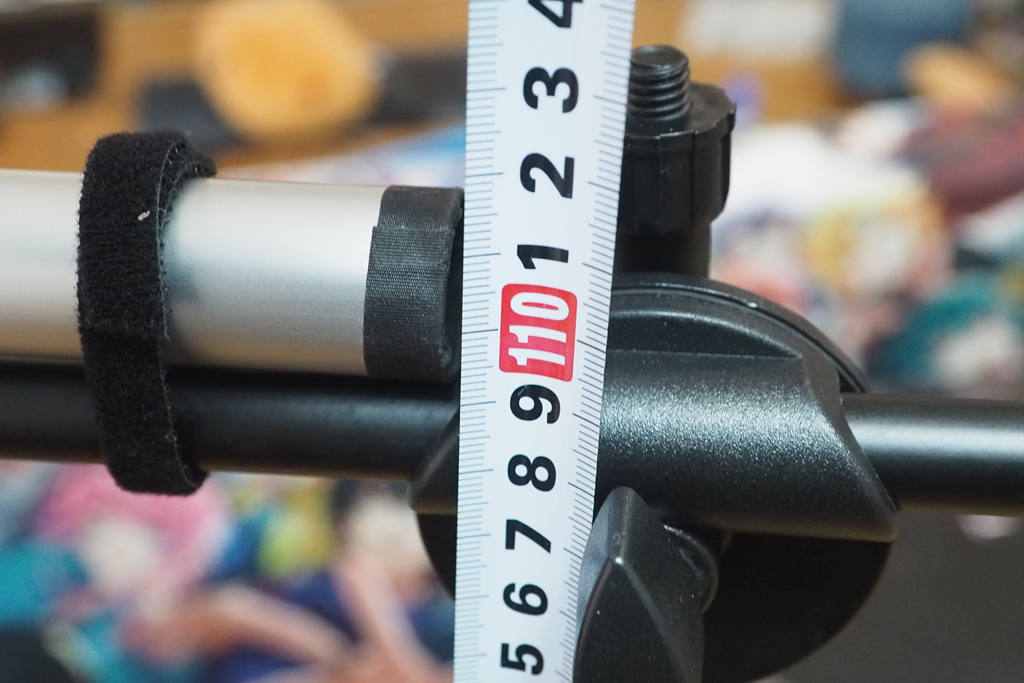
そして、正しいジオメトリで測定を行うこと。これは再現性担保の為でもあります。
科学のお師匠から教わった金科玉条。「狂ったモノサシは無いより悪い」。
例えばAVアンプに付属している簡易的マイクやいい加減なセットアップは「狂ったモノサシ」です。その狂ったモノサシを基準に補正しても、基準が狂っているのだから狂った結果にしかなりません。
注釈追記:
Audacityでも、MultiEQ-Xのように、”較正データ付きのマイクロフォンで高精度計測ができる” ような逃げ道のオプションは用意されているようです。
2) EQターゲットモデルの選定
さあ、測定ができたので、いよいよREWの操作に入ります。
前述の「リスニングポイント測定結果」のグラフを選択した状態で、REWの「EQ」ボタンを押せば、イコライザーモードへ突入します。そして、右側のペインでイコライジングのセットアップを色々としていきます。
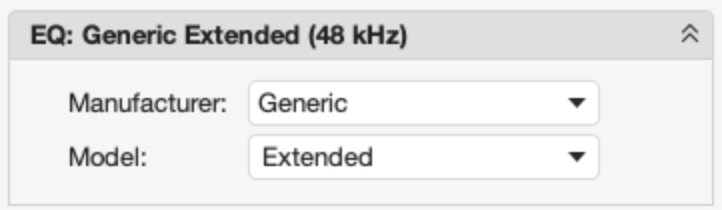
一番上のEQターゲットで、ManufacturerやModelを選びましょう。これは、REWで生成するイコライジングが、どのベンダーのどのモデルで使えるようなモノとするか、フォーマットと調整限界の制限をするためのものです。これによってイコライザーの適用先に最適なイコライジングデータを生成できるわけ。たとえば、ManufacturerにminiDSPを選択すると、PEQの上限は10本まで。ゲイン調整もminiDSP仕様に制限できるというわけです。
今回はFlexEightへの実装ですから、本来ならターゲットにminiDSPを選定すべきですがここはあえて、
Manufacturer = [Generic]
Model = [Generic] (またはExtended)
を選定します。なぜかというと、これは <B> PEQが10本までという制約を外し、極端に強度の高い/よりフラットネスの強い補正を掛けたいからです。ちなみに [Generic] より [Extended] の方がより強い/フラットネスの高い補償となるようです。
3) ターゲットスピーカーのセットアップ
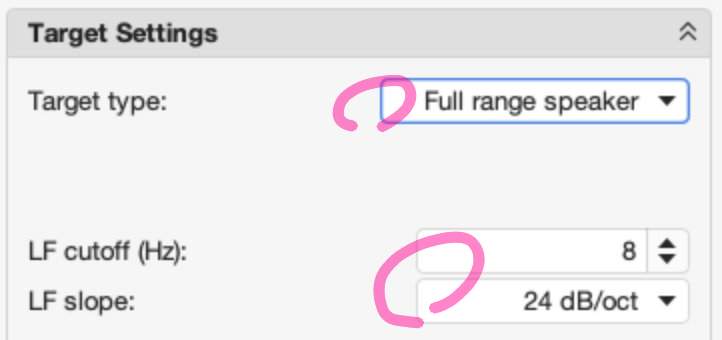
どのようなターゲットとしてイコライジングを行うかを選定します。例えば、サブウーファーのみの補正など。
今回はラウドスピーカー全帯域に対する補償を試したいので、
Target type = Full range speaker
LF cutoff = 8Hz
LF slope = 24dB/oct
に設定しておきます。ローパスは別に設定しなくてもいいのですが、この値にしておけば、補正対象帯域に掛からないので、”少なくとも悪さはしない(なにもさせない)”という意図です。逆にここを高い周波数に設定すれば、低音がカットされるので無理な補償によるラウドスピーカー故障のリスクが下がります。
なぜこんな設定があるのかというと、REWを使った強引なイコライジングを適用すると、市場の多くのラウドスピーカーは低域を極端に持ち上げられて危険だから、破壊防止でHPFが入っているというわけ。ウチのように最初から超低域まで伸び切っているシステムでは無用の設定です。
4) ターゲットとなるハウスカーブをセットする
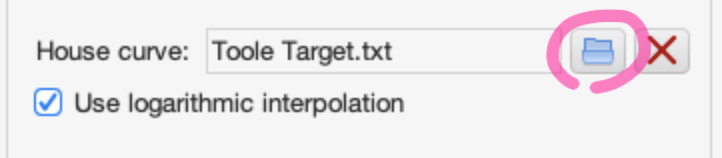
フォルダのアイコンを押して、ターゲットデータファイルをセットします。
[House Curve]とは、補償結果のターゲットとなる曲線のことです。このカーヴデータは自分で準備しておきます。
有名なハーマンカーヴ、トゥール博士のカーヴなど、実にさまざまなカーヴが提供されています。本サイトでもリンクを稿末に載せておきますので、興味があればダウンロードして活用してみてください。
今回の私はフロイドトゥール博士が導出した「多くの人に好まれた平均値のカーヴ」、
Toole Raget.txtをセットアップしておきました。
ハウスカーヴをセットするとこんな表示になりますね:
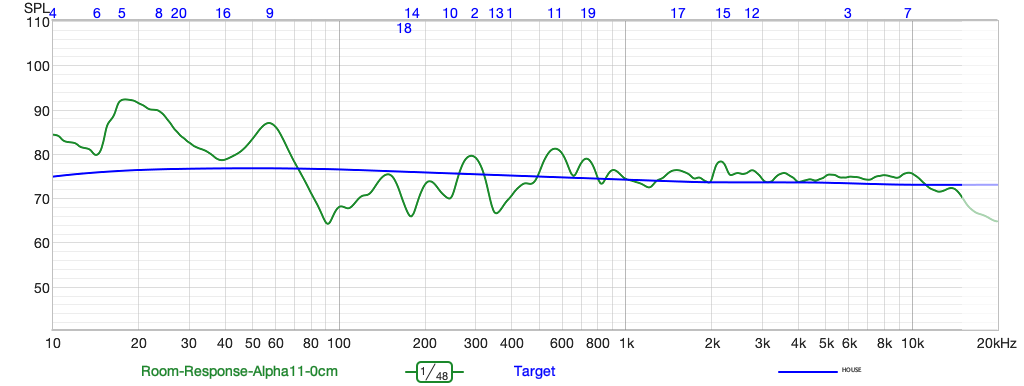
青がTooleの曲線です。緑を→青に近づくようにオートイコライズをしていくわけですね。
ちなみに、ターゲット・ハウスカーブを何もセットしなければ、ターゲットは横一直線(=全帯域フラット)となります。
5) ターゲットSPLを決める
次に、補正後のターゲットレベル(上図の青線のレベル)を決めます。
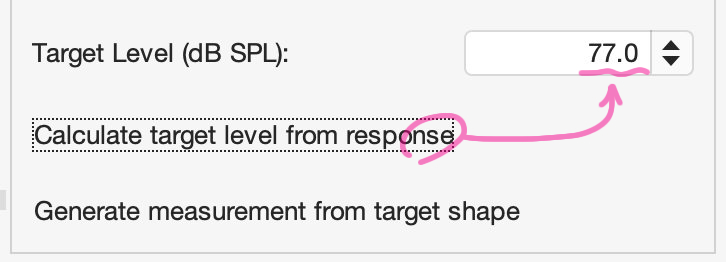
REWはWizardと云うだけあって、大変便利な機能が備わっています。
上記 [Calculate target level from respose] を押せば、今回の補正に最も適したターゲットレベルを自動的に算出してくれるのです。今回の私のケースでは 77.0dB がターゲットに設定されました。
しかしこのターゲットでそのままオートイコライザを走らせると、
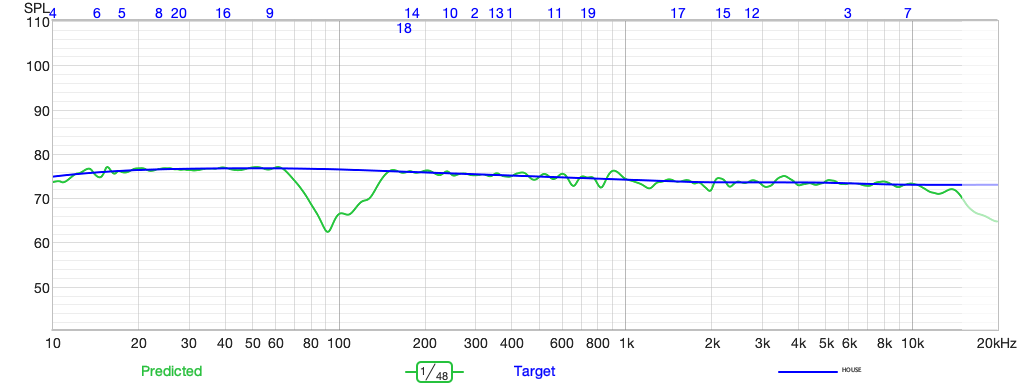
92Hzの大きなディップを埋めてくれず、完全なフラットにはならないのです。
これはREWがアホだから。 …. ではなくて逆。REWがとてもインテリジェントだからです。
このディップはSBIRによるものですが、ここを「無理に埋めにいく」事が非常にキケンであると、REWは認知できている。ここを埋めるには相当のハイQかつハイゲインの逆特性を宛てる必要があります。そうすると音質が破綻するリスクが非常に高くなるから、あえて埋めないのです。ChatGPTの説明でも、「山を削る方向で」「SBIRや定在波などの干渉による逆相谷は埋めない」とのアドバイスがありました。私は「因果律が判らない」と説明しましたが、REWは入力された部屋寸法や計測された数値から、ある程度の最小位相系推定と、原因推定ができているのです。
しかし、最初の目的はあえて破綻する音質を作る = 強引なフラットネスを作る
ですから、このままでは不満です。そこで、ターゲットレベルを手動で調整します。
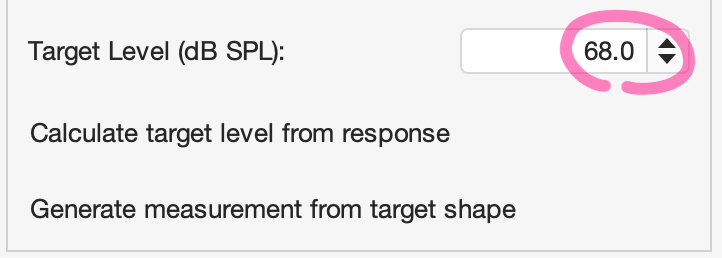
何度かの試行錯誤で、今回は
Target Level = 68dBと低めに設定しました。これはちょうどさきほどの谷の底近くにあたります。
その調整では、前述のSBIR谷は強引に埋められるようです。
6) フィルターの制限を設定する
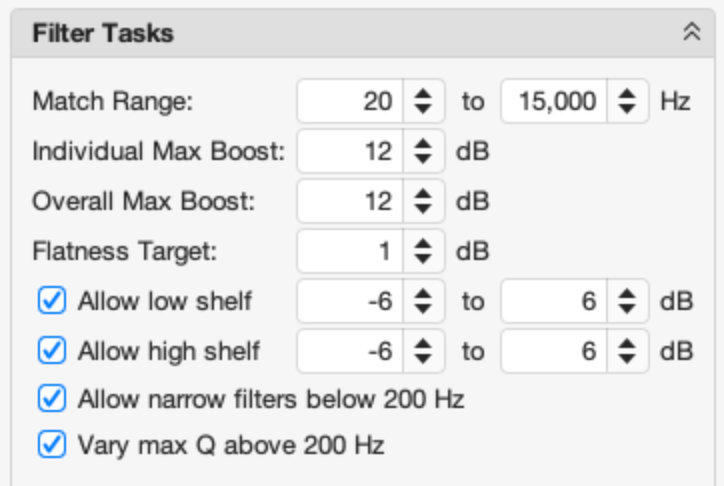
この設定における「ハイライト」と言ってもよい。オートイコライズする際のフィルターの制限を設定します。ここで設定した内容が、仕上がりの音質を大きく左右する、と言って過言ではないでしょう。
この設定値と補償結果を見せたちゃっぴーの感想は、「凶暴」の一語に尽きるそうです。
ChatGPTがここで言う、「凶暴」とは、次のふたつの意味があるそう。
- ドライバーに極度の過負荷を掛ける可能性
- 極端な補償により音質が破綻し著しく違和感のある音質(凶暴な音質)になる可能性
それではひとつずつ設定を細かく観ていきましょうか。
Match Range = 20 〜 15,000 Hz「自動補償するターゲットレンジ」を指定できるのですよ。
これは、高音質を目指すのであれば決定的です。
初心者は「全帯域、フラットにした方が音が良いに決まっている」と決めつけます。しかし現実には悪影響のある帯域には補償が掛からないようにすることで、音質劣化を未然に防ぐ事ができるのです。
今回のケースは、あえて全帯域に無理に補償をかけて音質を破綻させる を目的としていますので、設定はほぼ可聴帯域。20 – 15kHzに指定してみました。
Indivisual Max Boost = 12dB
Overall Max Boost = 12dB
イコライザは「要素」に分解できるのですが、
- 「個々のイコライジング要素に対して何dBブーストして良いか」
- 「オートイコライザ全体としては何dBブーストして良いか」
をここで設定します。
このブースト量の設定が高い数値であるほど、「補償後特性をフラットにしやすい」です。フィルターの自由度が上がるから。その代わりブースト量が高いほど「凶暴な音質になりやすい」です。
なんでこんな設定があるのか?にまで思いを馳せれば判ります。「単純にフラットにさえなればよい」、本当にそうなのであれば、こんな設定は要らないはずですね。常に無制限のブーストをしてひたすら平坦にさえなればよい。この設定の意図を、以下のように「書き換えて」みれば、その設計思想がよく判ります。
そりゃ、特性がフラットになればなるほど、私は嬉しいですよ。でも、それによって汚かったりキモチワルイ音質になるくらいであれば、フラットネスは諦めてもいい。完全にフラットにはならなくても良いから、ゲインを控えめにしてその分自然な音質にしてくださいよ。
そう、だからこの設定は必要です。
Flatness Raget = 1dBこれも象徴的な設定です。カンタンに言えば、特性をターゲットに沿わせるんだけれど、「何dBまでなら」フラフラと揺らいでもよいか、を調整するパラメータです。数字が小さいほど、グラフはターゲットへ漸近します。
例えば「4dB」に設定すれば、ターゲット曲線に対して±4dBの許容量でグラフは揺らぎます。
初心者はここを「1dB」と設定する。フラットであればあるほど音質が良くなるハズという先入観があるから。このため今回は「凶暴優先」で 1dB に設定します。
✔️Allow Low Shelf
Allow High Shelf
これはLSやHSなどのシェルビングを有効にするかの設定ですが、基本的に有効にした方が良いでしょう。なぜなら、これを有効にしないでTooleだのHarmanだののルームカーヴへフィッティングさせるのは事実上困難だからです。また、部屋の共鳴要因で肥大化した低域を抑えるにもシェルビングが無いと調整困難です。
ただし、そのゲインの設定は慎重にした方が良いでしょう。数値が高すぎると、Peakingフィルタと同様で音質の瑕疵につながりやすくなります。今回は常識的な+-6dB程度にしています。
Allow narrow filter below 200 Hz200Hz以下において、急峻なフィルター補正を有効にするかどうか、の設定です。
つまり、さきほどのSBIR、それから定在波の節などによるディップを放置しますか?それとも均しますか?の設定です。ここを有効にすればもちろんフラットネスは上がります。が・・・ 果たして音質は本当に良くなるでしょうか? もっと言うなら、なぜこんな設定があるのでしょう? 「フラットになればよい」のなら、こんな設定いらないのでは?
Vary max Q above 200Hz200Hzより上の周波数(中高域)は波長が短く、マイクの位置が数センチずれるだけで測定結果が大きく変わります。
高いQ=鋭い補正:
高いQ値の補償を加えると、非常に狭い範囲のピークを削れますが、少しでもリスニングポジションがずれると、逆に特定の音を削りすぎて不自然な音(位相の乱れ)を生みます。そこで、
Vary max Q:
中高域ではQ値を制限したり、自動で変動させたりすることで、ピンポイントすぎる不自然な補正を避け、聴感上滑らかな特性に仕上げようとします。
つまり、ONにしておいた方が不自然さを避けられるような設定と言えますね。今回は、不自然な音を狙いつつもここはONとしています。
さあ、だんだんと疲れて来ましたよね・・・。けれど説明はまだまだ続きます。
7) 部屋のモードを設定し分析させる
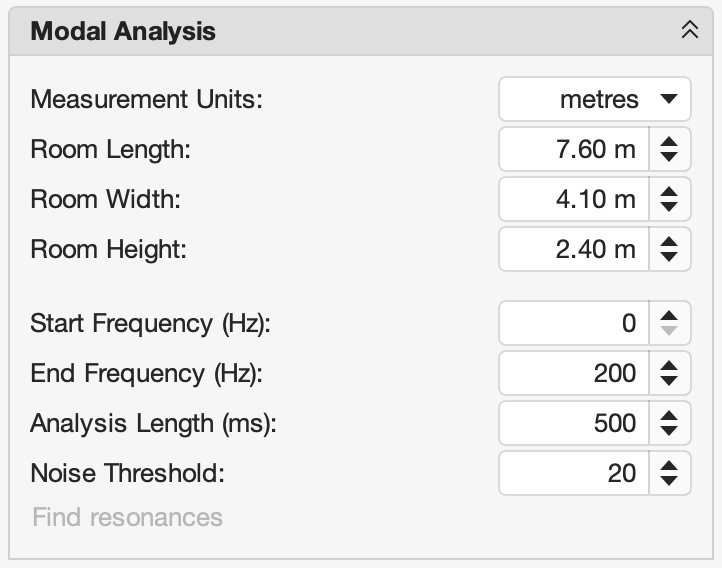
部屋の寸法を入力しておいて、REWに分析の手伝いをさせます。
部屋のモードというのは特に低域において顕著となり、Typicalな部屋では0Hz – 200Hzのどこかで極端なディップやピークが現れるわけです。一般にそれを Room Mode と呼んだりします。モードはひとつではありません。
ここでは、0Hz 〜 200Hz において検知せよ、という設定としています。
前述の92HzのSBIRで、REWが極端な補正を行わないのはこの設定に依るところが大きいです。
さあ、ここまででようやくイコライジングの為の事前設定が終了です。次項からようやく、ターゲットに対するオートイコライジングを実行してみます。
補正イコライザの自動生成 (PEQ-20ch)
イコライザの実行条件のセットアップが終わりましたので、オートイコライズを行ってみましょう。
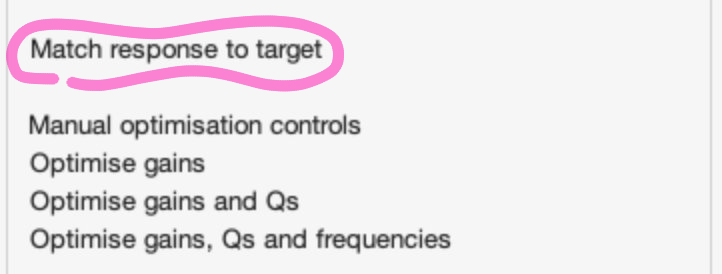
右側ペインから、これを実行します。 [Match resposen to target]
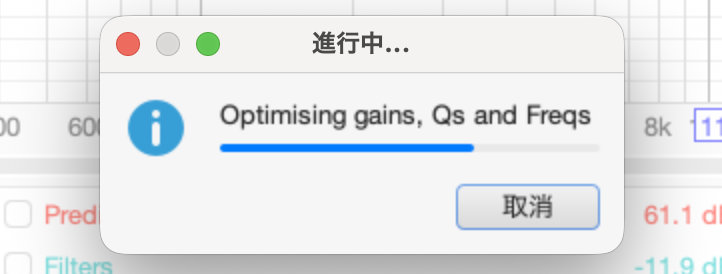
イコライジングが開始されます。
そして、「使用前/後」オートイコライズされた結果が現れます。
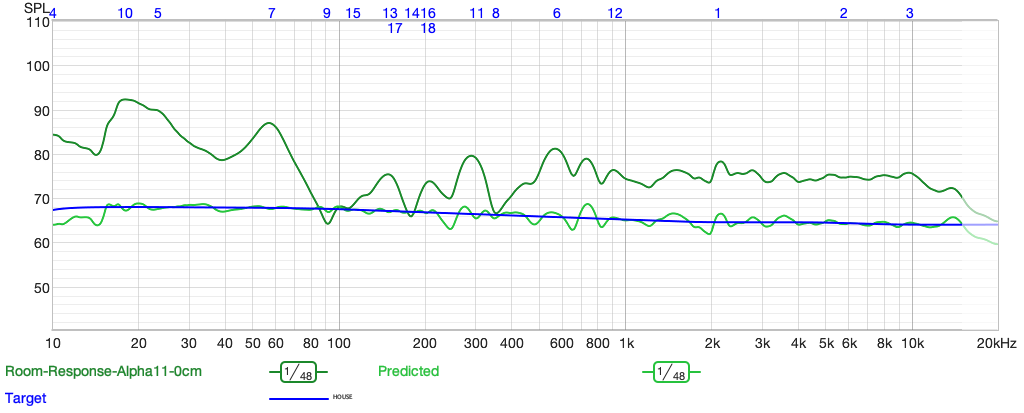
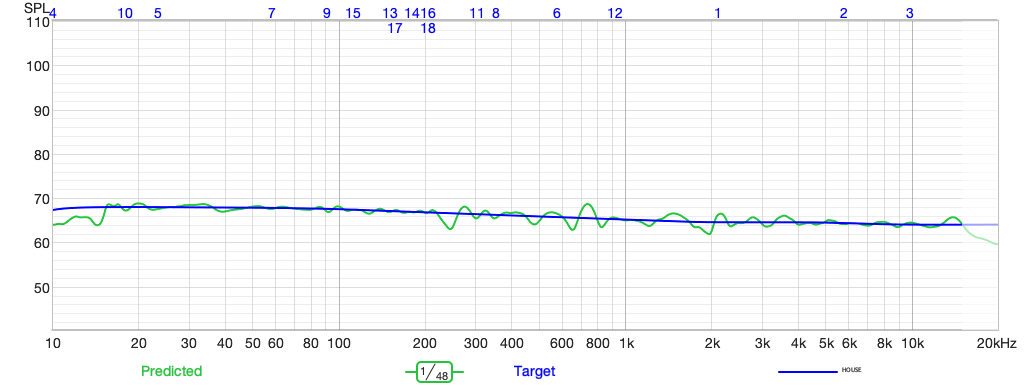
これが補償後の特性です。元の特性とは似ても似つかない。
「怖いくらいに」ターゲットのカーヴに沿った特性になりましたね。多くの初心者は、これで音が良くなるに違いないと想像します。果たして本当に音は良くなったでしょうか。
イコライザデータの書き出し
現行のセッティングは最大20ch分のPEWを生成するというものでした。
設計結果をエクスポートする手段はいくつか用意されていますが、今回はターゲットがminiDSPのPEQなので、テキストデータで設定値を吐き出します。 [Export filter settings as text] を選択
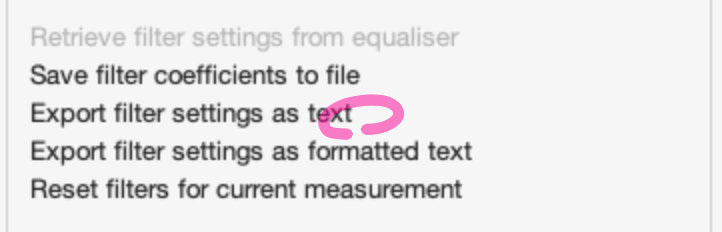
設定状態がテキストファイルとして保存できます。
保存されたものを開いて観てみましょう。
Equaliser: Generic
Room-Response-Alpha11-0cm
Filter  1: ON  PK       Fc  111.00 Hz  Gain    1.9 dB  Q  7.126
Filter  2: ON  PK       Fc  203.00 Hz  Gain   -9.3 dB  Q  6.858
Filter  3: ON  PK       Fc  352.00 Hz  Gain    9.7 dB  Q  6.379
Filter  4: ON  PK       Fc  742.00 Hz  Gain   -4.9 dB  Q  5.000
Filter  5: ON  PK       Fc  936.00 Hz  Gain   -3.0 dB  Q  4.915
Filter  6: ON  PK       Fc  152.00 Hz  Gain  -10.2 dB  Q  4.095
Filter  7: ON  PK       Fc   90.10 Hz  Gain   10.4 dB  Q  3.839
Filter  8: ON  PK       Fc  561.00 Hz  Gain  -12.1 dB  Q  3.718
Filter  9: ON  PK       Fc   17.95 Hz  Gain  -11.3 dB  Q  3.713
Filter 10: ON  PK       Fc  299.00 Hz  Gain  -13.2 dB  Q  2.851
Filter 11: ON  PK       Fc   57.90 Hz  Gain  -14.5 dB  Q  2.366
Filter 12: ON  PK       Fc  184.00 Hz  Gain   11.6 dB  Q  2.053
Filter 13: ON  PK       Fc   10.00 Hz  Gain  -13.6 dB  Q  2.000
Filter 14: ON  PK       Fc   23.40 Hz  Gain  -12.9 dB  Q  2.000
Filter 15: ON  PK       Fc 9954.00 Hz  Gain   -4.2 dB  Q  1.659
Filter 16: ON  PK       Fc  477.00 Hz  Gain    3.2 dB  Q  1.048
Filter 17: ON  PK       Fc 2068.00 Hz  Gain   -6.4 dB  Q  1.002
Filter 18: ON  PK       Fc 6273.00 Hz  Gain   -4.1 dB  Q  1.002
Filter 19: ON  HS       Fc  203.00 Hz  Gain   -5.0 dB
Filter 20: ON  LS       Fc  156.50 Hz  Gain   -4.9 dB
生成されたフィルターは全部で20ch。
一方、miniDSPはone UIで10ch分のPEQしか設定できませんから単純には使えません。
このリストを良くみていただくと判りますが、Qの高い順に並んでいるのです。そこで、
- 下から10位までのPEQは全チャネルの前段PEQとして設定します。
- 上位10位は他チャンネルへ干渉しづらいから、「ウーファー」「ミッド」・・・など、「ドライバーごとのPEQ」に対して設定します。
このように分割を行うことで、仮想的に20chぶんのPEQの実装が可能になるわけです。
それをminiDSPへ適用するまえに、まずは簡易版である「10chPEQ」の設計を先に済ませてしまいましょうか。
標準的なminiDSP – 10本用の補正カーブを生成する
先に<B>を処理しましたので、次にやるのは<A>です。
<A>miniDSP標準の10本のPEQを生成し、miniDSPのフロントエンドへ適用
<B>はPEQが20本立ちましたから、<A>はその簡易版といえますね。
本来ならminiDSPは標準で10本のPEQしか受け付けませんから。<B>はminiDSPに対して「裏技」だったと言えます。
さて、作業は<B>の場合とほとんど変わりません。
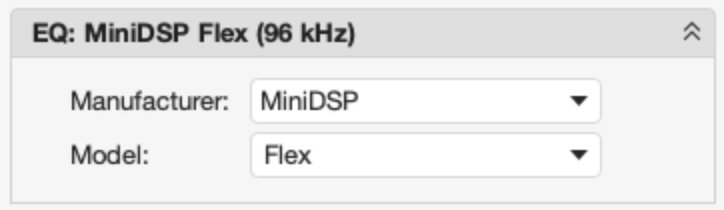
ターゲットのManufacturerとModelを変えるだけなのです。
Manufacturer = [MiniDSP]
Model = [Flex]
そのあとやることはほぼ同じ。
ターゲットの音圧レベルは多少調整しましたが。それ以外は同じ。
さっそくオートイコライザーを走らせてみましょう。
[Match response to target]
結果が出て来ました。
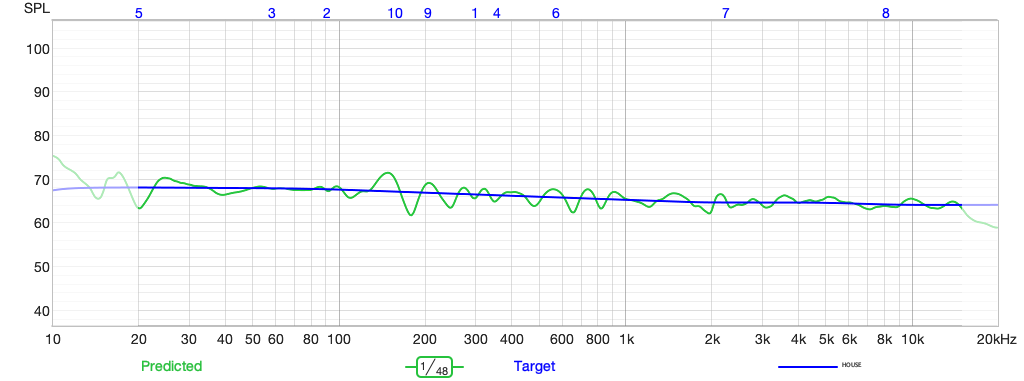
ハイ、出ました。 <B>20ch分に比べると若干粗く。多少ドタバタしていますが、これでもかなり整った方ですよね。十分にフラット(というかターゲットに近似)だと思います。
さて、<A>と<B>、どちらが音質は良好になったのでしょうか?
ちなみに私とちゃっぴーの見解は・・・A、B、どっちもダメ。凶暴(笑)。
私もちゃっぴーもタダの想像ですから。現実に音を聞いてみるしかありませんが。
<A>は実装がカンタンです。早速、試して音を聴いてみたいと思います。意外と自然な音質に感じちゃったりして・・・?
セットアップ: miniDSP x 10ch PEQ
オートイコライザによるフィルター設計が完了しました。
実装が極めてカンタンなので、<A>miniDSP向けの10ch PEQを適用していきましょうか。
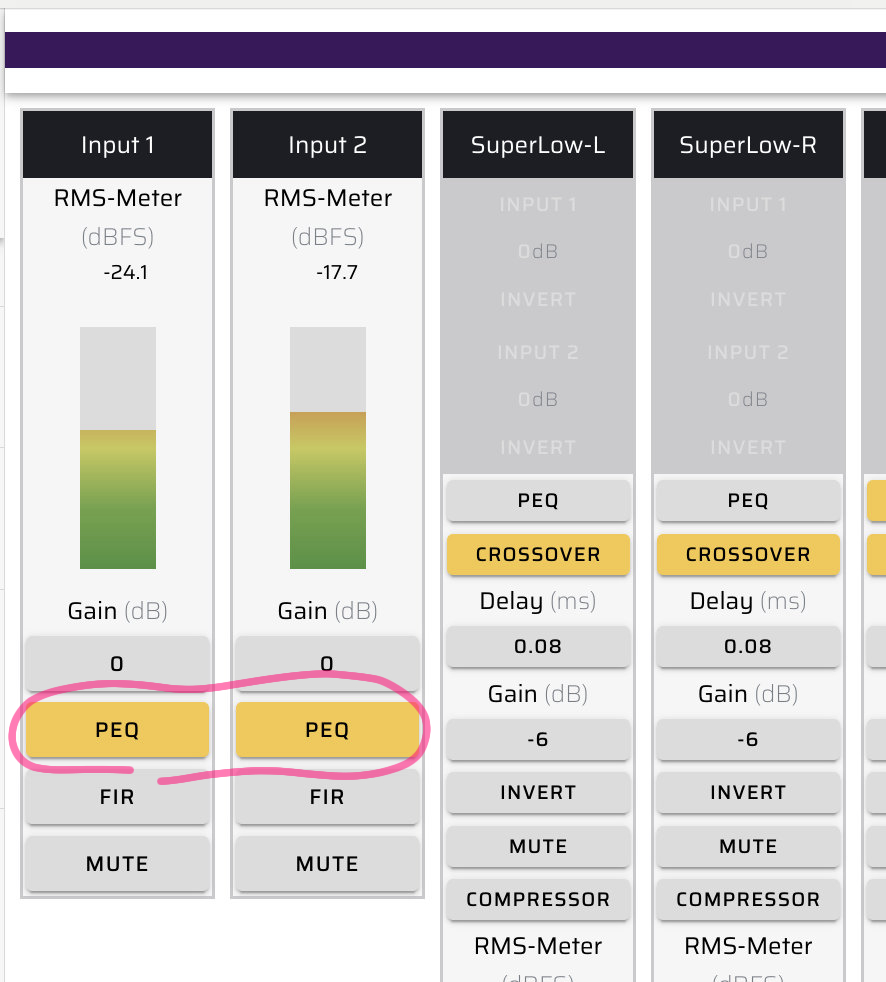
miniDSPはXover以前の前段にPEQの実装が可能です。この部分へ設計値を転記していきます。
Filter  1: ON  PK       Fc  614.00 Hz  Gain  -11.5 dB  Q  1.000
Filter  2: ON  PK       Fc 2076.00 Hz  Gain   -9.5 dB  Q  1.000
Filter  3: ON  PK       Fc 4621.00 Hz  Gain   -2.4 dB  Q  1.000
Filter  4: ON  PK       Fc 8837.00 Hz  Gain   -7.8 dB  Q  1.577
Filter  5: ON  PK       Fc   20.00 Hz  Gain  -20.7 dB  Q  2.000
Filter  6: ON  PK       Fc   88.20 Hz  Gain   12.0 dB  Q  2.457
Filter  7: ON  PK       Fc   58.80 Hz  Gain  -13.8 dB  Q  3.078
Filter  8: ON  PK       Fc  282.00 Hz  Gain  -11.6 dB  Q  4.959
Filter  9: ON  LS       Fc  146.50 Hz  Gain   -4.7 dB
これが設計値。実際に使われたのは10chのうち9chでした。
これをminiDSPのダッシュボードへ転記します。
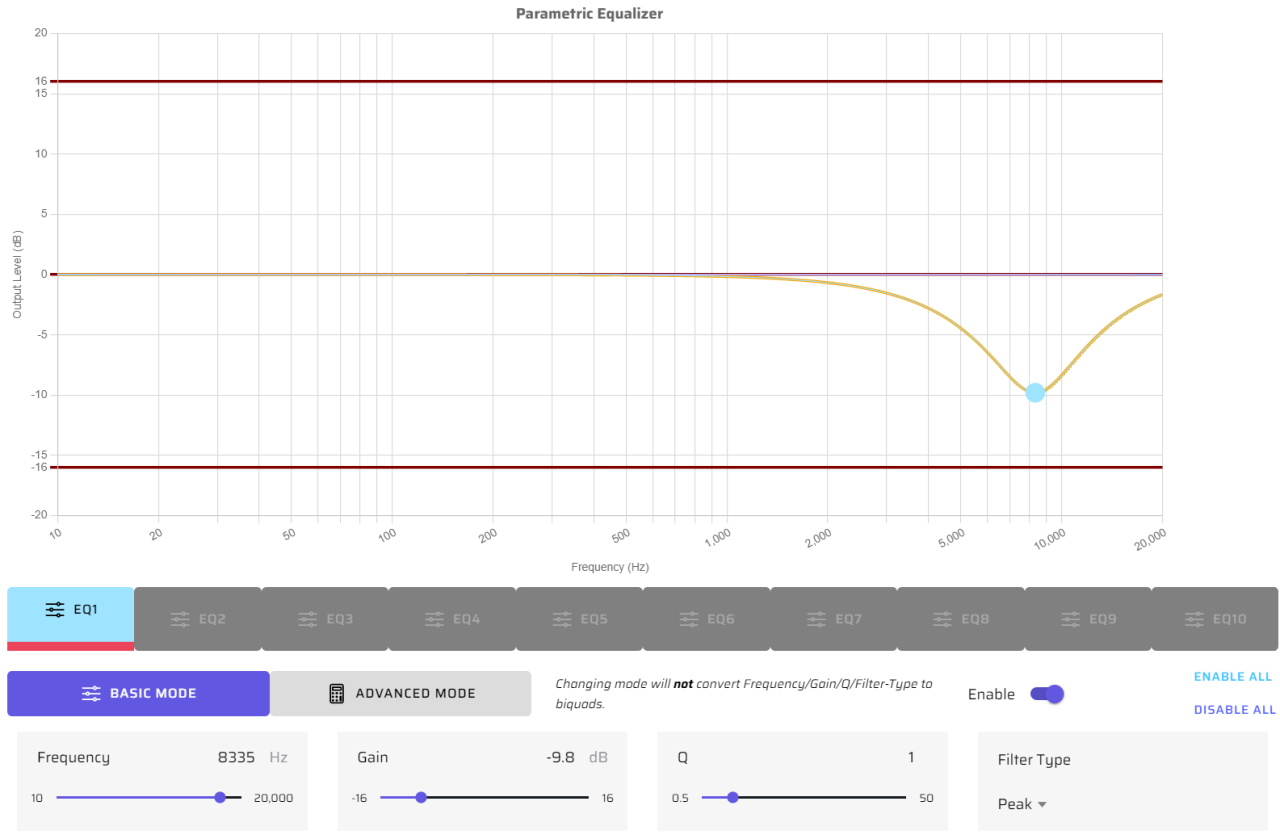
1ポイントだけ適用したようす。
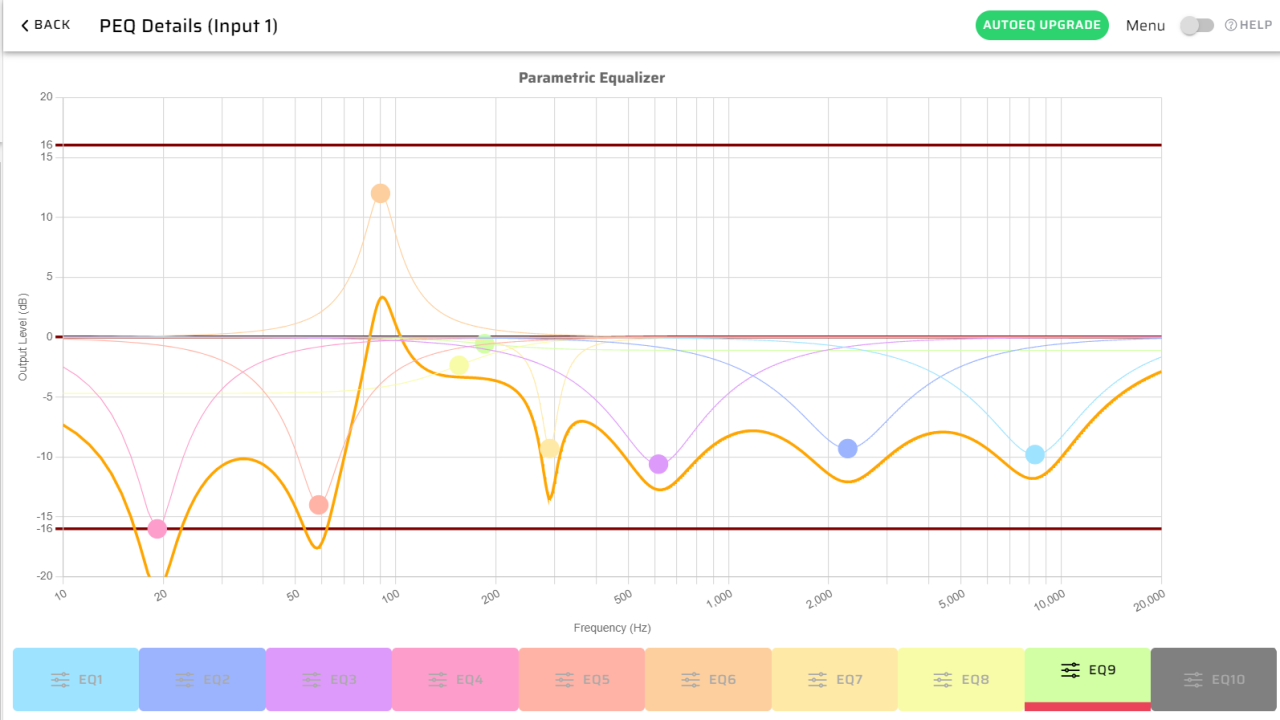
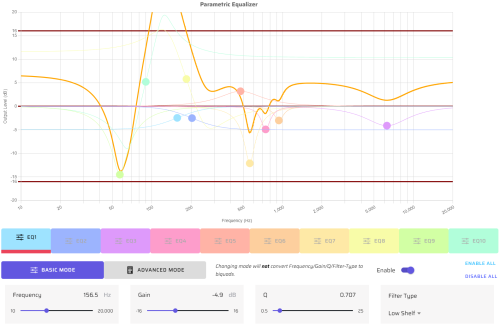
これが全部適用しおわった様子です。
なんとも奇怪なイコライジングカーヴ。でもこうしないとリスニングポイントでフラットにはならないのです。
繰り返しますね。
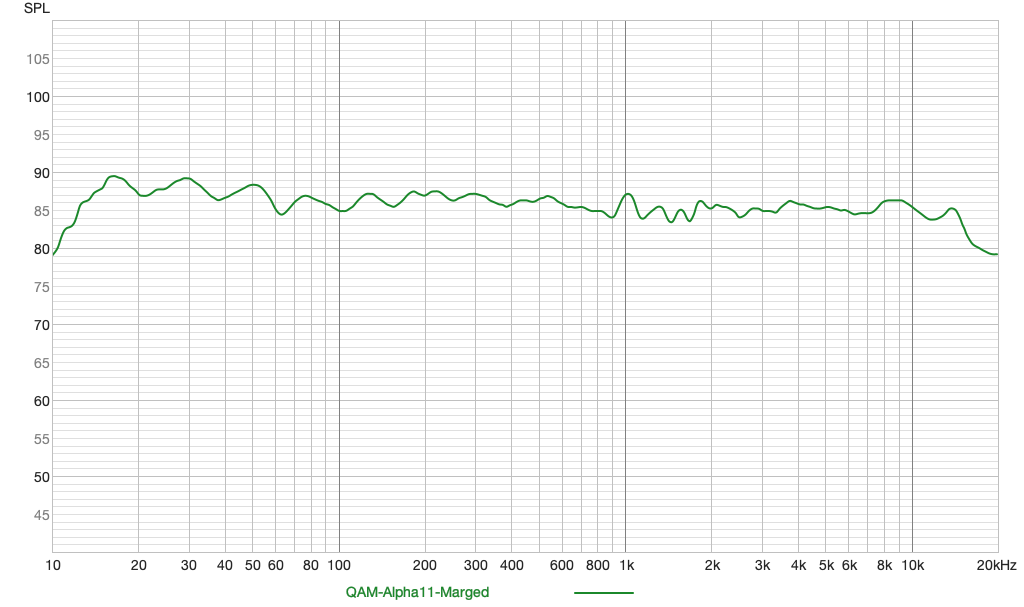
ラウドスピーカーのこんなに整っていた無響室特性を、
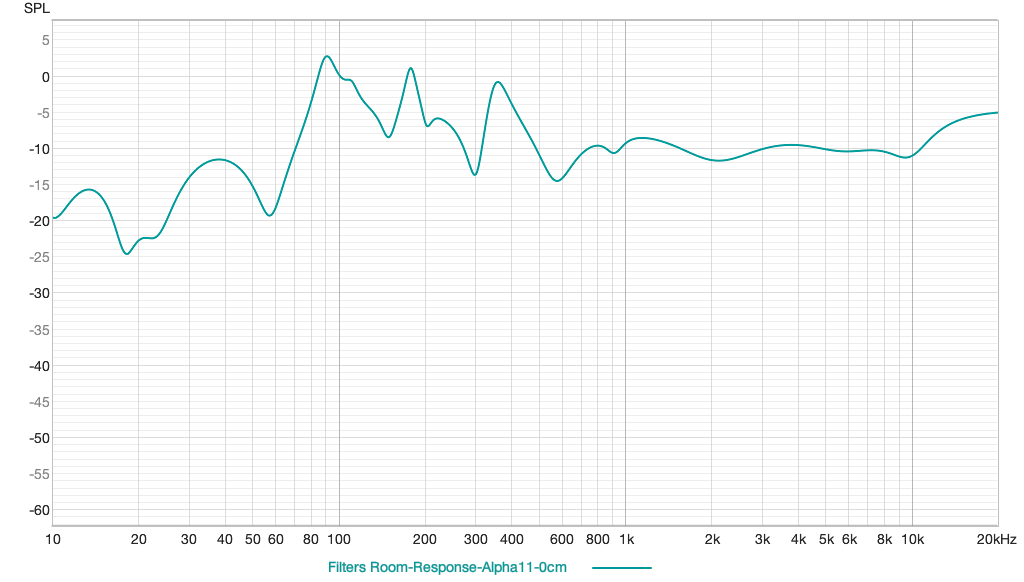
オートイコライザは、こんな感じで奇怪な変形を行います。
さあ改めて問います。有響室における1000人弱の膨大なダブルブラインドテストにおいて、「無響室でフラット」かつ x「無補正」のラウドスピーカーが最も好まれるという実験結果が出ています。果たして本当に、オートイコライジング後の音は多くの人に「音が良い」と評価されるでしょうか?
視聴: miniDSP x 10ch PEQ
いよいよ比較視聴。ANDROMEDA-Alpha V11, イコライザーの有無による違いを検証します。
私がリスニングポイントで聞いているのはこの特性。単純にフラットになっただけでなく、多くの人に嗜好されるというトゥール曲線に沿ったのだからさぞや・・・と期待は膨らみますね。
オートイコライジングで物理特性(くりかえし言いますが、そのうちのほんの一瞬/一側面)は良好になったのですが、その音質は実に悲しいものでした。瞬間的にわかり、聞き続ける意義を感じられないほどのもの。
当時、ちゃっぴーに投げた感想と同じものを挙げます。しかしこれを読んだちゃっぴーいわく、「それは当然」との反応でした。
PEQをminiDSPにセットアップして視聴しました。特性は良好になったのかもしれないが音質はボロボロでした(想定どおり)。
拙宅のラウドスピーカーで象徴的だった 生々しさ/鮮烈で鮮やかな音像/漂う空間感/透明なステレオイメージ etcがすべて消え去り。なんとも鈍くて薄暗くて見通しの悪い音に。それどころか、なにやらとても不自然な感触の音質です。おしなべて人工的な感じがする。それと低域が泥臭い。透明感がなくなってしまった。ドンスコドンスコと威勢はいいですが、生っぽさがありません。 miniDSPはワンタッチでこのPEQを外してスイッチング視聴ができます。
PEQを外すと一転、目の覚めるような音質で、(科学的な良否はともかくとして)こんなPEQなら要らないな、というのが結論。
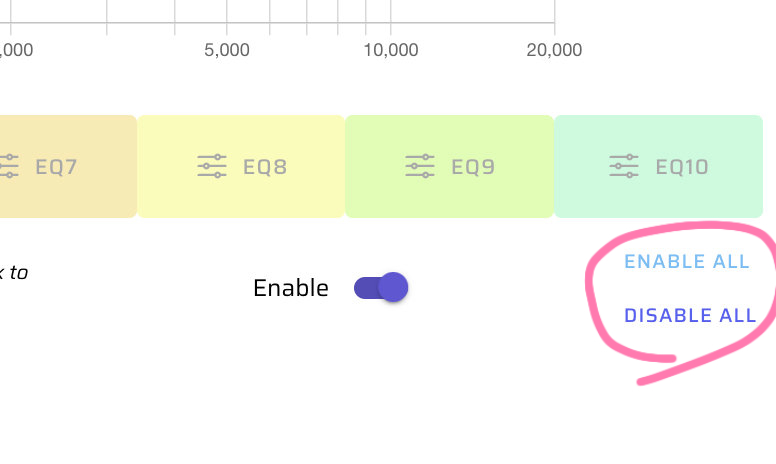
今回のオートイコライジングによる平坦化は、miniDSP ダッシュボード上で、瞬間的にDisable / Enableできるのです。(ブラインドテスト的な、ON/OFF)
オートイコライザを外すと目の覚めるような解像力とステレオイメージ。オートイコライザをONした音質は「無惨」の一語に尽きます。濁っている。ステレオイメージが消えさる。不自然。違和感。人工的。違和感ありあり。
今回の実験結果は過去のAudacityやMCACCと全く同じでした。
- LPにおける測定値は改善したのに /
- 聴感での好ましさ、音質の感じ方は極度に劣化した
この不可解な乖離の原因を探る事こそが、本稿の核心です。
その理由をロジカルに紐解くには例によって長大な説明が必要なので、次稿につづきます。
Albert Einstein said:
The important thing is not to stop questioning. Curiosity has its own reason for existing.
「重要なのは、問い続けることをやめないことだ。」
Francis Bacon said:
If a man will begin with certainties, he shall end in doubts; but if he will be content to begin with doubts, he shall end in certainties.
「確信から始める者は疑念に終わる。しかし疑念から始める者は真理へ辿り着く。」
Werner Heisenberg said:
What we observe is not nature itself, but nature exposed to our method of questioning.
「我々が観測しているのは自然そのものではない。我々の問いかけ方によって露出した自然である。」
REW向け ターゲット・カーヴ集:ZIP
フィリップス 電動歯ブラシ ソニッケアー 3100シリーズ (軽量) HX3673/33 ホワイト 【Amazon.co.jp限定・2024年モデル】
歯の健康を考えるのならPhilipsの電動歯ブラシがお勧めです。歯科医の推奨も多いみたいです。高価なモデルも良いですが、最安価なモデルでも十分に良さを体感できる。
投稿者

KeroYon
関連投稿
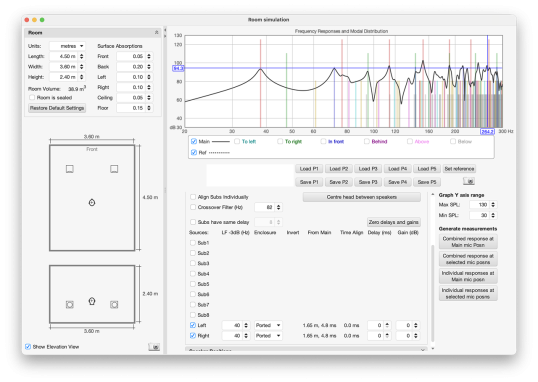
REWを使った室内音響シミュレーション
本日もかなり長大な話。しかし、少しでも室内音響を改善したい向きは、ぜひ最後までお付き合いください。 ...