仮想通貨よ、ありがとう!
えーっと実は年末前後のどたばたで、持っていた仮想通貨が一時期だけぱっと上がったのですね。上がったと言ったって、そう大きく張ってたわけでないから。ゲインも大した金額ではないんですが。でもね、そこで浮いた金額がちょうどこのminiDSPが買えるくらいだったんです。
それで、ドルの下がりが足りないにも関わらず、ココだ!と購入に踏み切ることにしました。正直、ソレが無かったらいまだに買わずにモンモンとしていたかも知れません。
Console 左側ペインのUIを屠る
本日は、miniDSP Consoleの左側のメニューを触って機能性を確認してゆきます。
miniDSP Consoleを起動します。
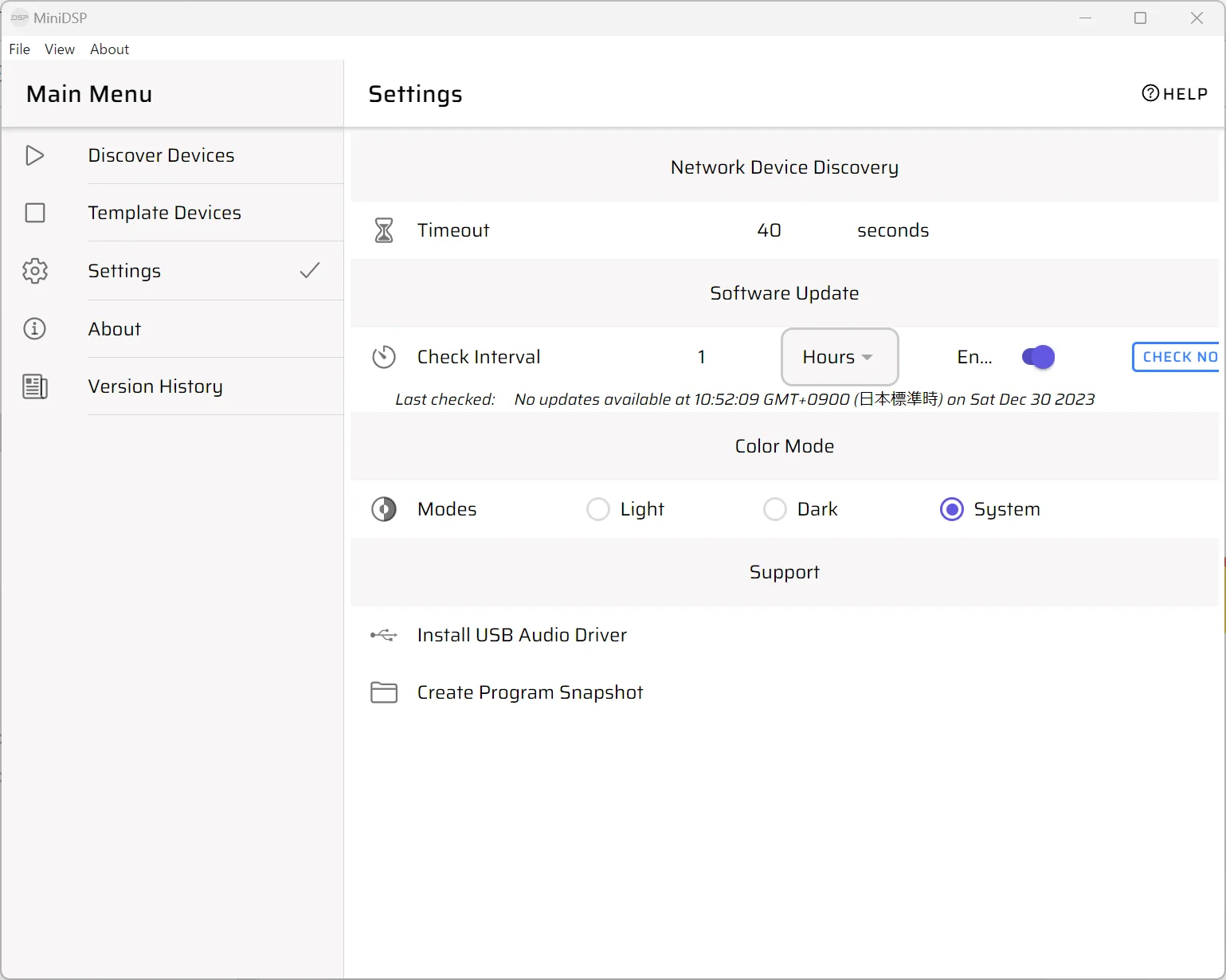
左サイドのペインで[Settings] を選択します。
スキン(Color Mode)を選べるようです。このままでもいいんですが、ちょっと一風変えるためにここでは Color Mode = Darkを選択してみましょう。
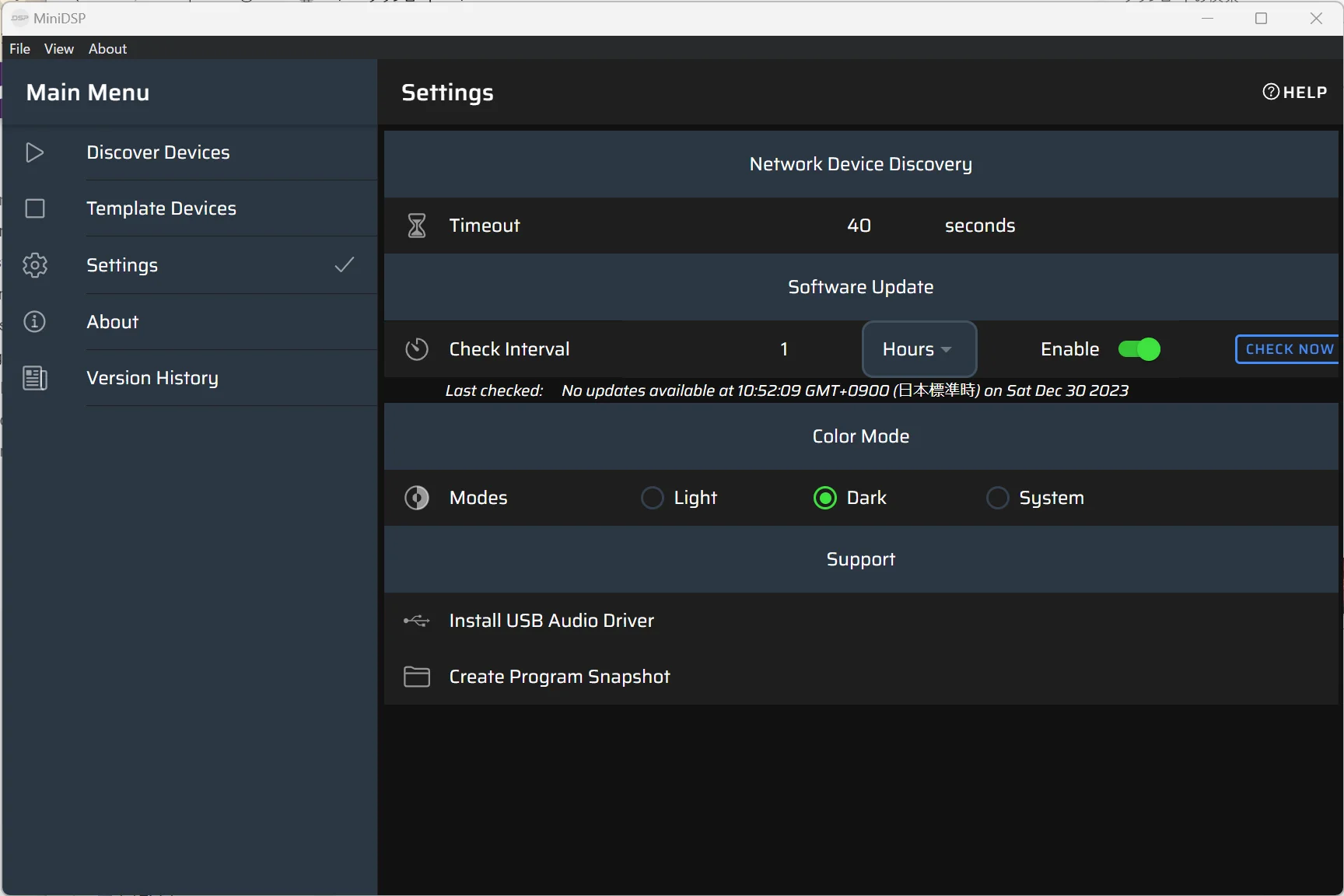
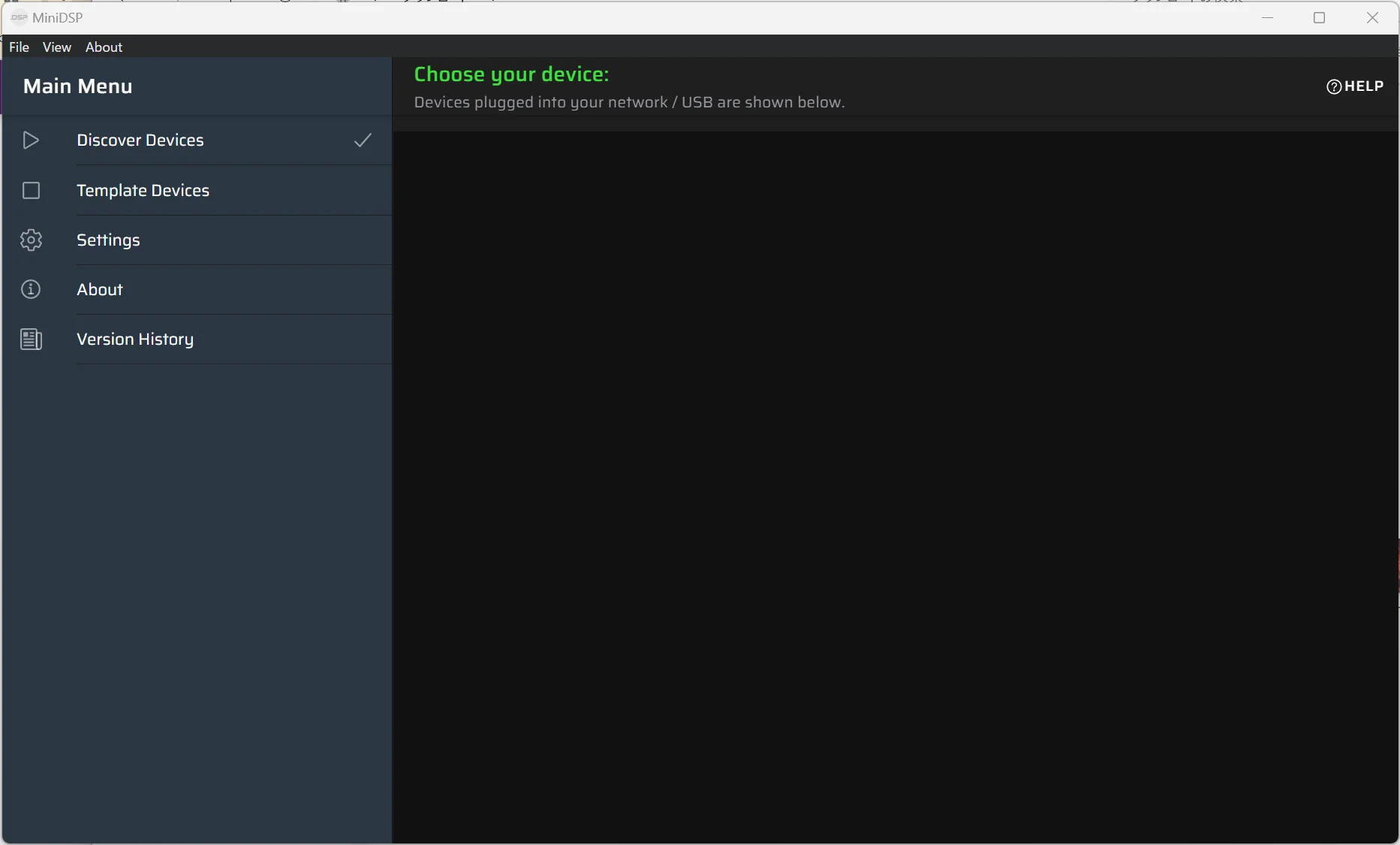
左サイドペインで [Discover Devices] を選びます。
まだminiDSPを接続していないから空っぽですね。miniDSPを通電しましょう。
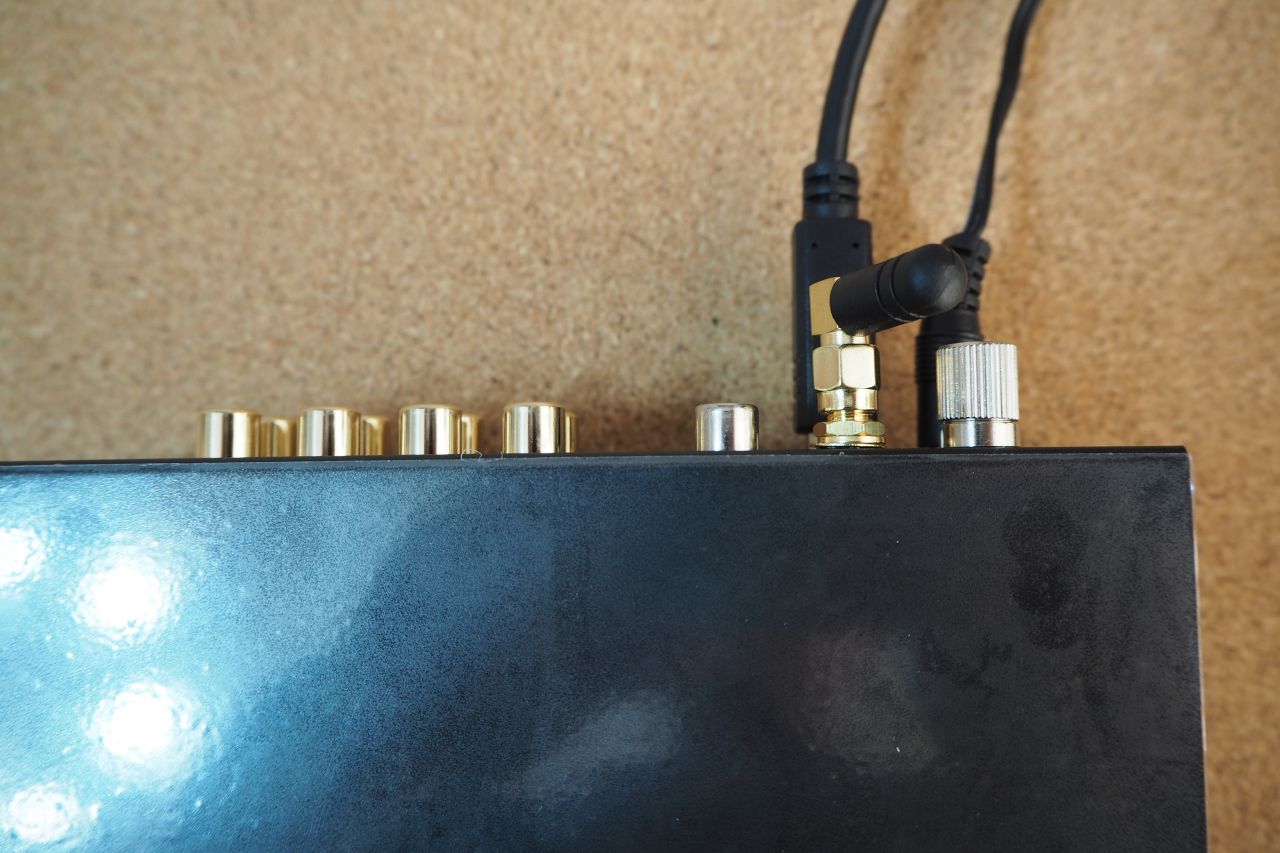
miniDSPは、ACアダプタを挿入すると即座に電源が入ります。電源スイッチはないの。
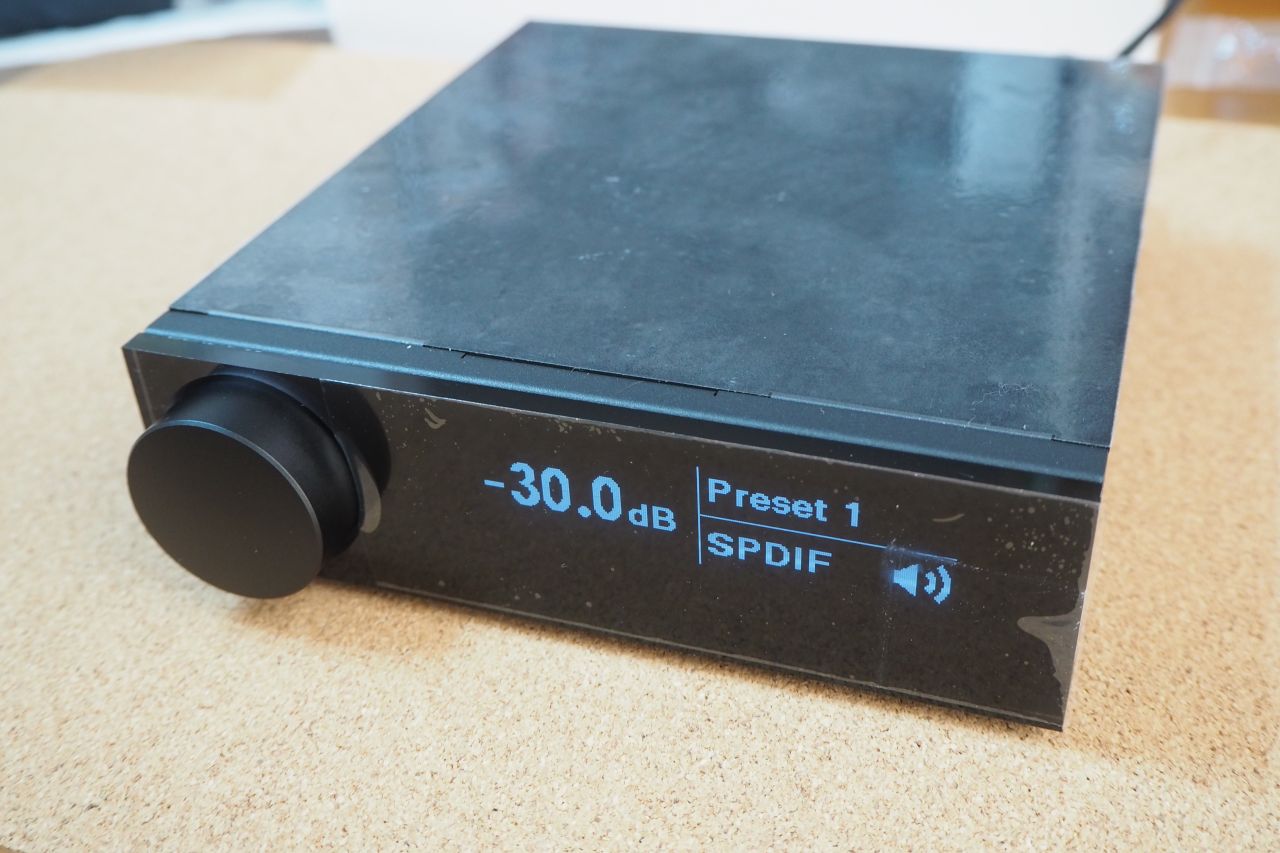
USB端子をPCに接続してみましょう。
すると、Console上でDeviceが検出されFlex Eightが表示されます。
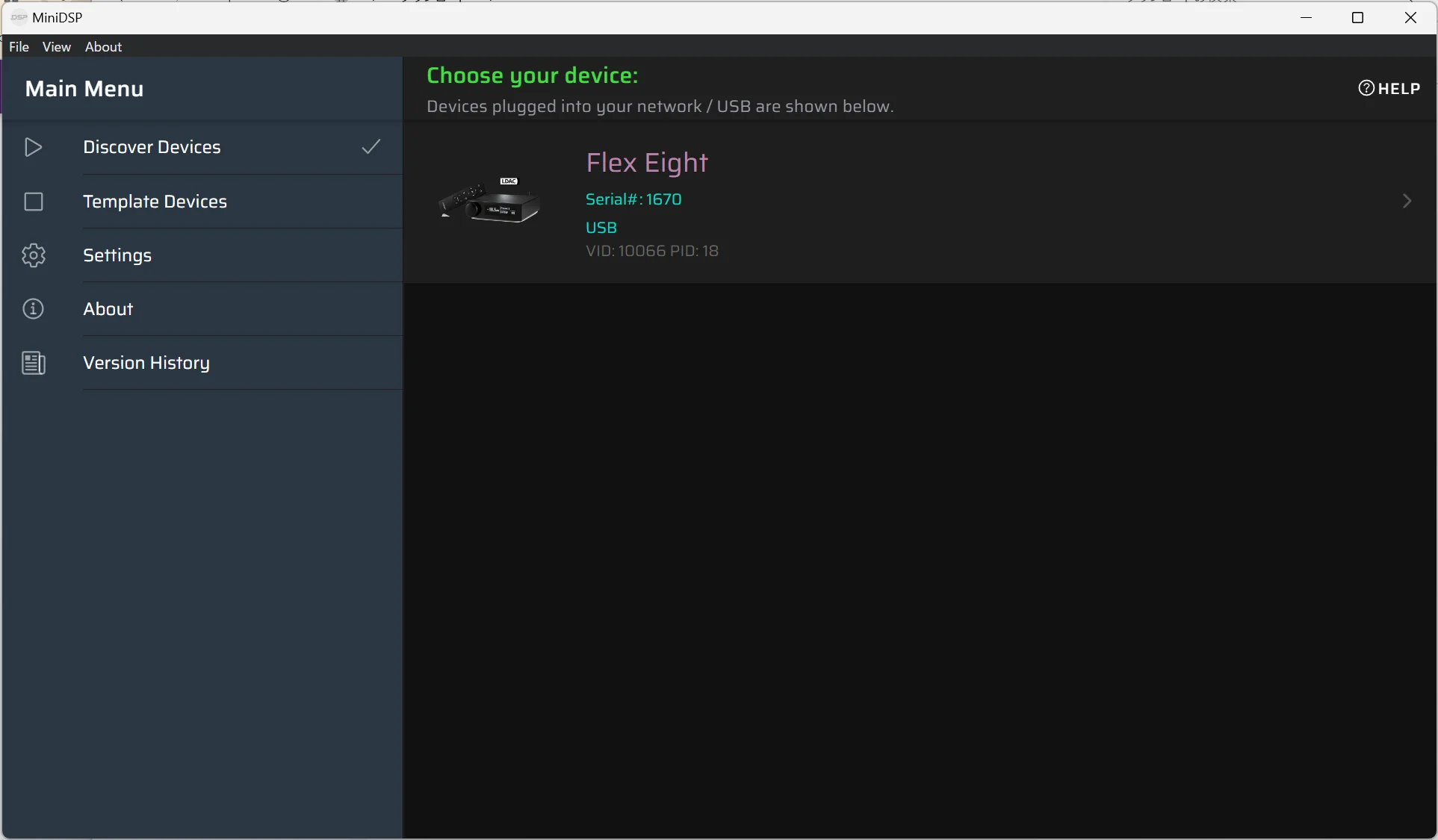
ほとんどの設定は、この [Flex Eight] の中で行うようになります。
表示された [Flex Eight] をタップして中に入ってみましょう。

このConsoleのUIは、ウィンドウサイズに応じてアダプティブにフォントサイズが変わってしまうみたいなのです。試しにウィンドウのサイズを変更してみると・・・勝手にフォントが縮小されました。これは読みづらいな。
UIのフォントサイズは左上MENUの「View」からZoom-out, Zoom-inにて調整できるようです。自分で見やすいフォントサイズへ調整しましょう。その後にウィンドウサイズを変えるとリセットされてしまいますが(笑)。
さて。
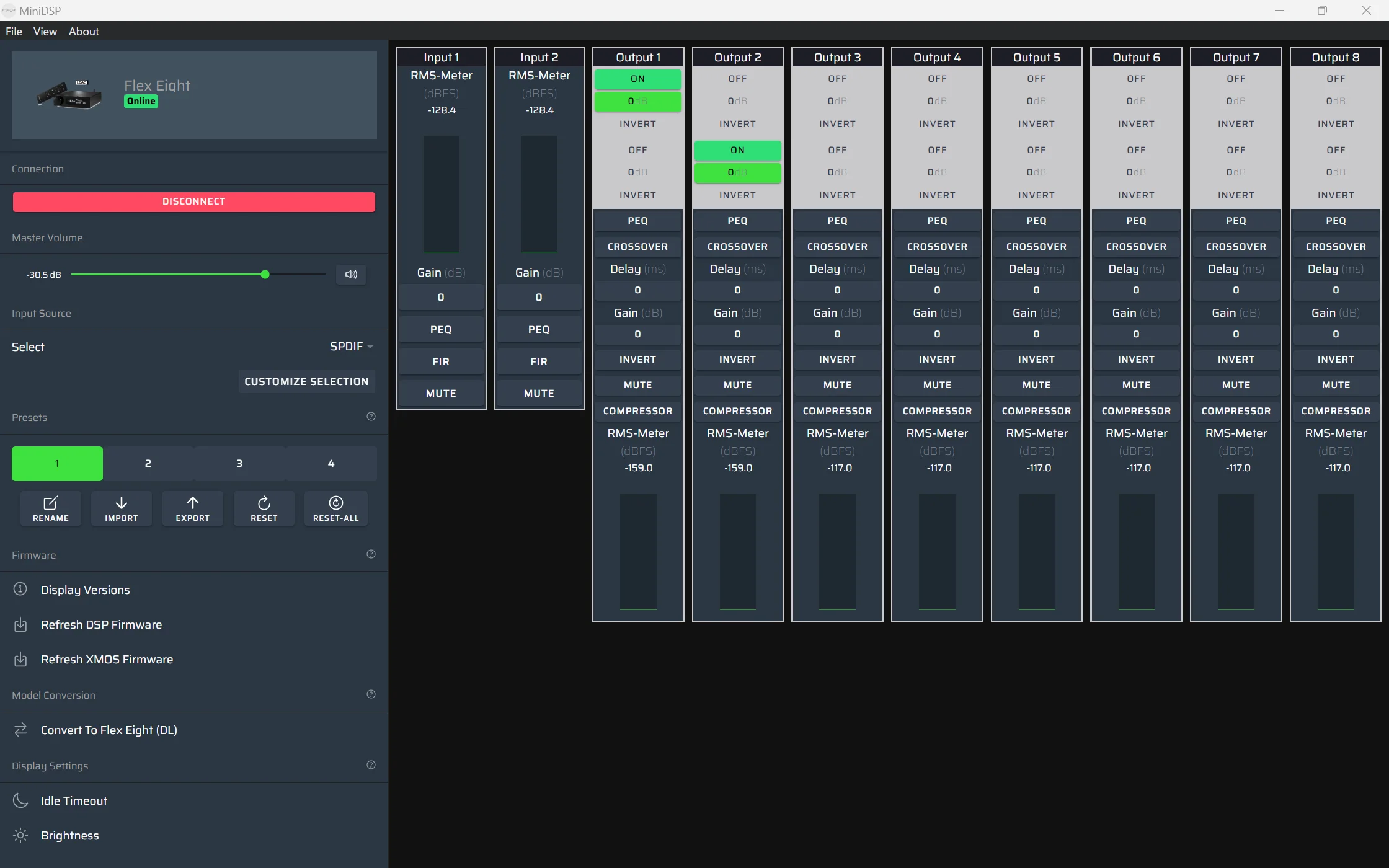
Console左サイドのペインには、ずらりとMENUが並んでいます。本日はこの部分の解説だけをします。
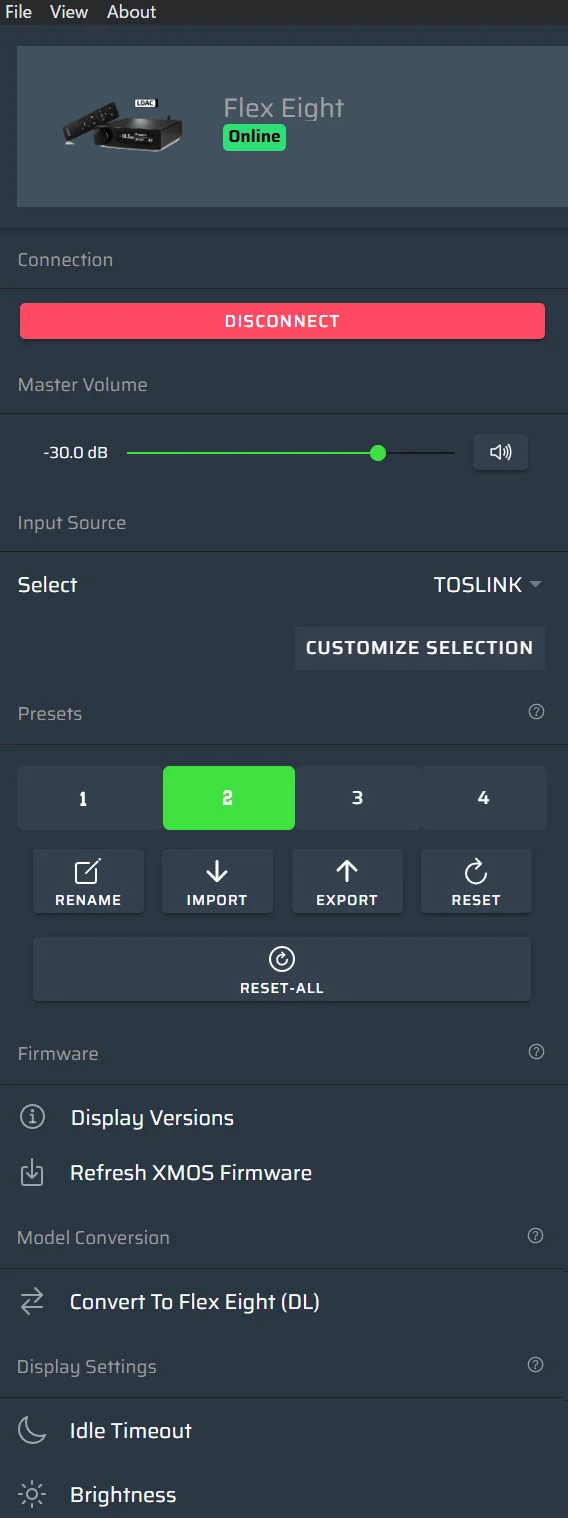
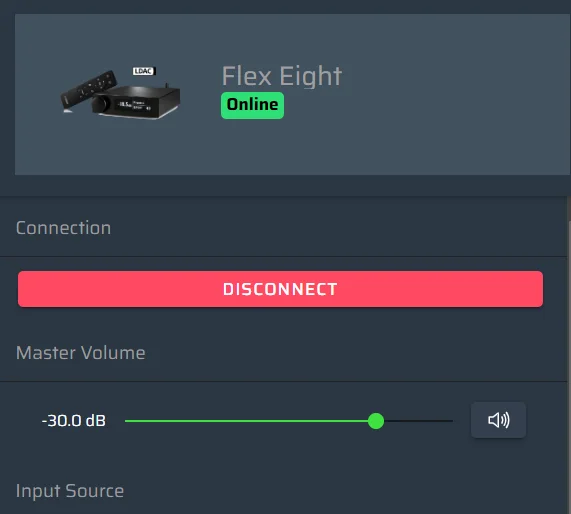
●現在、コントロールしているデバイスネームが表示されています。
●[DISCONNECT]をタップすると接続が解除されます。
●マスターボリューム(Digital-VR)が表示されています。
デフォルトは-30.0dBが表示されており、最大で-127dBまで絞れるようです。このマスターボリュームはリモコンでも制御することができます。このマスターボリュームは系の全体S/Nを左右しますので、少し絞った方が良いがしかし、Bit落ちに配慮するならできるだけ絞らない方が良い、となります。
ペインのその下段:
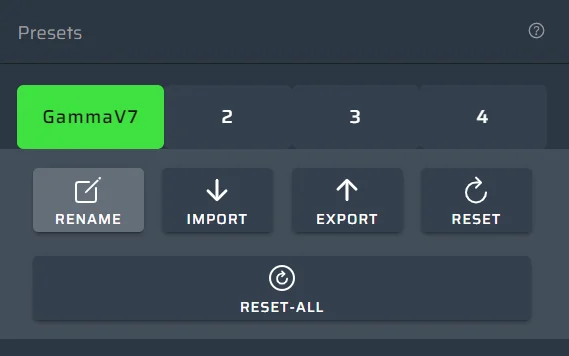
これはDaytonと同じ。本体側に最大で4種のプリセットフィルター状態を保存していける。また、4個ではとうぜん足りないので、ローカルにも保存できるようになっている。それがEXPORTです。
●RENAME:プリセットに名前をつけられます。GammaV7とネームを変えてみました。
●IMPORT:PC側=ローカルストレージに保存したプリセットファイルを読み込むことが出来ます。
●EXPORT:逆に、本体で調整したプリセット状態をローカルへ保存しておき、呼び出して使うことができます。
●RESET:現在調整しているプリセットを初期状態へ戻します。
●RESET-ALL:全てのプリセットを初期状態へ戻します。調整状態はチャラになります。
さらにペインのその下段:
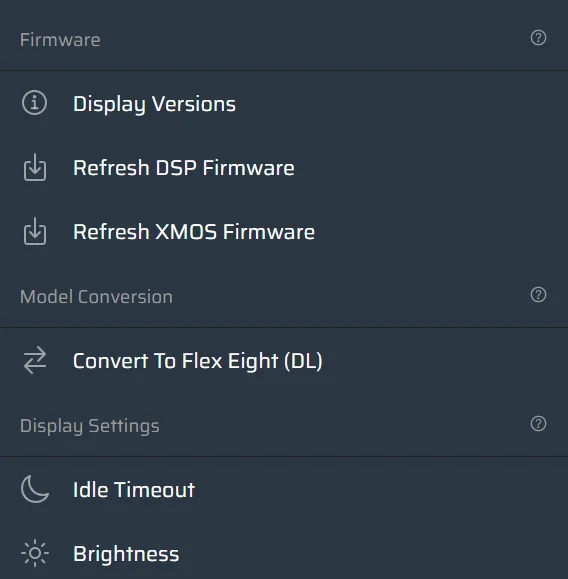
●Display Virsions: ファームのバージョンを表示します。
●Refresh DSP Firmware: DSPファームの更新をチェックします。
●Refresh XMOS Firmware: XMOS Firmwareの更新をチェックします。
●Covert To Flex Eight (DL): 他のモデルで設定したファイルをFlex Eight向けへコンバージョンします。
●Idle Timeout: miniDSPデバイスの液晶をディマーする時間を設定します。
●Brightness: miniDSPデバイスの液晶の輝度を設定します。
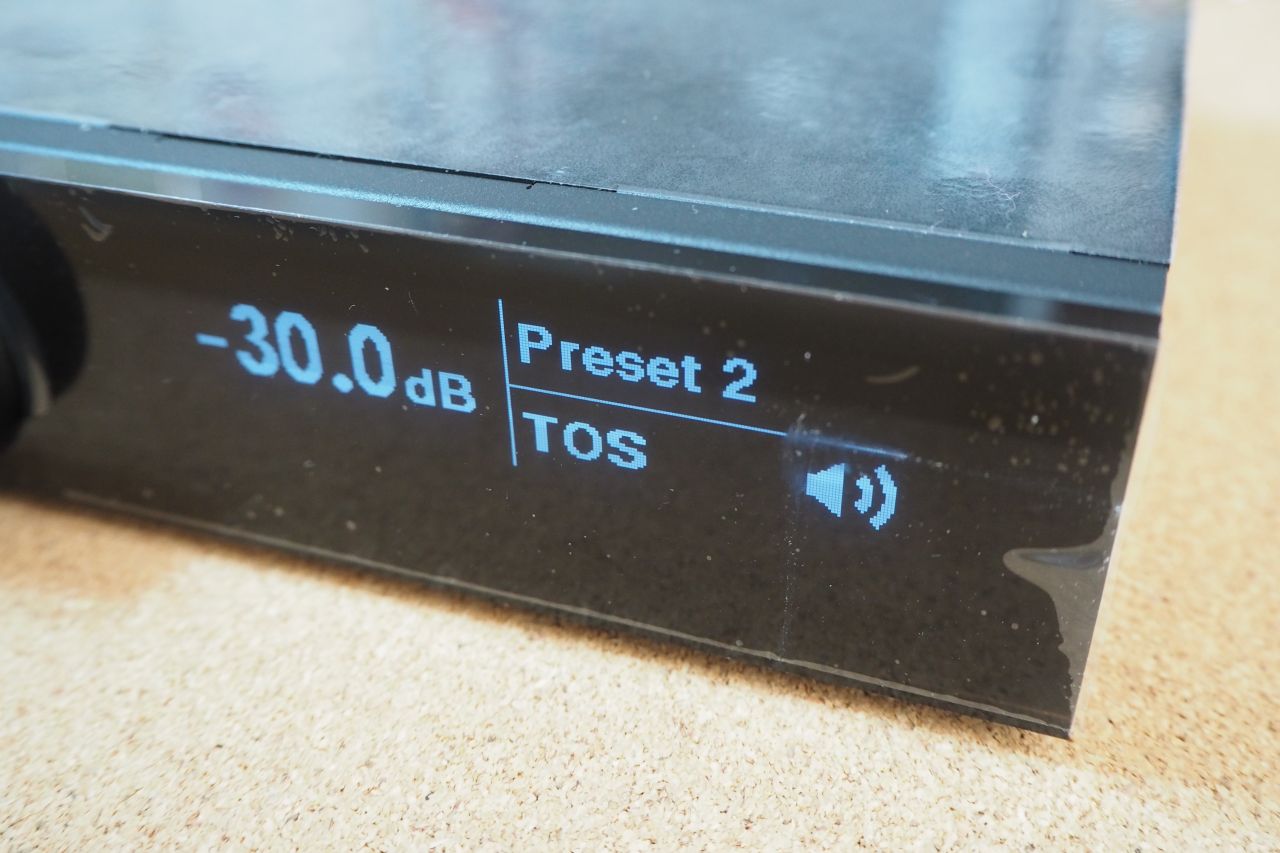
コイツの表示バックライト輝度ですね。
一見複雑そうに見えたminiDSPのインターフェースではありますが、ここまで調べると、なんだ今まで使ってたDayton Audioと大差ないなと判明し、少し安心します。
プリセットの数が少なくなるなど、使い勝手だけならむしろDaytonの方が多少上だったかもしれません。
英語版は分かりにくいかもですね。当然ながら日本語のローカライズはないのです。オーディオやっている方なら大丈夫でしょうか。
・・・ということで、日本語の画面も描いてみました。これで少し概要が判るでしょうか??
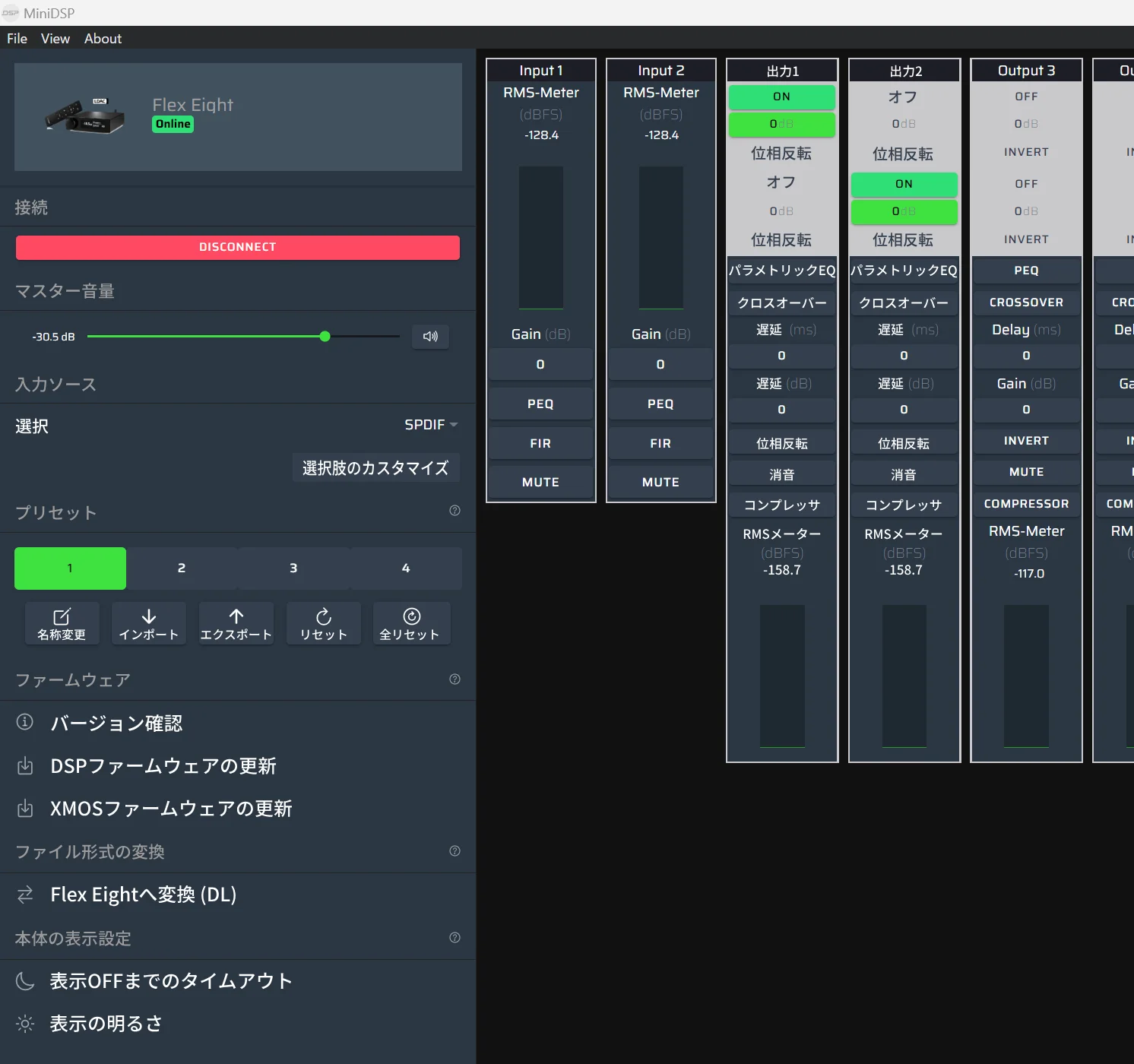
上図で右サイドに表示されている各chのフィルター設定。
こちらを触っていきたいと思います。
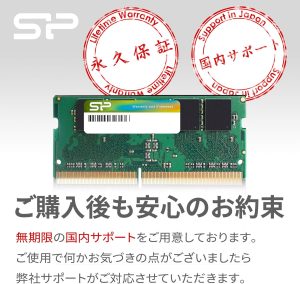
シリコンパワー ノートPC用メモリ DDR4-2400(PC4-19200) 8GB×1枚 260Pin 1.2V CL17 SP008GBSFU240B02
Synology NASを拡張した時に入れたメモリーがコレ!永久保証の上、レビューも高評価。もちろん正常に動作しており、速度余裕も生まれて快適です。
投稿者

KeroYon
関連投稿
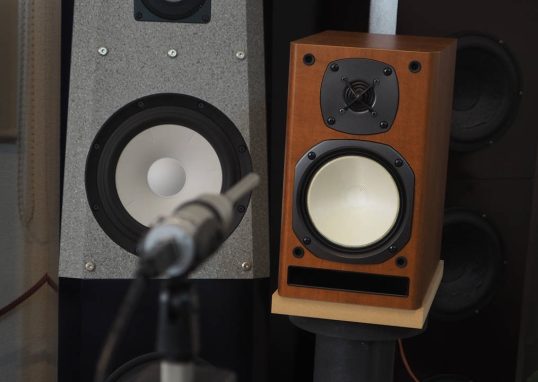
ONKYO D-N7xx (2)測定解析
分解が完了したONKYO ONKYO D-N7xx。ですが、次に各ドライバーの諸特性も見ておきましょ...
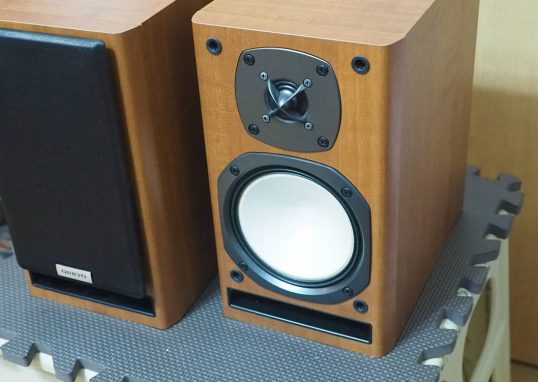
ONKYO D-N7xx (1)徹底分解
また粗大ごみを買っちゃいました。中古・ラウドスピーカーシステム。 今回は、ドフじゃないんです。セカス...
LINE Clovaの記事をサマライズした
ようやく LINE Clova WAVE の制作記をひとつにまとめました。 これでLoudspeak...
固定ページでDIYラウドスピーカーの記事を
WordPressのメリットは、通常のBlog記事のほかに固定ページも作れるところです。 まあ、簡単...