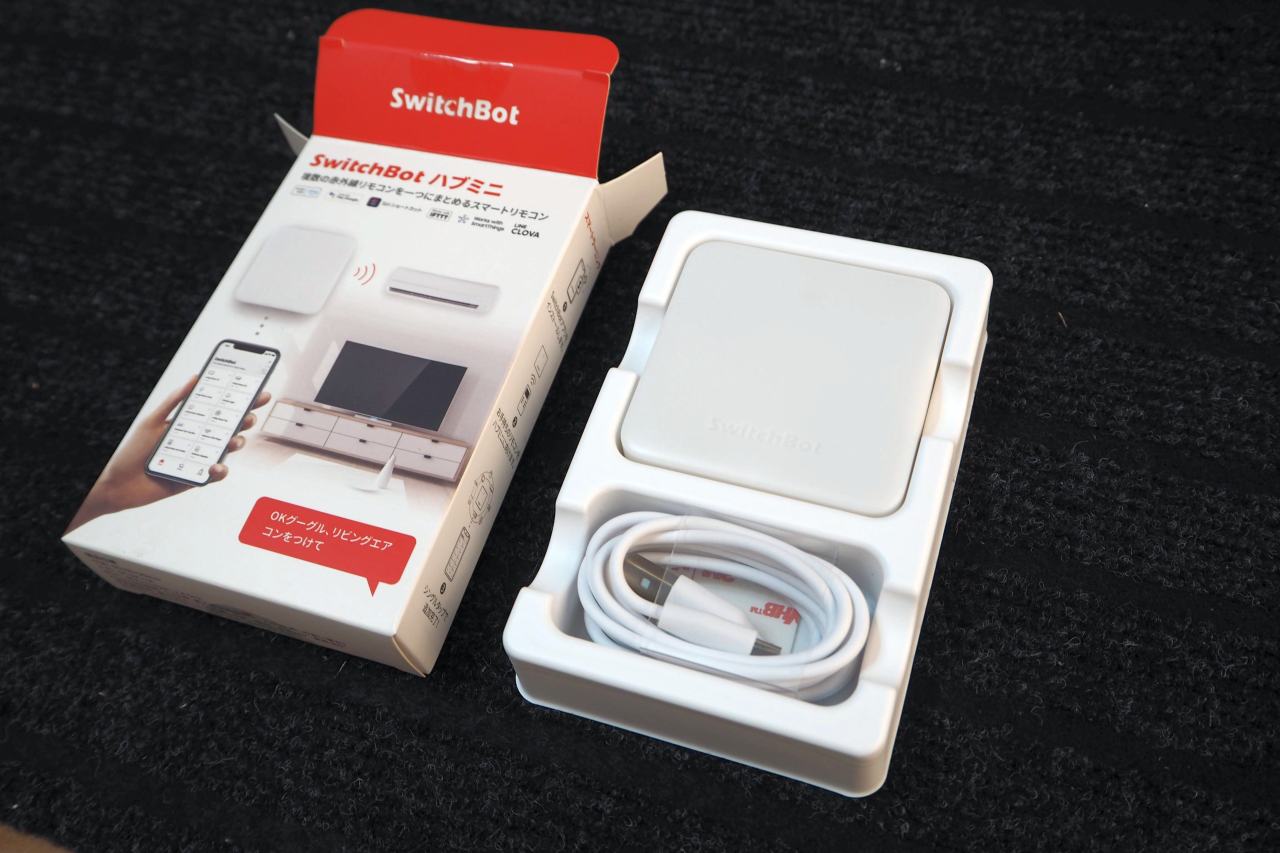
元々我が家は、数年前にsRemo-Rでいったんスマート化が完了したのですが、その後、sRemoのソフトのまずさや通信不安定、そしてIFFFTの無料サービス終了と、頓挫が続いていました。スマートホームの共通規格であるMatterにも対応しており、Google/Alexaレディで評判もよいSwitchBotなら大丈夫であろうと、乗り換えです。
早速、セットアップをしていきたいと思います。
1. SwitchBotアプリのインストール
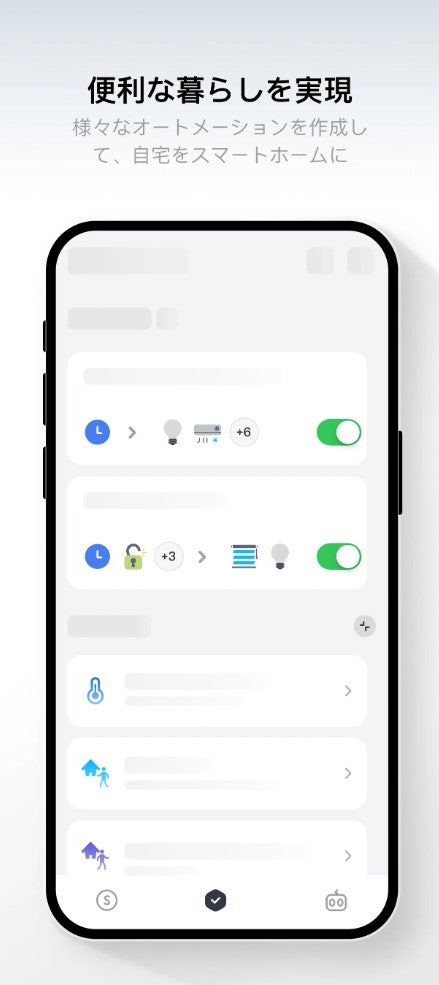
私の場合は、既にカギを登録しているので、インストール済でした。
初めての方の場合、アプリをストアからダウンロード・インストールします。
インストールができたら、[ホーム]タブからSwitchBotハブのデバイス追加を行います。
2. SwitchBotハブの追加
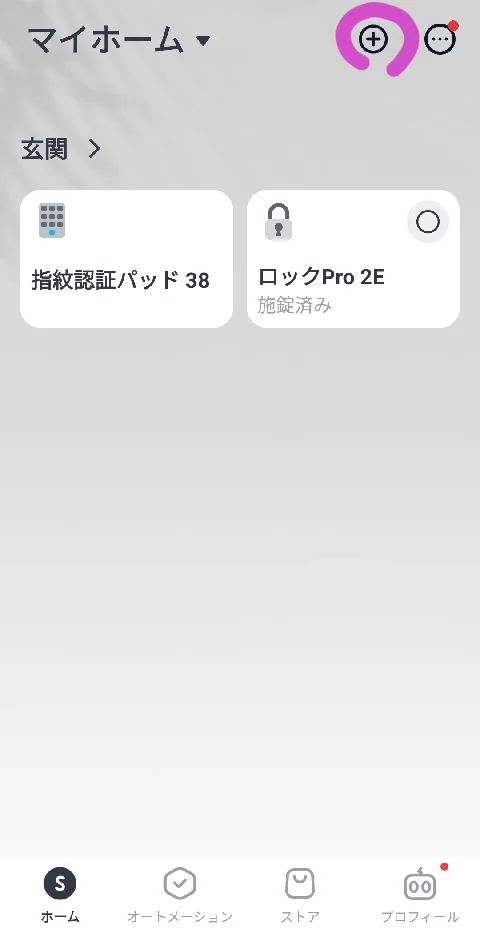
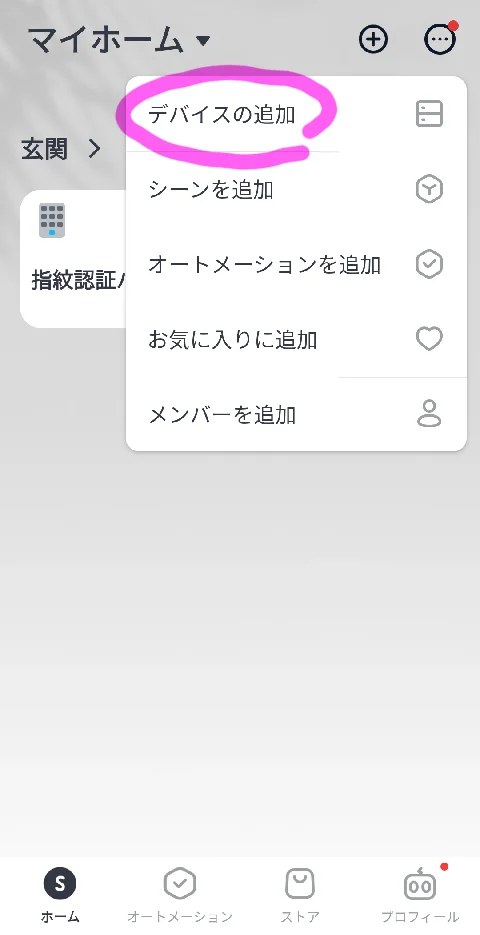
[ホーム]画面から、右上の[+]ボタンを押してデバイス追加を行います。
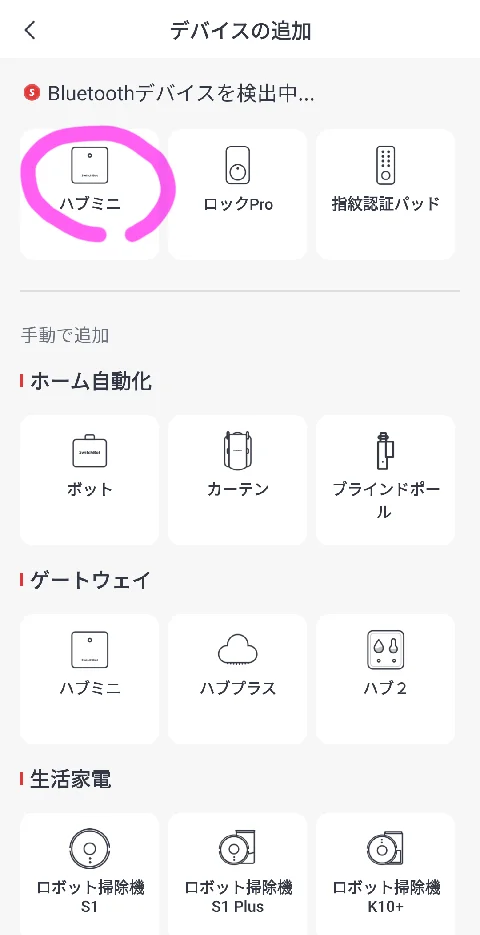
私の場合は買ったのがハブミニなので、[ハブミニ]を選びます。
SOSHINOのsRemoの場合は、通信手段がWiFiしか無かったので、いったんスマホとデバイスをWiFiで接続し、その後、デバイスをルータへ接続し・・・と多重手順が必要で、ややこしく不安定、最悪のUXとなっていました。
このSwitchBotの場合、BluetoothとWiFi両対応しているので、ネットワークやクラウドはWiFi経由、スマホとのやり取りはBluetooth経由と両立が可能で、全くストレスのなくスッと終わるUXとなっています。
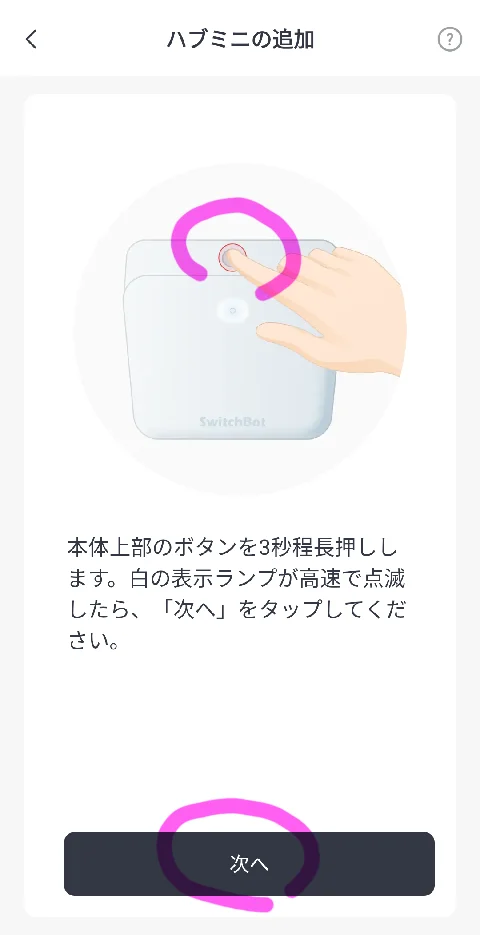
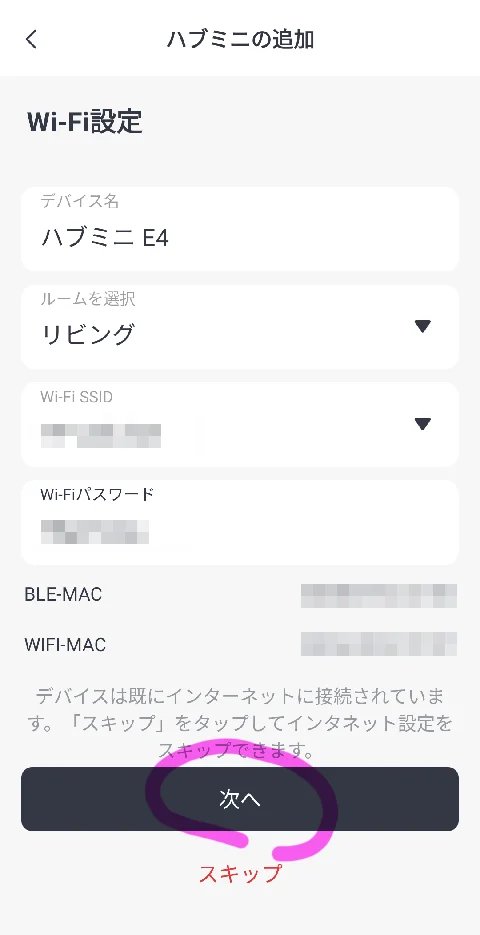
これにてスマホアプリとのペアリングが終わり、Wi-Fiへの接続準備も整いました。
sRemoとはド偉い違いです。
[次へ]を押します。
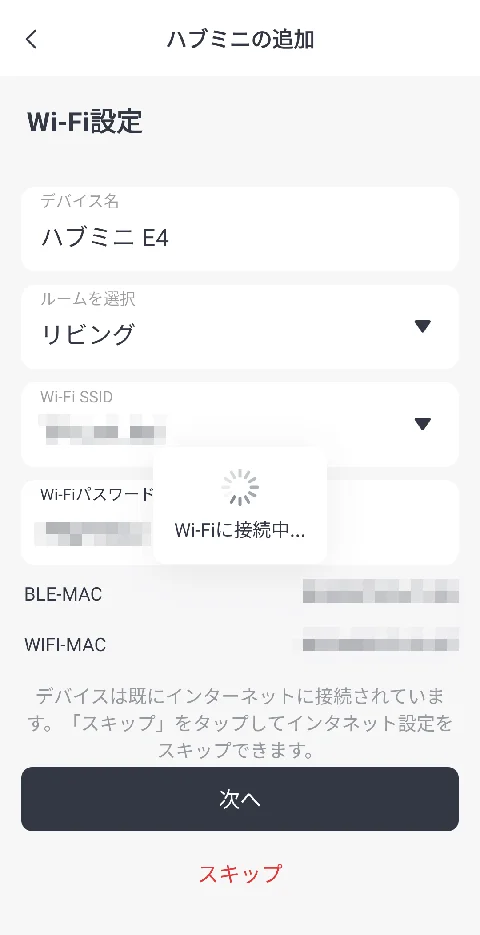
このステータスで、Wi-Fiルーターへの接続が確立されます。
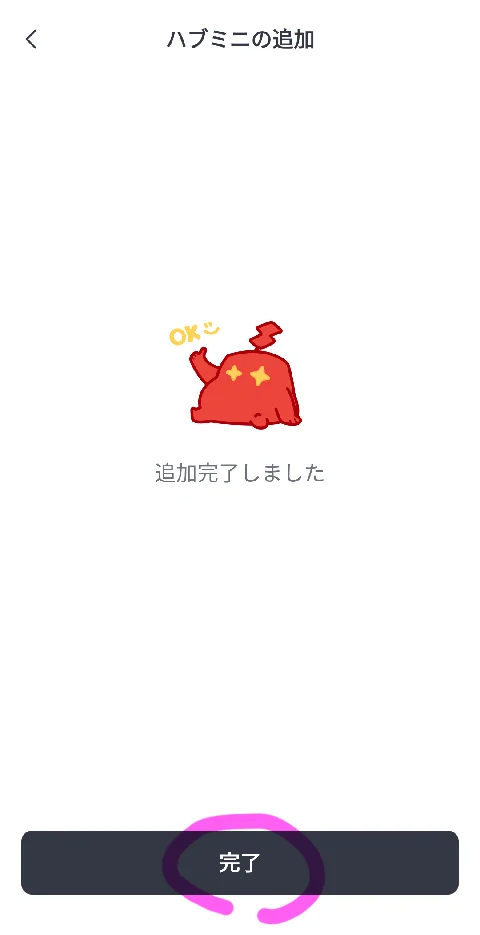
まるでエラーのようなアイコンですが、デバイスの準備が完了です。なんと、あっけない。
[完了]を押します。
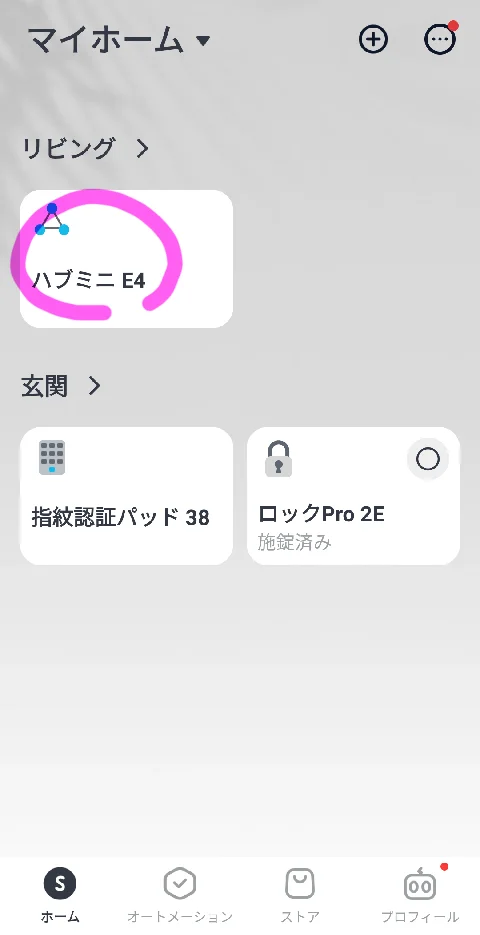
デバイスリストにハブミニが登場しました。私の場合、「リビング」というルームを造ってそこへ登録しました。ハブミニに対して、さまざまな装置をリモコン登録して、使えるようにしていきましょう。「ハブミニ**」を押します。
3. リモコン信号の登録
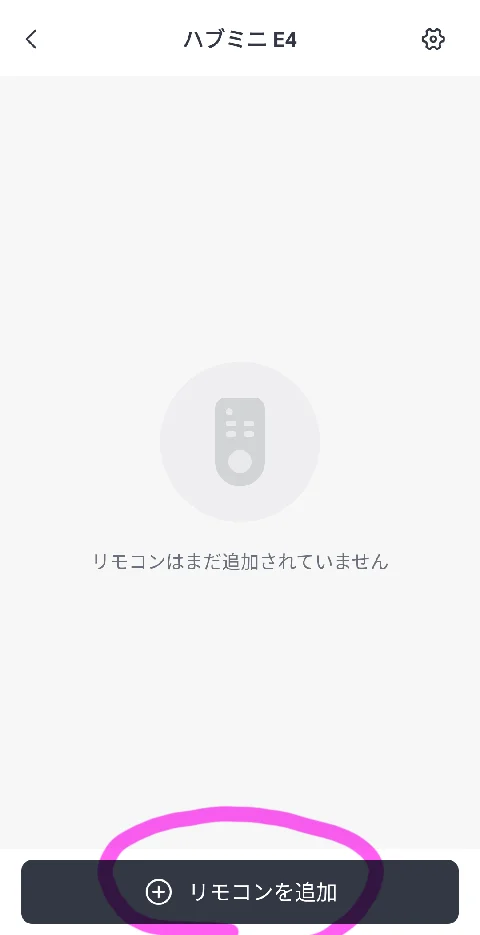
ここは、ラーニングリモコンのリモコン登録のようなUIだと思ってください。まだ何もリモコン登録されていません。
[リモコンを追加]を押します。
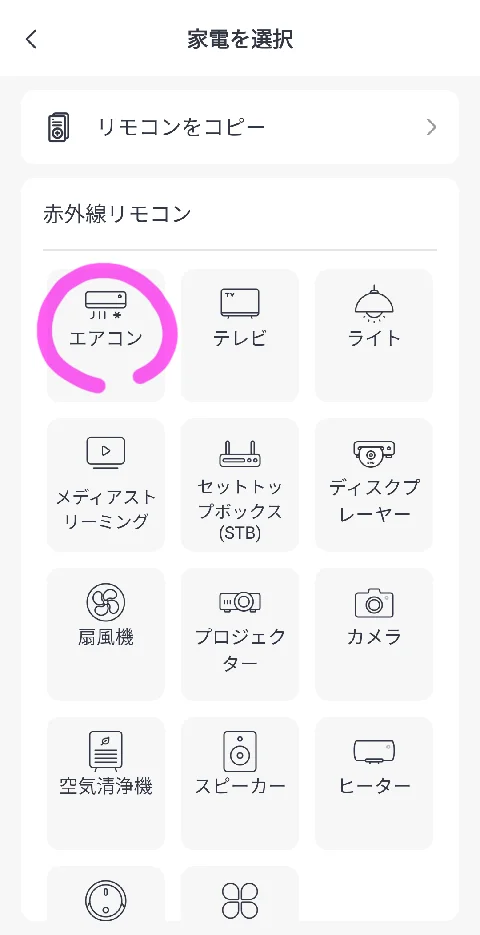
[エアコン]を押します。
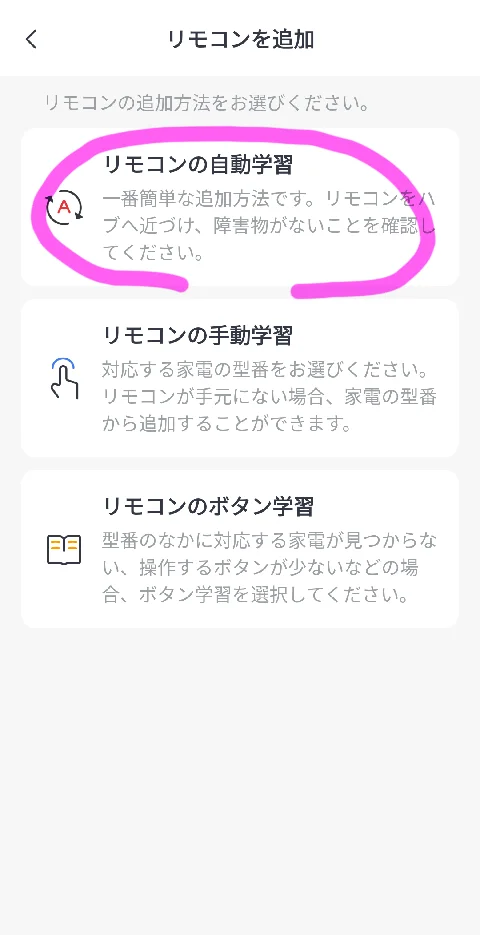
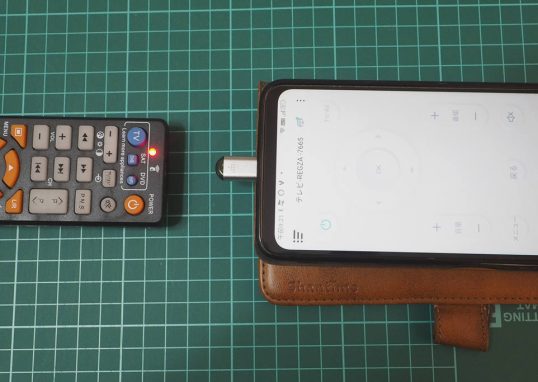
リモコンの登録手段は幾つかありますが、一番上の「自動学習」がラクです。
クラウド上の膨大な製品データベース上で、一致した製品のリモコンコードが自動でセットされるからです。もしDB上の製品が見つかれば、これが一番ラクだと思います。(ちなみに、miniDSPのFlexEightなんて、モチロンありませんでした。)
エアコンはよほど変な製品でないかぎり、大概あるでしょう。
[リモコンの自動学習]を選びます。
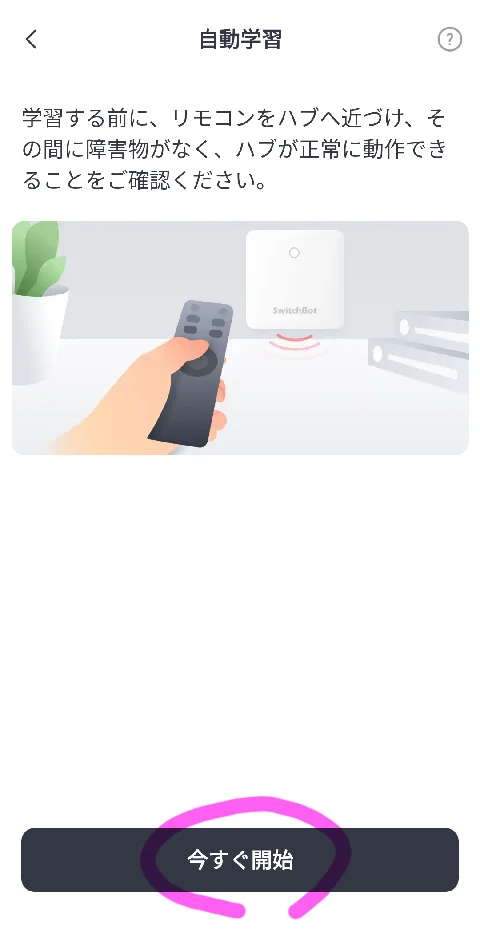
とても変わっていて、そして優れた登録手法です。その製品の代表的なリモコンコード(hex)を押させて、それを製品DBから検索抽出する、という技法です。なるほど、これなら一生懸命自分の持っている製品型番を調べる必要がありません。自分のエアコンの、冷蔵庫の、型番なんて覚えてます?オーディオじゃあるまいし。絶対に覚えてないですよね。だから、この手法は飛び抜けて優れています。
[今すぐ開始]を押します。
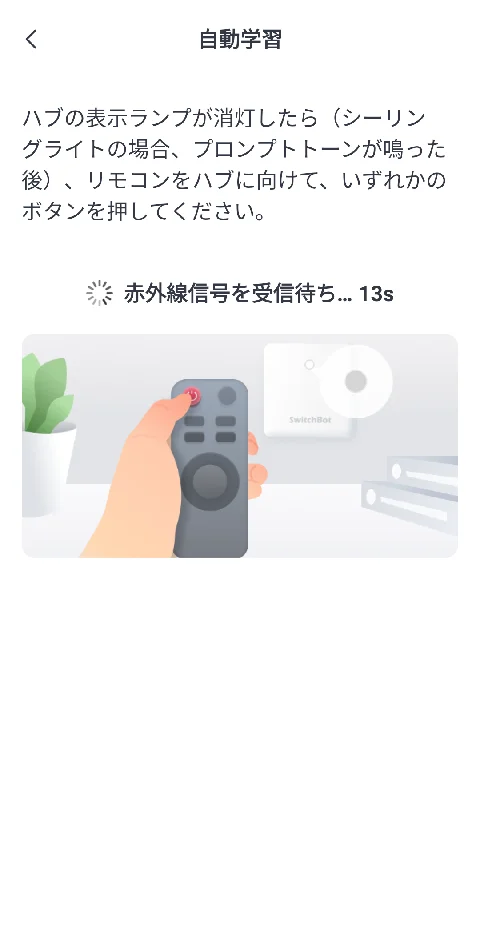
なんか意味不明なメッセージが出ますが、登録したい装置のリモコンの代表的なボタンを押します。エアコンの場合は、エアコンのON/OFFボタンみたいですね。温度調整ボタンなどではダメでした。うまく認識できると画面が代ります。
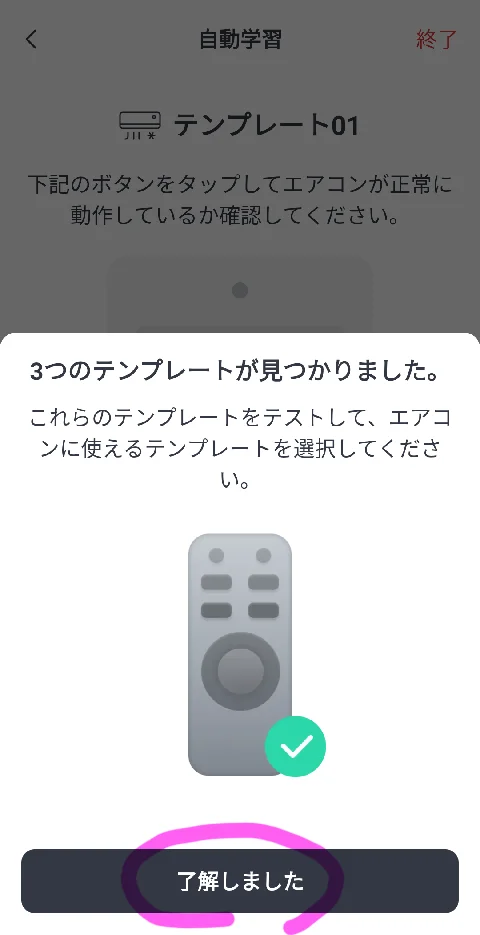
アプリは、クラウド上から、「多分これなんじゃないの?」という製品リモコン信号を探してきてくれます。
[了解しました]を押してください。
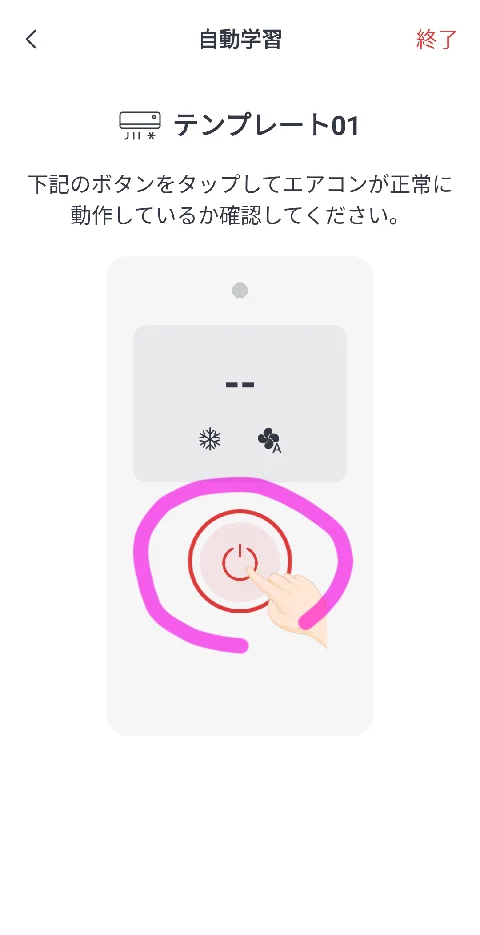
スマホアプリ上にボタンのイラストが出ますので、それを押します。巧くヒットすると、エアコンが信号に応答してピーッと音が出て、エアコンが止まります(または動き出します)これは、見つけてきた一番目の製品コードがヒットした証拠です。まれに、1個目は「ハズレ」で、2個め、3個めが「アタリ」の場合もありますが、その場合は正解に当たるまで繰り返しましょう。
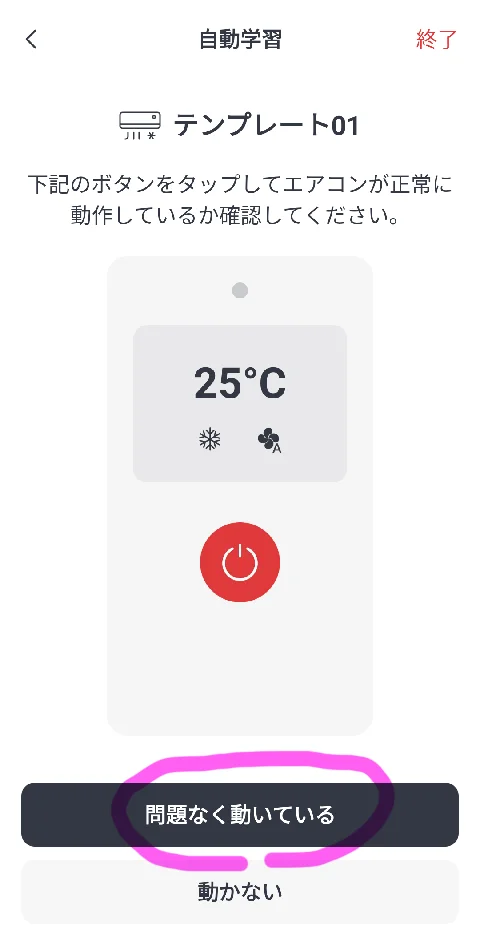
リモコン信号を受けた装置(この場合はエアコン)が反応したら、[問題なく動いている]を。動かなかった場合は[動かない]を押します。以下、応答するまで同じことを繰り返します。
動いて成功すると、以下の画面になります。
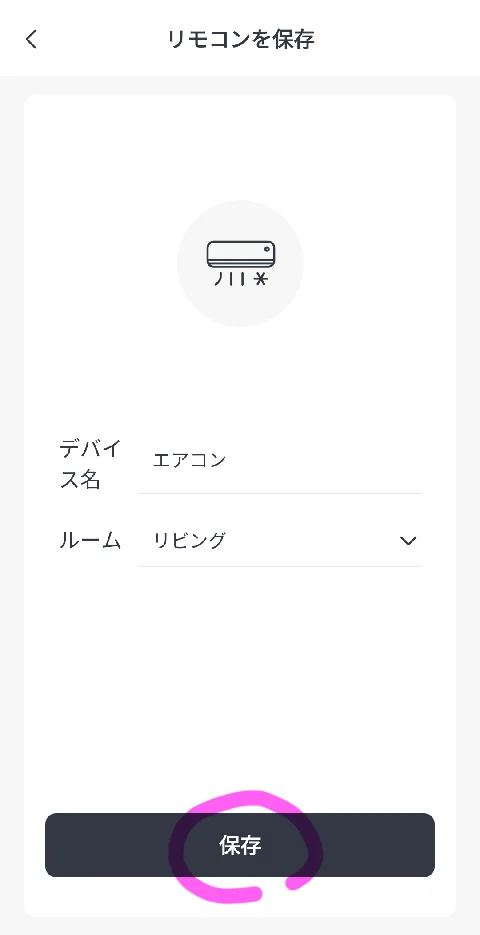
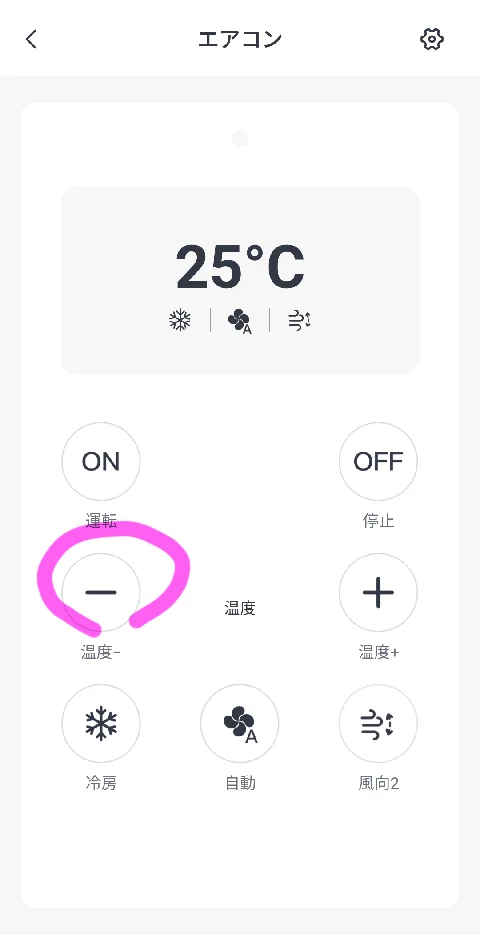
成功すると、上図のようにエアコンのリモート画面となり、そのままボタンを押せば動作するようになりました。・・・エアコンのリモコン登録が完了するとほぼ同時、
我が家のアレクサ(echoDot)がそれに反応し、突如としてしゃべりはじめます。
新しいエアコンが認識されました。使用するには、アレクサ、エアコンをつけて。のように話しかけてください。
これは驚きの体験です。私はてっきり、いつものIFFFTのように、アレクサアプリ側でしこしこ手動で様々な設定や、スキル登録っぽい作業をしなければいけないのだろうな?と想像していたのです。これは想像を越えるUXです。この辺りがMatterの真価なのかもしれません。というか、ハブとしてのSwitchBotが鬼スグレモノだったのです。
今はエアコンの登録をお見せしましたが、同様にIRリモコンできる装置を片っ端からハブミニの配下へリモコン登録してゆきます。
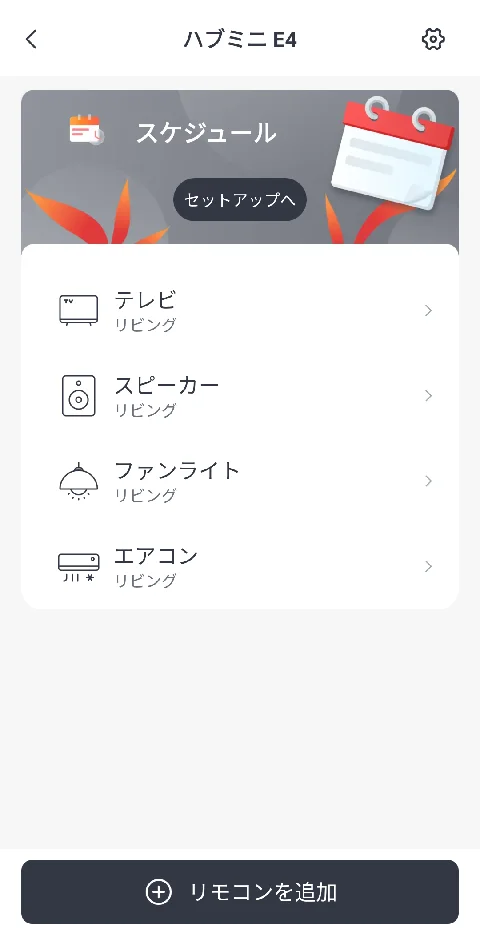
上記、「スピーカー」というのは実はスピーカーでなくて、miniDSPなんです。スピーカーという名称のままの方が音声装置としてなにかと便利なので、デフォ名称のままとしています。ハブミニの配下に、赤外線リモート先としてのデバイスがぶら下がっただけで終わりではないんです。実は、ホームへ戻ってみると、さきほど登録したデバイスがハブミニと等列で出現しているのです。
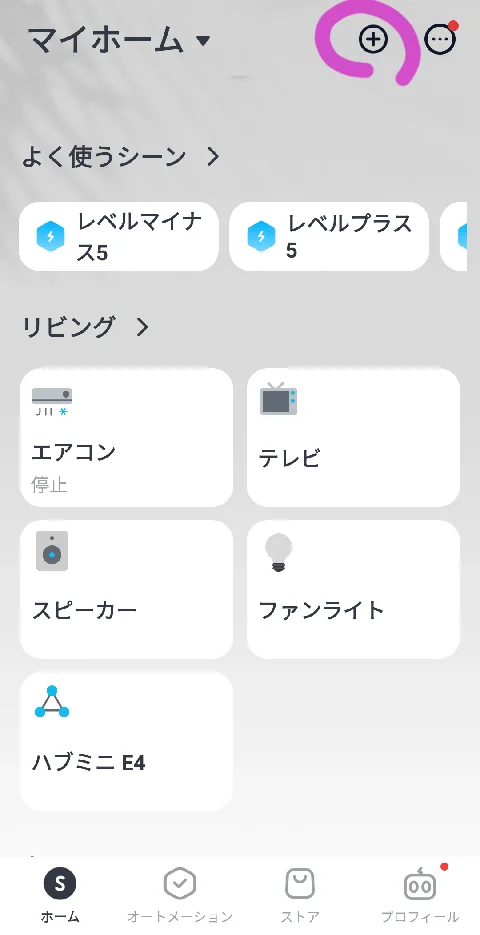
この自動共有に、SwitchBot、Matterの真価があります。
実は、アレクサ側からも、これらデバイスはハブミニ同様に勝手に登録され、等列で見えているのです。
我が家で、Matterに対応しているのはSwitchBotハブのみです。
にも関わらず、そのハブミニ配下にIRリモコン登録をしたことにより、エアコンも、スピーカーも、照明も、テレビも、すべてがMatter対応装置のように使えるようになったのです。これこそが、SwitchBot、Matterの革新部分でした。
家中の家電がスマート対応している必要なんて無いのです。ハブミニをリダイレクトすることにより全ての機器が「全自動で(ここポイント)」スマート家電へと化けます。miniDSPも、スマート家電の一部に組み込まれました。
Matterとして認識されると、何がいいのでしょうか?
「アレクサ、スピーカーを消音して。」
とアレクサに話しかけるだけで、miniDSPのミュートができるようになったのです。私はまだ何もAlexaへ登録していないし設定もしていないのですよ。ハブミニへIRリモコンのラーニング登録をしただけでコレです。ハブミニが自分の持っているデバイスをネットワーク上へ共有し、それをAlexaは勝手に見つけ、自動登録し、何も意識せずにいつの間にか使えるようになっている。sRemo-Rでのあの原始的苦労は何だったのだろう??
この 自分は何もしていないのに、なんでいつの間にか全自動に変わってるの? この感覚にこそ真価があります。
SwitchBotの運用開始は私にとっては想像を越える驚き体験になりました。(たぶんつづく)
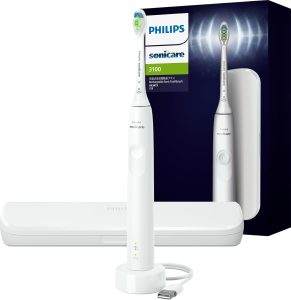
フィリップス 電動歯ブラシ ソニッケアー 3100シリーズ (軽量) HX3673/33 ホワイト 【Amazon.co.jp限定・2024年モデル】
歯の健康を考えるのならPhilipsの電動歯ブラシがお勧めです。歯科医の推奨も多いみたいです。高価なモデルも良いですが、最安価なモデルでも十分に良さを体感できる。
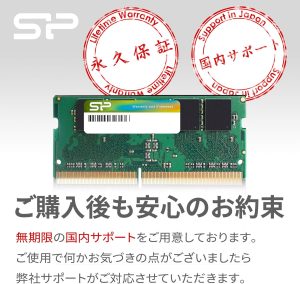
シリコンパワー ノートPC用メモリ DDR4-2400(PC4-19200) 8GB×1枚 260Pin 1.2V CL17 SP008GBSFU240B02
Synology NASを拡張した時に入れたメモリーがコレ!永久保証の上、レビューも高評価。もちろん正常に動作しており、速度余裕も生まれて快適です。
投稿者

KeroYon
関連投稿