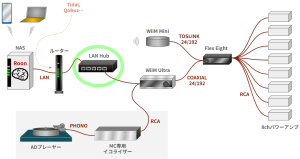
WiiM Ultra、LANを有線化して試します。続きです。
スイッチングHUBを開封
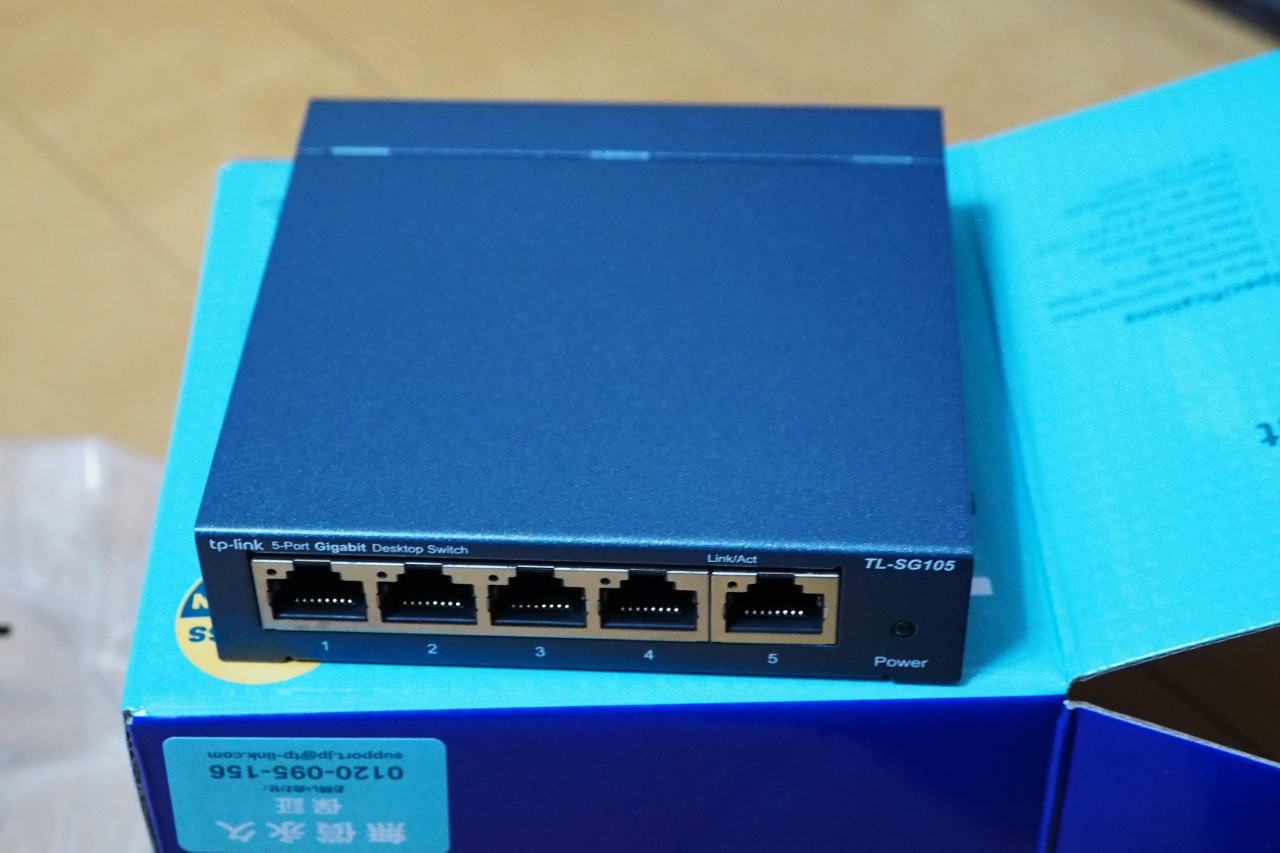
TP-LINK製のLANスイッチングハブです。
これは”オーディオ用”でもなんでも無いです。汎用品。よく売れていて、世評も良い商品です。
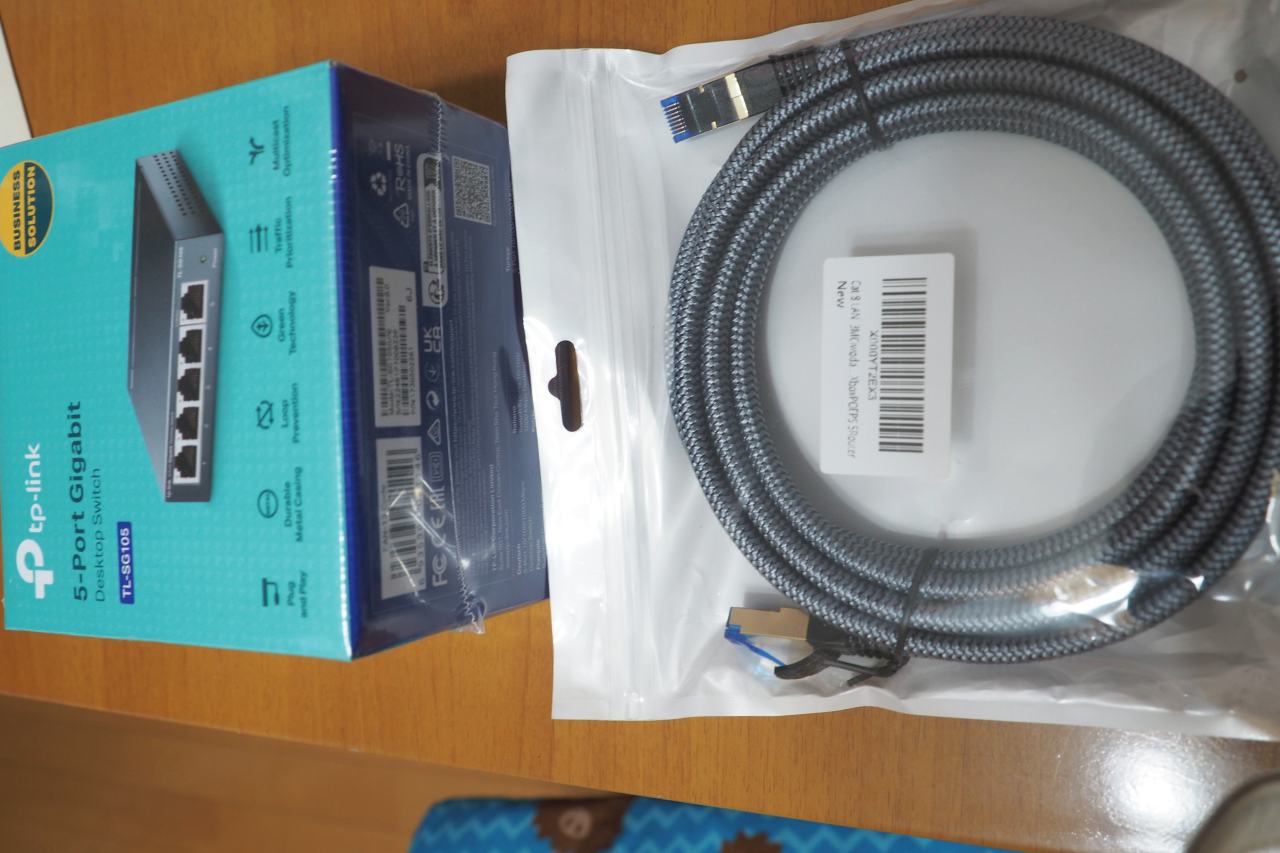
LANケーブルも「オーディオ用」では無いのですが、外皮の電磁シールドがしっかりして、ゴツくて太いものを準備してみました。これをつなげるだけで、オーディオテイストには見えますね。
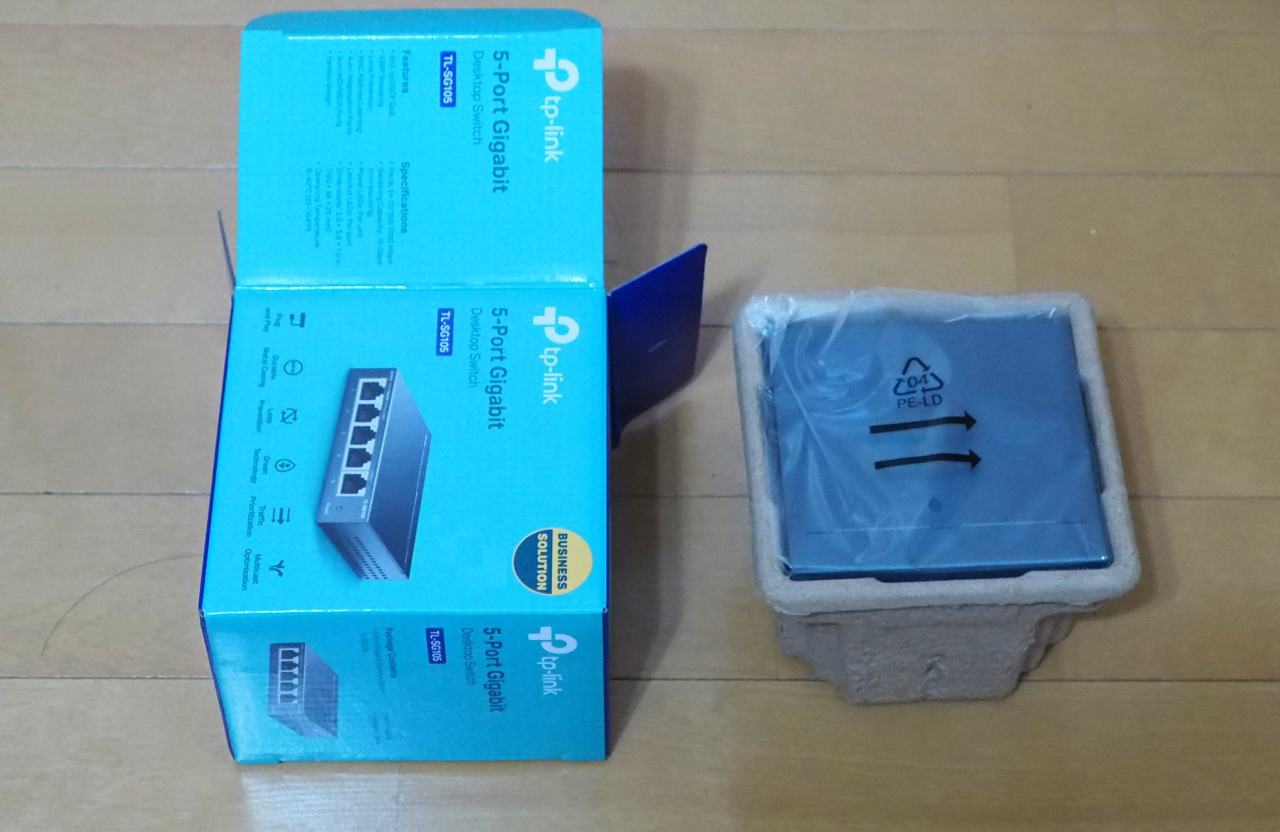
開封していきましょう。
しっかりした内容です。今やどメジャーでもあるので、日本製品並です。
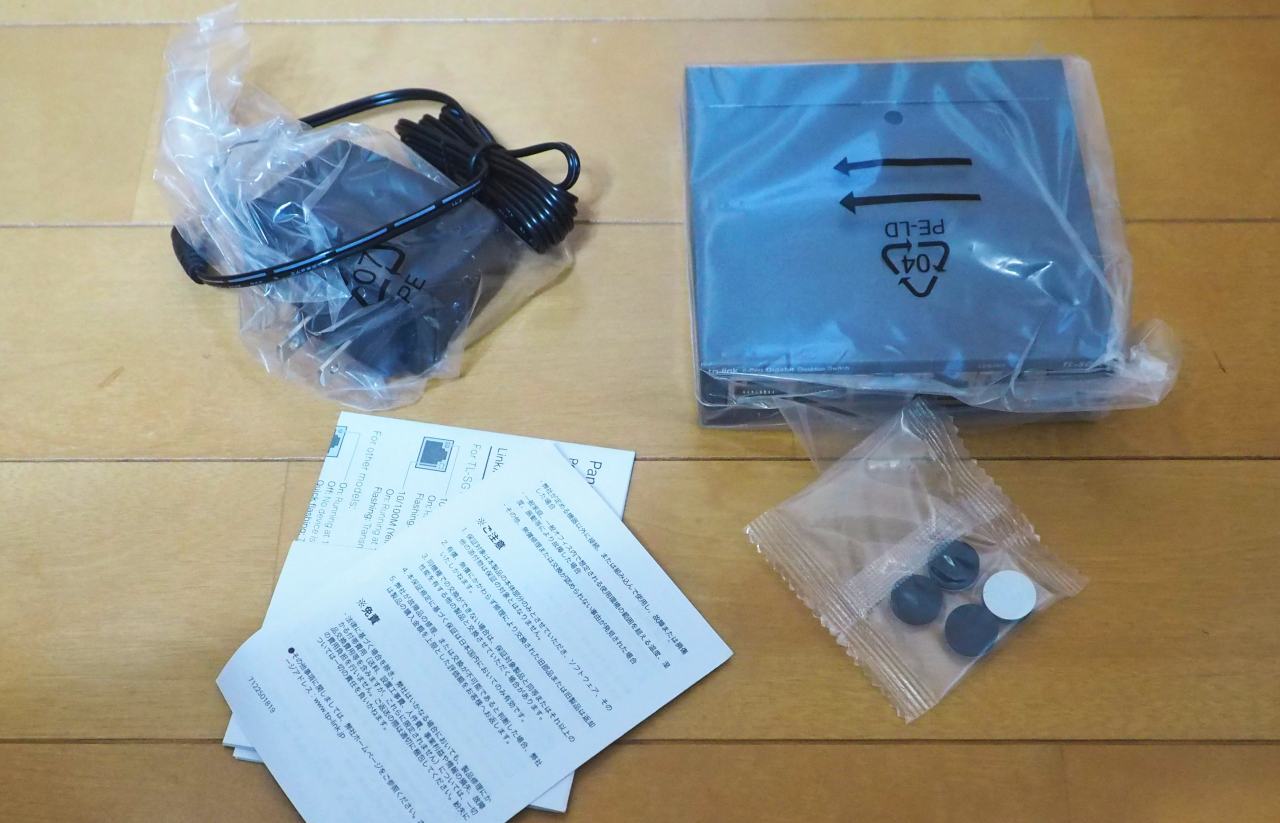
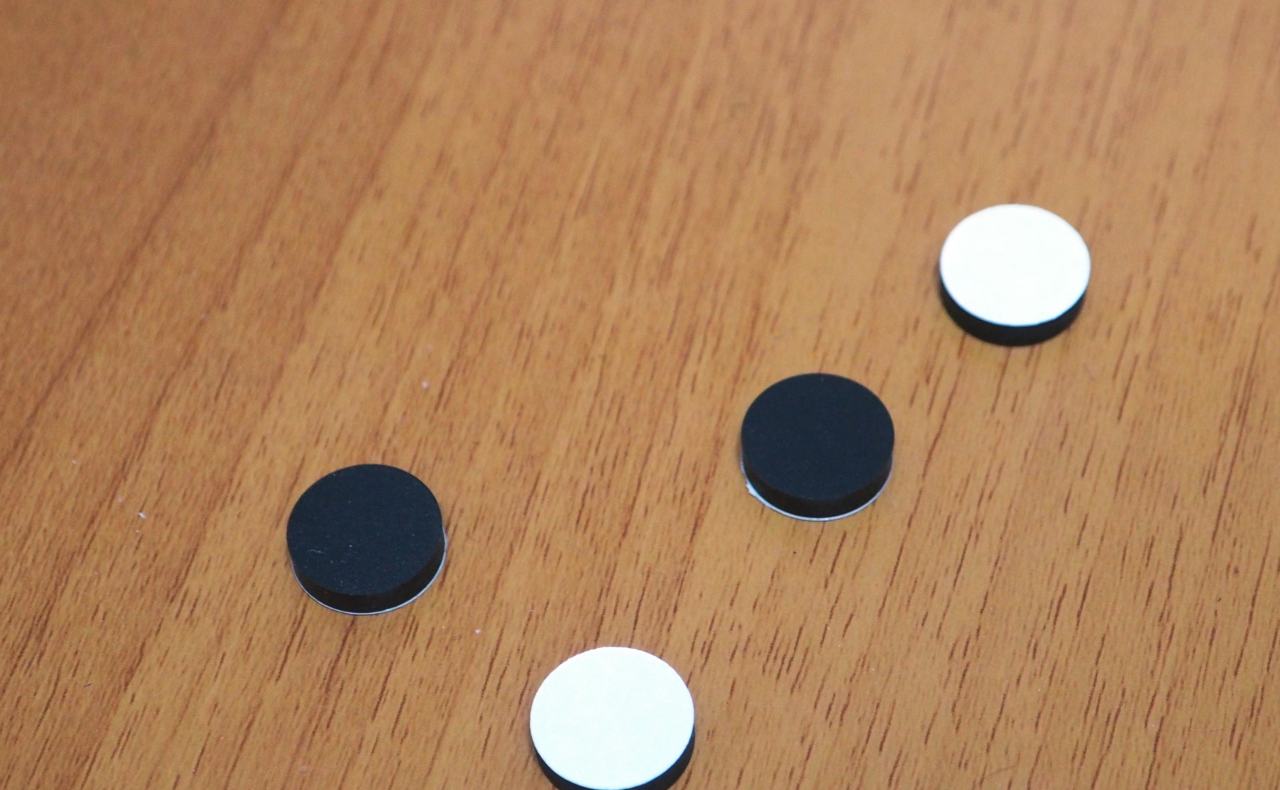
ゴムの小片が付属してきます。なんだろう??どうやらコレ、ゴム足のようです。
ちょっと考えて、ハッと気づきました。これ、優れた戦略です。だって、このゴム足を工場で4個貼り付けるだけで、リードタイムはアップするしそれが人的コスト上昇になります。それを売価に反映するくらいなら、顧客に貼らせてしまおうという戦略です。
「ここに張りなさい」的な印が筐体側にありましたので、早速貼り込みました。
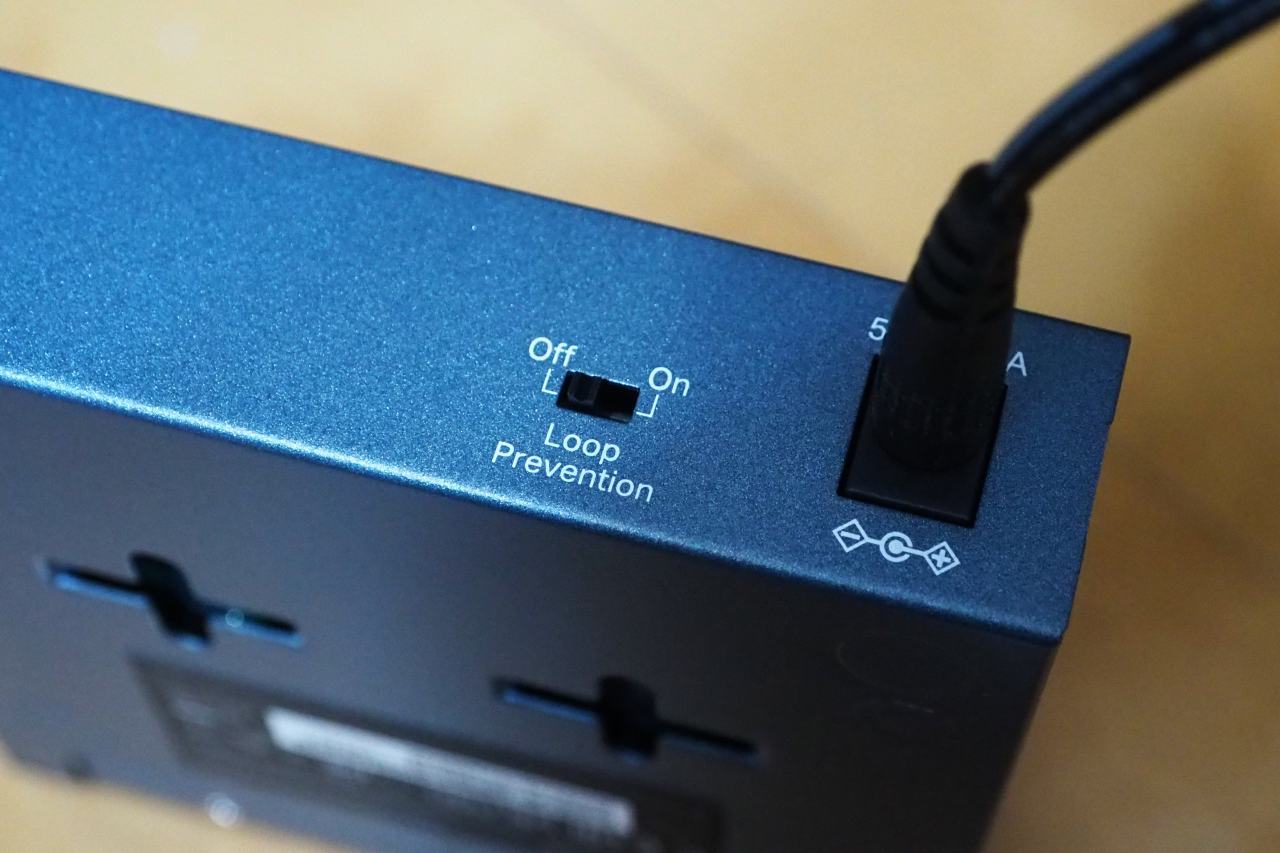
Loop Preventionて何だろう?
調べりゃすぐに解るでしょうが、面倒くさいのでデフォのままにして設置します。
ちなみに有線LANハブを個人的に買ったのは初めてです。
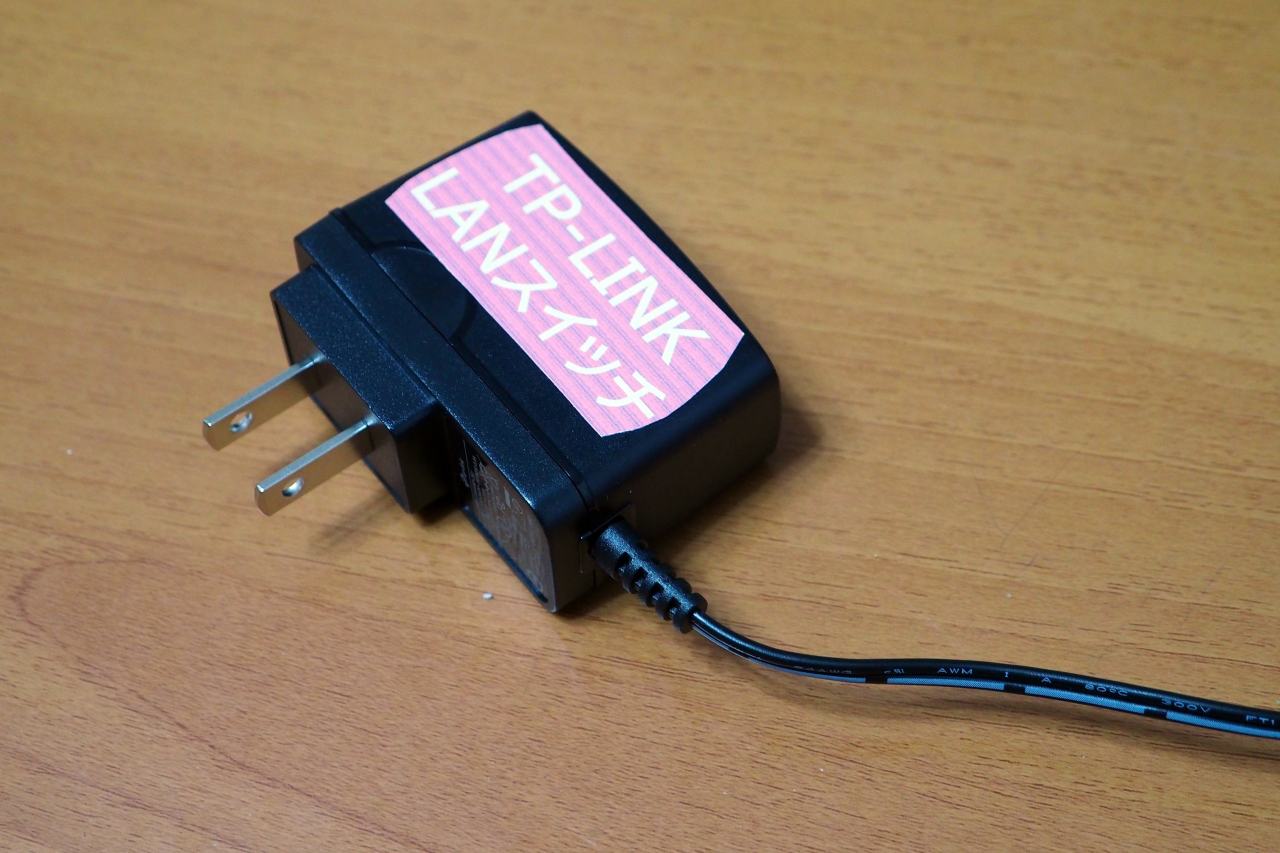
忘れず、ACアダプタに「何の」アダプタなのかシールを貼り付けます。
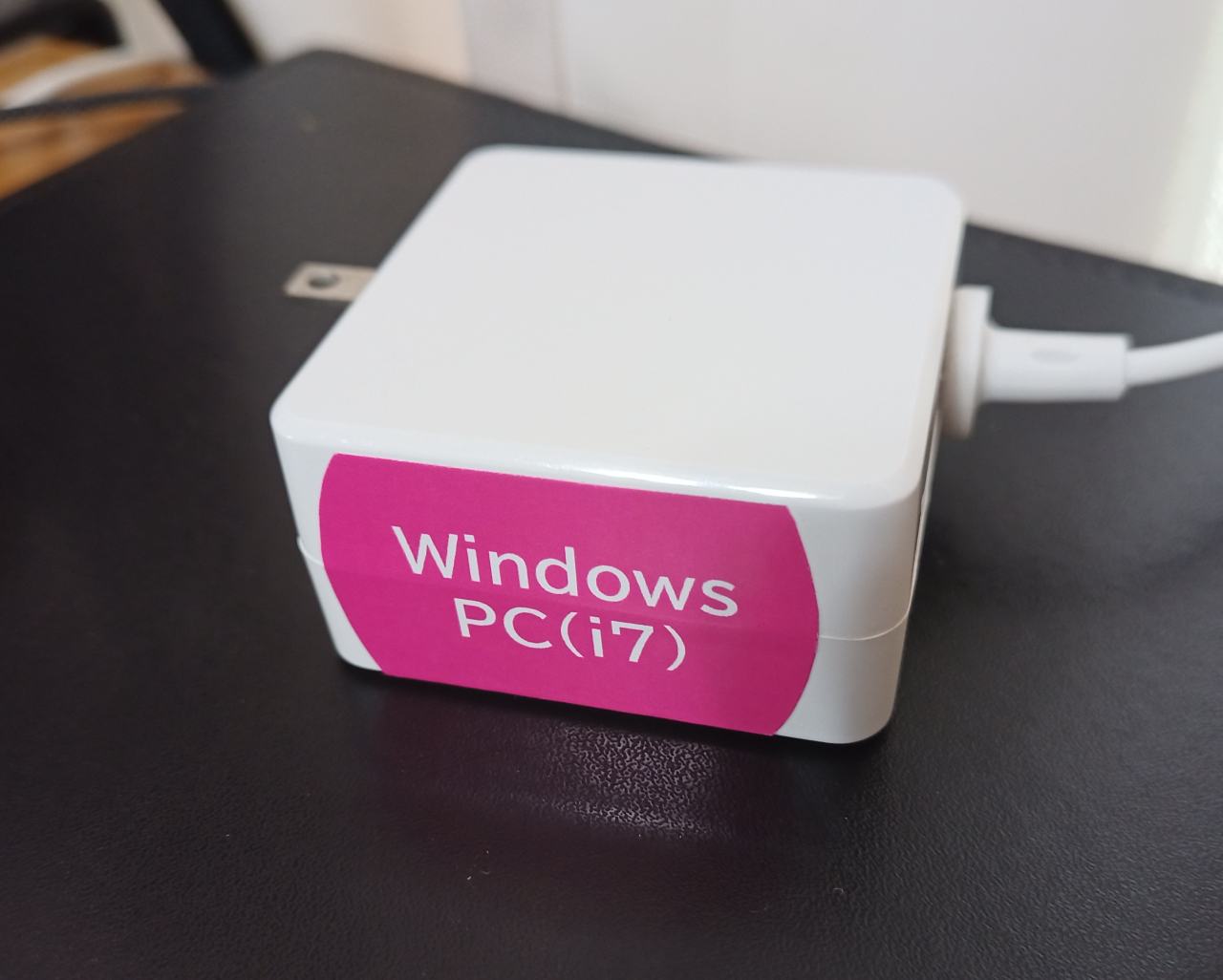
ウチはどのアダプタにもすべからくシールが貼られます。ウチには推定で50個以上のアダプタが有るでしょうから、これを怠ると本当に何の充電器だかマジで判らなくなるのです。
WiiM Ultra とハブを結線
ハブをルーター室に設置していきます。
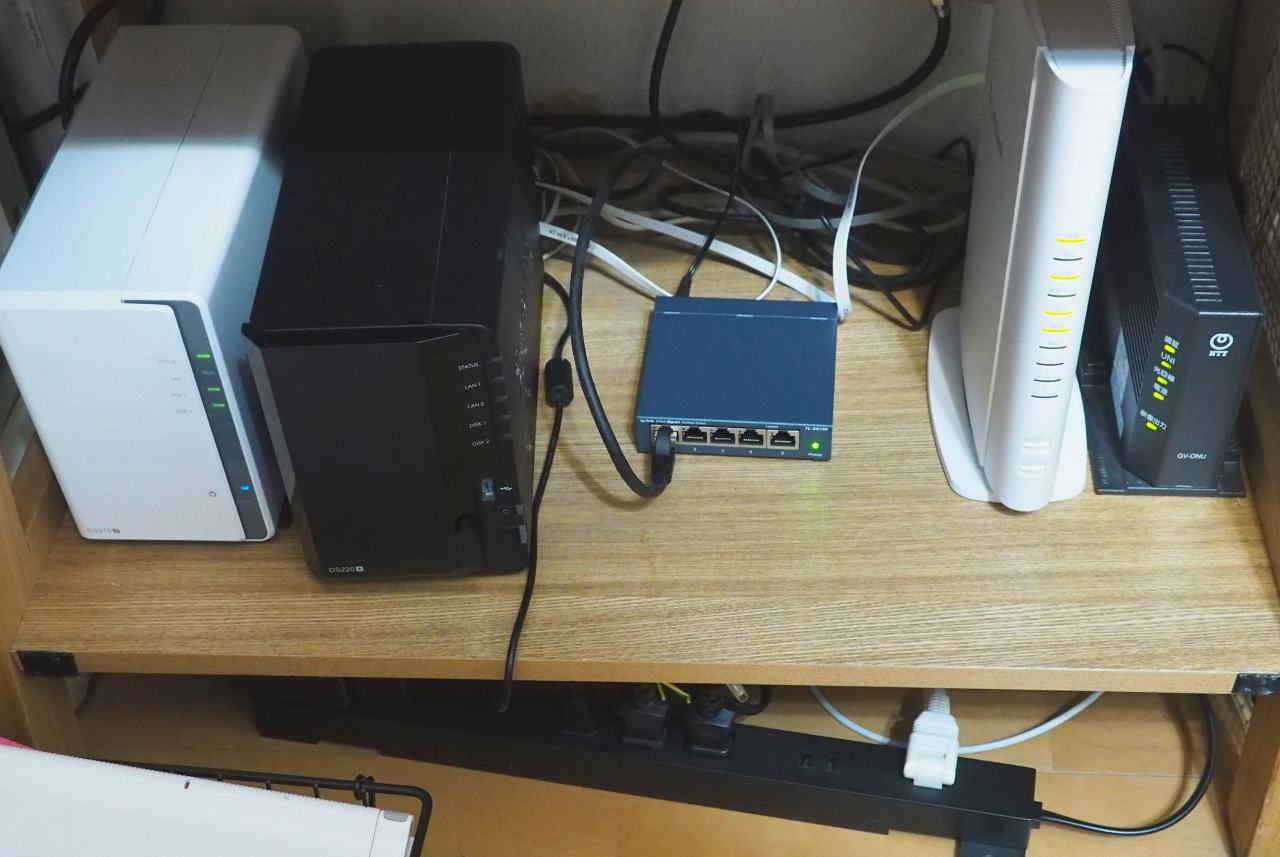
他の機器を寄せて。なんとか入りますね。
これに後日更に光メディコンが2個加わるわけです。グチョグチョになるでしょう。嫌ですね。
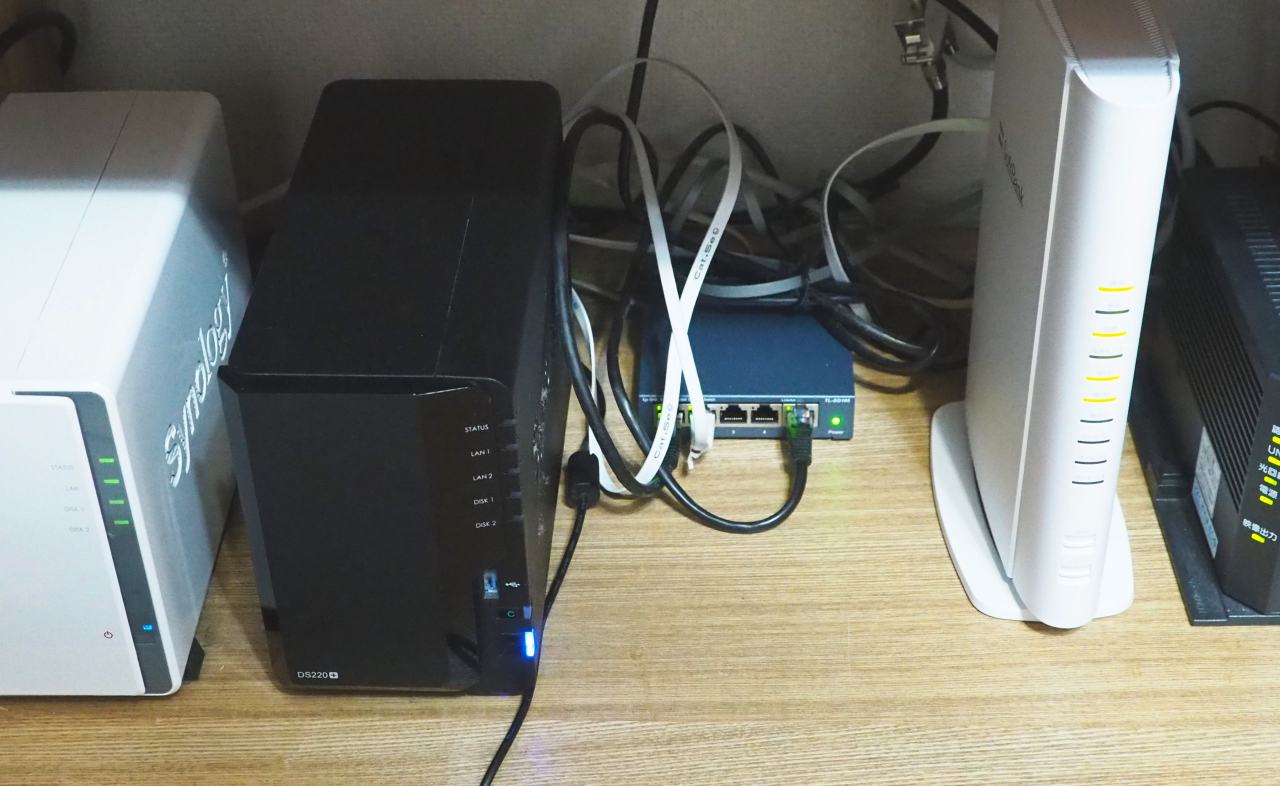
NASに通して、NASが開通しているか動作確認します。
大丈夫そうなので、いよいよWiiMにも結線してみます。今回容易したLANケーブルは3mモノみたいです。
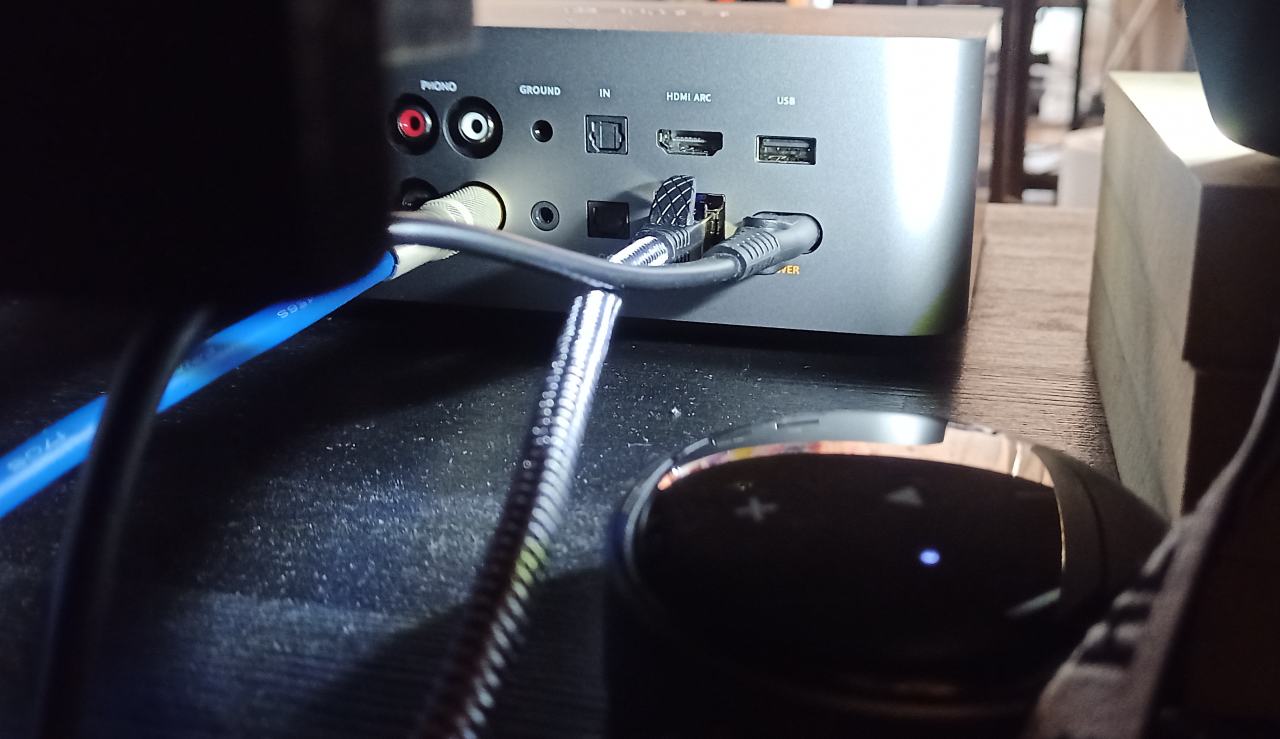
WiiM Ultraの裏側は暗くて狭くて少し苦労しました。
暗いのは照明すれば良いのでまだしも、手が届かない。手を突っ込むとターミナルが目視できなくなる。手の感触で結線しました。
こうなると、コンパクトな筐体も考えものですね。
有線←→無線の切替はどうやるの?
ところで、イーサネット(有線)とWiFi(無線)のスイッチって、どうやればいいの?WiiM Home Appの設定の何処かにあるんじゃないのかな?と期待して早速探してみます。ところが、それらしいものは無いですね。
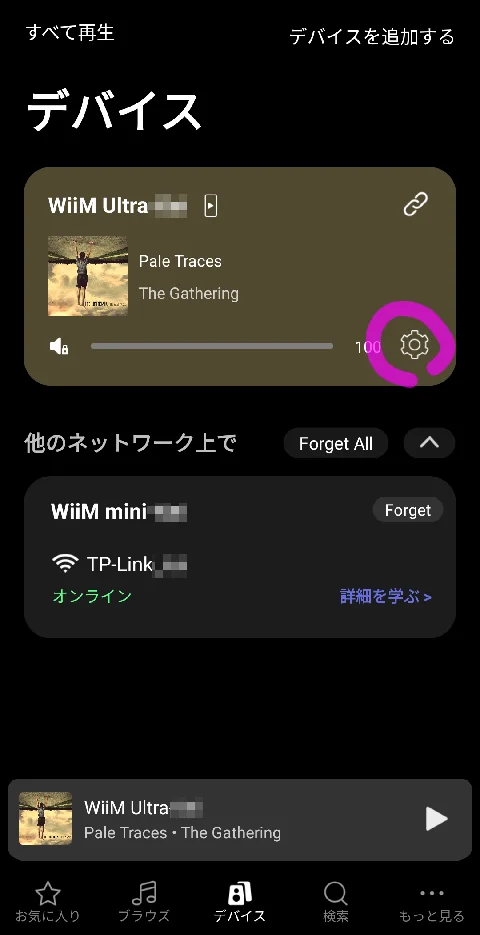
[デバイス]でWiiM Ultraの設定から入って・・・
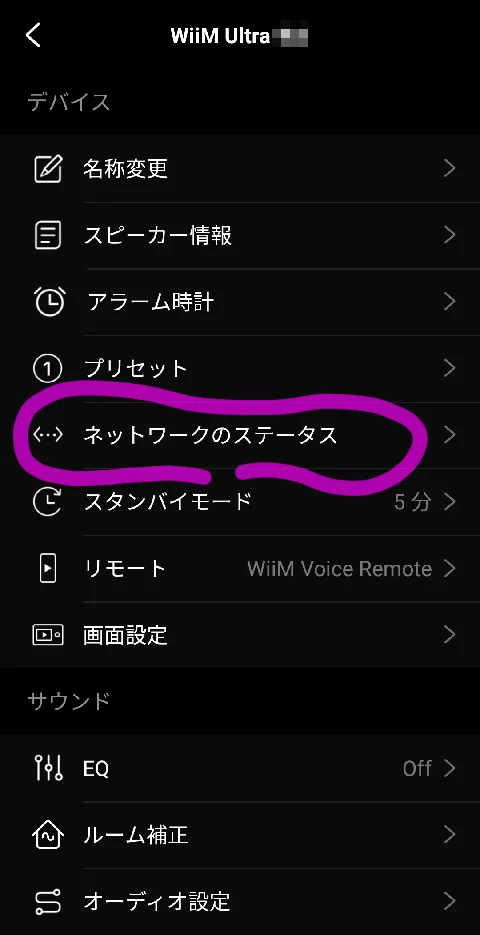
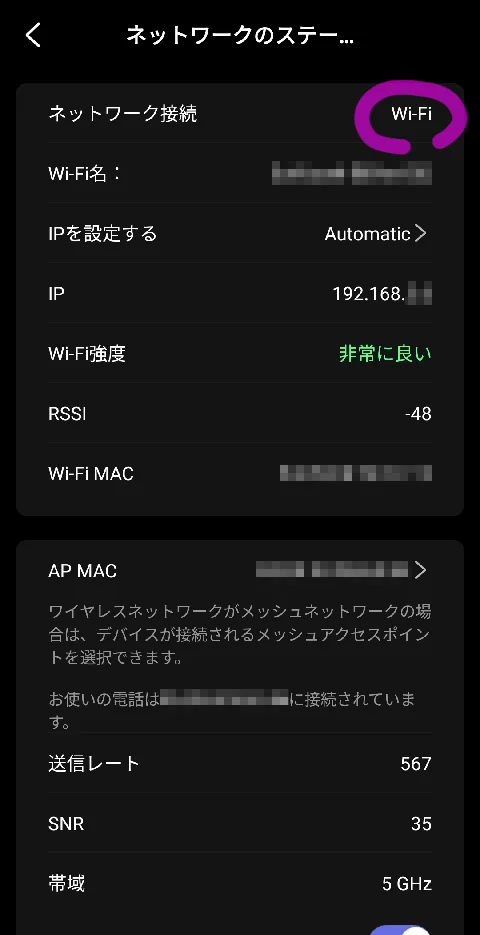
ネットワーク接続は[Wi-Fi]となっています。LANケーブルは接続してあるのに?です。
この行をタップしてもネットワークの設定は出来ませんし、他にも切替のUIは見当たりません。ネットワークは初期設定で1回通るのみで、以降は訂正機能が無い用に見えます。
私は最初、イーサネットケーブルを挿せば自動的に有線に切り替わると思っていたのです。
公式にも、こんなQAが出ているし:
ところが内容に反して、自動的には切り替わらなかったというわけです。困ったな。どうすれば良いのだろう?
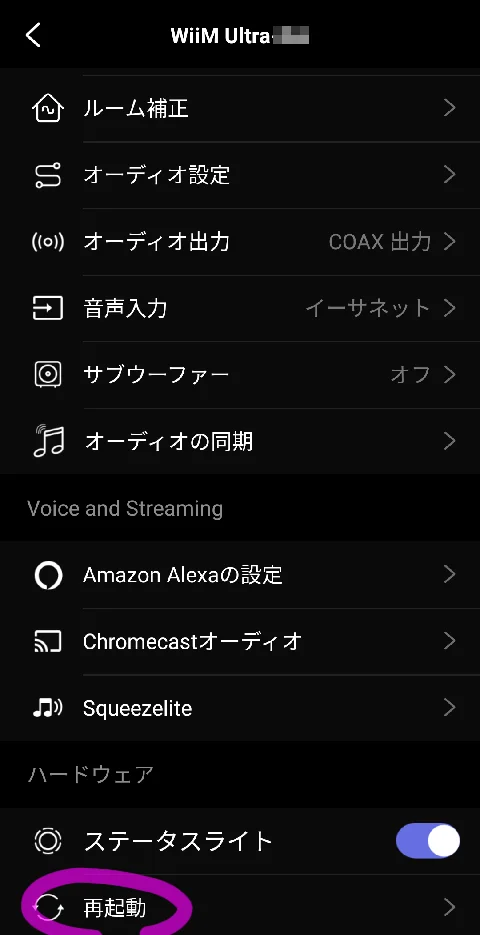
そこで、WiiM Ultraの [再起動] を試してみました。
すると、
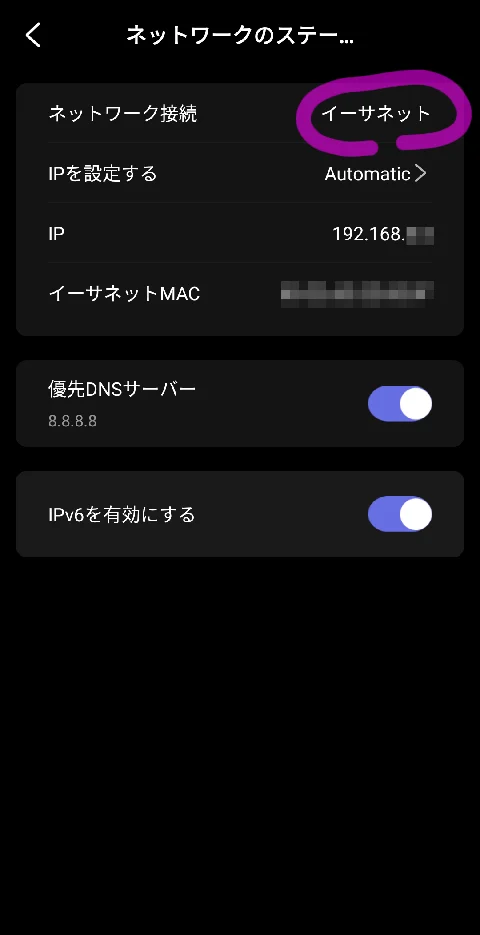
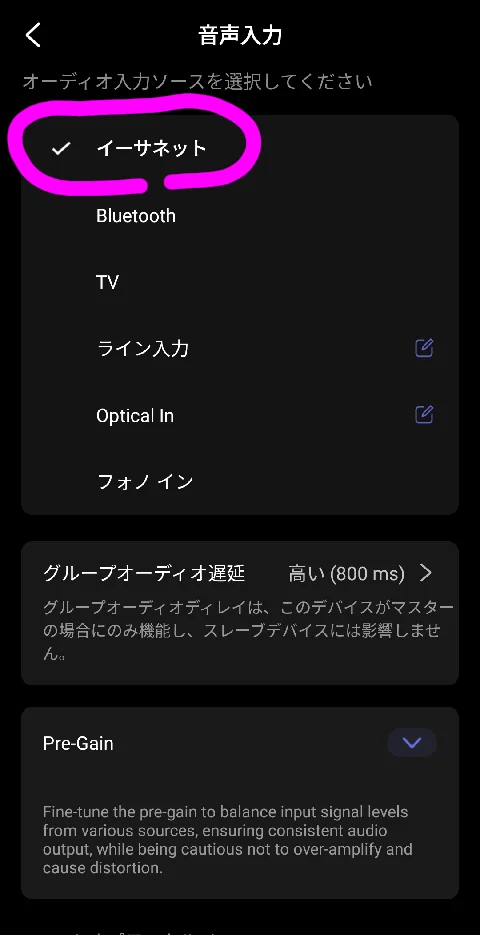
上図は音声入力切替のI/Fです。こちらも表示名称が「Wi-Fi」から「イーサネット」へスイッチされていました。
ここから判ったこと。
- Wi-Fiとイーサネットはシステムとして排他であり安易な切替利用はできない。
- 接続の再設定UIはアプリ上に準備されていない。
- 切り替えるにはハードウェアの再起動が必要。
こいつは面倒ですね~。通常使用ならばこれでも何の支障もないが、瞬時に切り替えて有線/無線の比較試聴をしたい場合は障害になります。
どうしようかな。。。
そういえば、WiiM UltraとMiniの無線における音質差は僅差で、私の検知ギリギリでした。このことを利用しましょう。
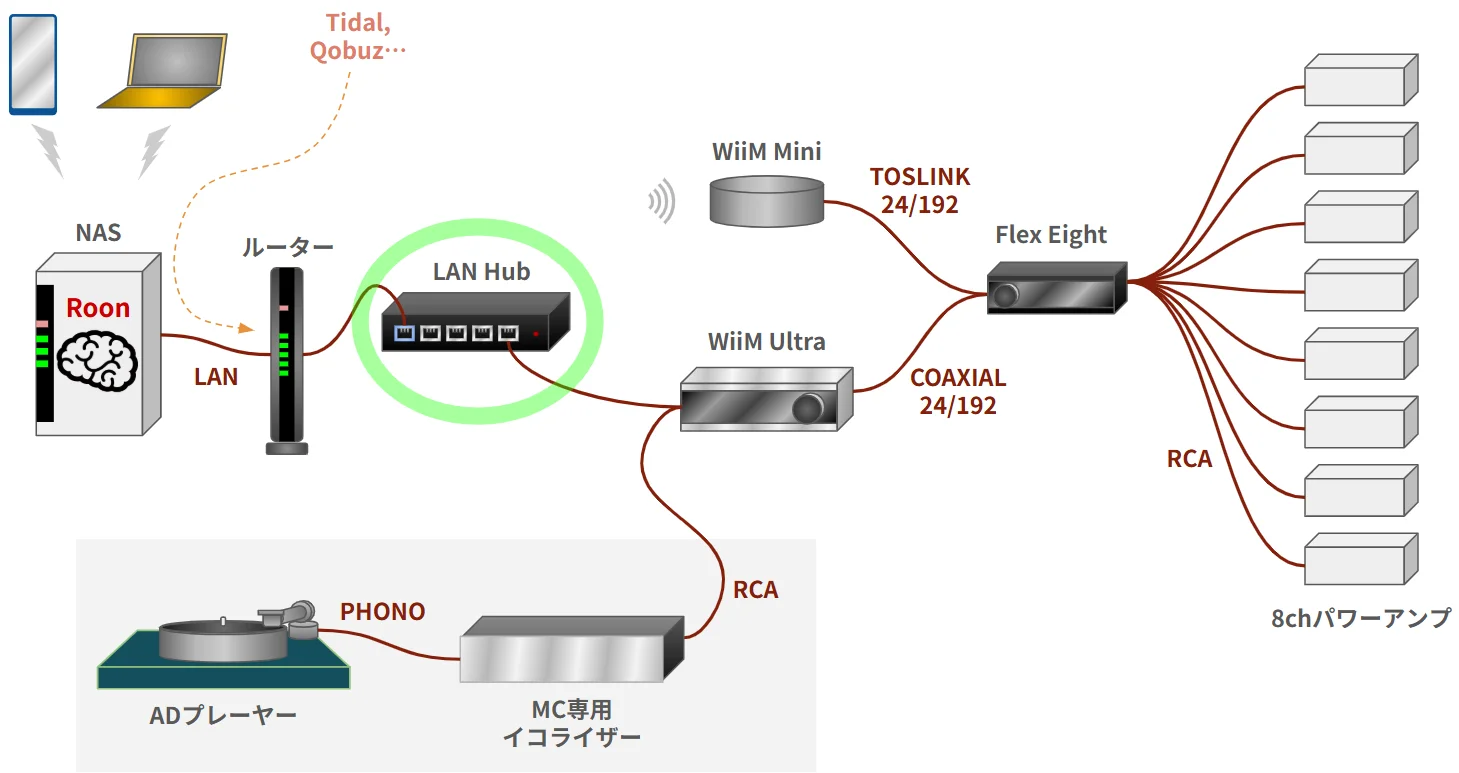
WiiM Ultra+有線 vs. WiiM Mini+無線
この図式で比較試聴してみることにしました。
次回予告
次回は比較試聴記を載せます。
まさかの結果が・・・?
フィリップス 電動歯ブラシ ソニッケアー 3100シリーズ (軽量) HX3673/33 ホワイト 【Amazon.co.jp限定・2024年モデル】
歯の健康を考えるのならPhilipsの電動歯ブラシがお勧めです。歯科医の推奨も多いみたいです。高価なモデルも良いですが、最安価なモデルでも十分に良さを体感できる。
投稿者

KeroYon
関連投稿
REWを使った室内音響シミュレーション
本日もかなり長大な話。しかし、少しでも室内音響を改善したい向きは、ぜひ最後までお付き合いください。 ...