Roon導入編です。
今回もやたらスクショばかり。面白く無いばかりか、役立つ情報皆無ですから、ネットオーディオにご興味の無い方はぜひぜひ、早期離脱をお願いします。
ウルトラ長文注意報です。
Roonの頭脳
前回はサーバーに対して、Roon Server機能をインストールしましたね。
それってこの構図で言うと、
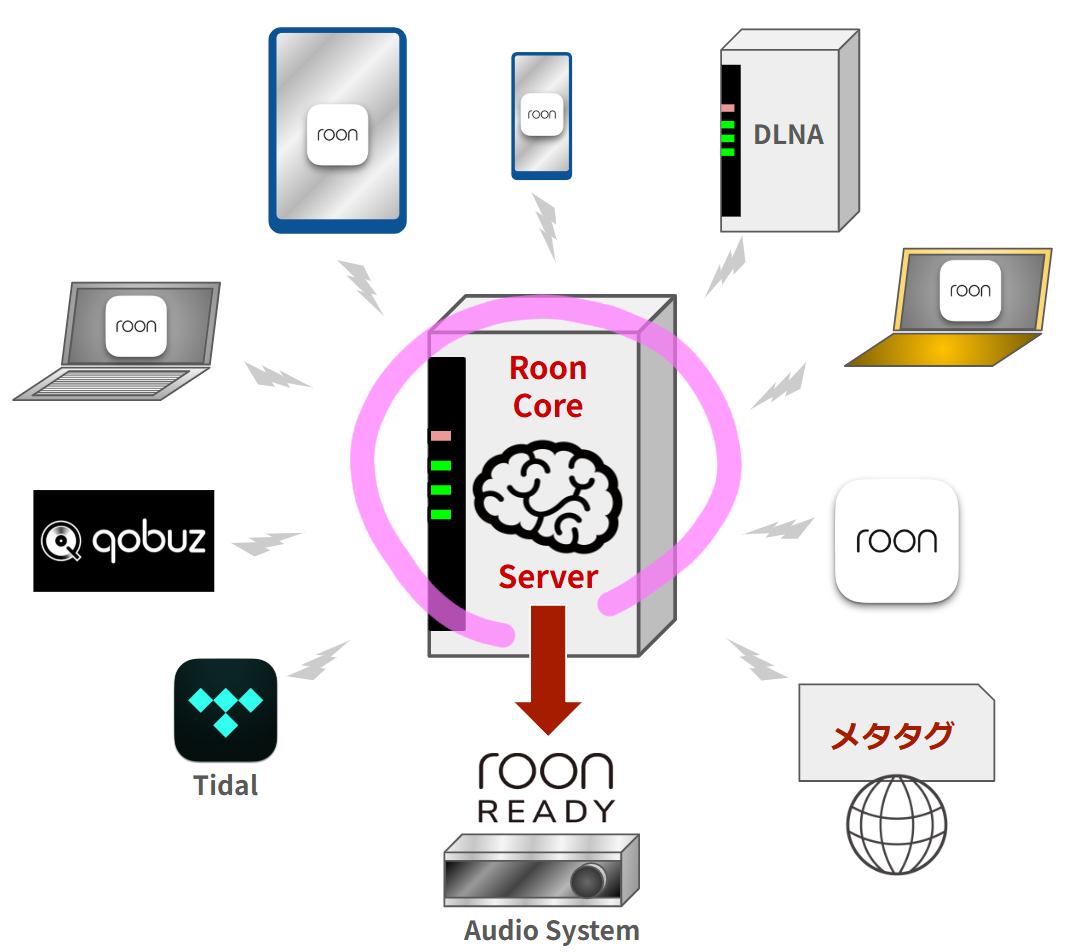
真ん中に位置する「頭脳」だけセットアップできた、ということなんです。
これに対して「窓を開けて、外側から指示をしたい」わけです。
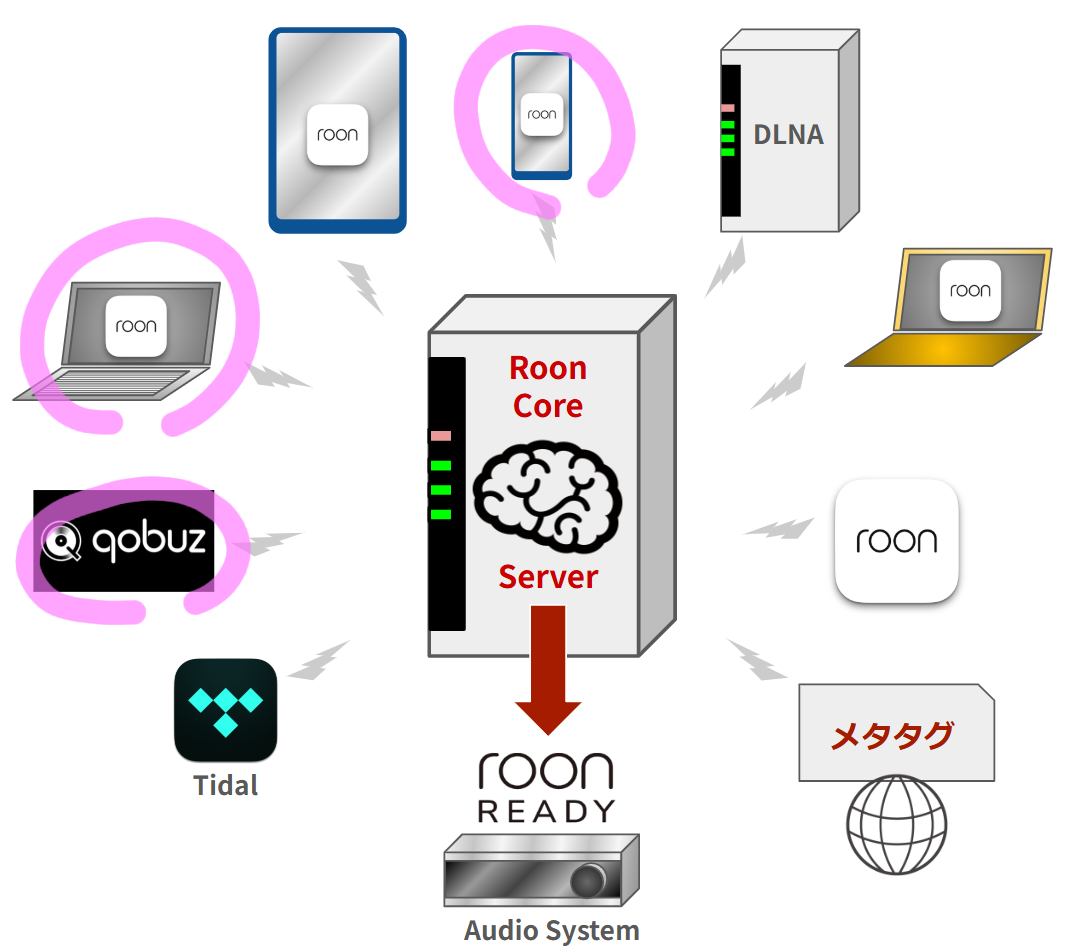
今回はこの辺りの話をします。
今回はWindows PCを中心に、Androidスマホも例にとって説明しますが、今後Mac、iPadなどにも展開していきます。何でやろうと、やることは同じです。
PCやスマホにRoonクライアントアプリをインストールしていきます。PCやスマホから、頭脳(Roon Core)に対して、あれしなさい、これしなさい、と外部から指示をして制御するわけです。サーバーアプリのダッシュボード・フロントエンドみたいなものだと考えると分かりやすいです。
スマホやPC上で「再生」ボタンを押すと、スマホやPCが音楽再生をするかのような錯覚をしますが、全然違います。
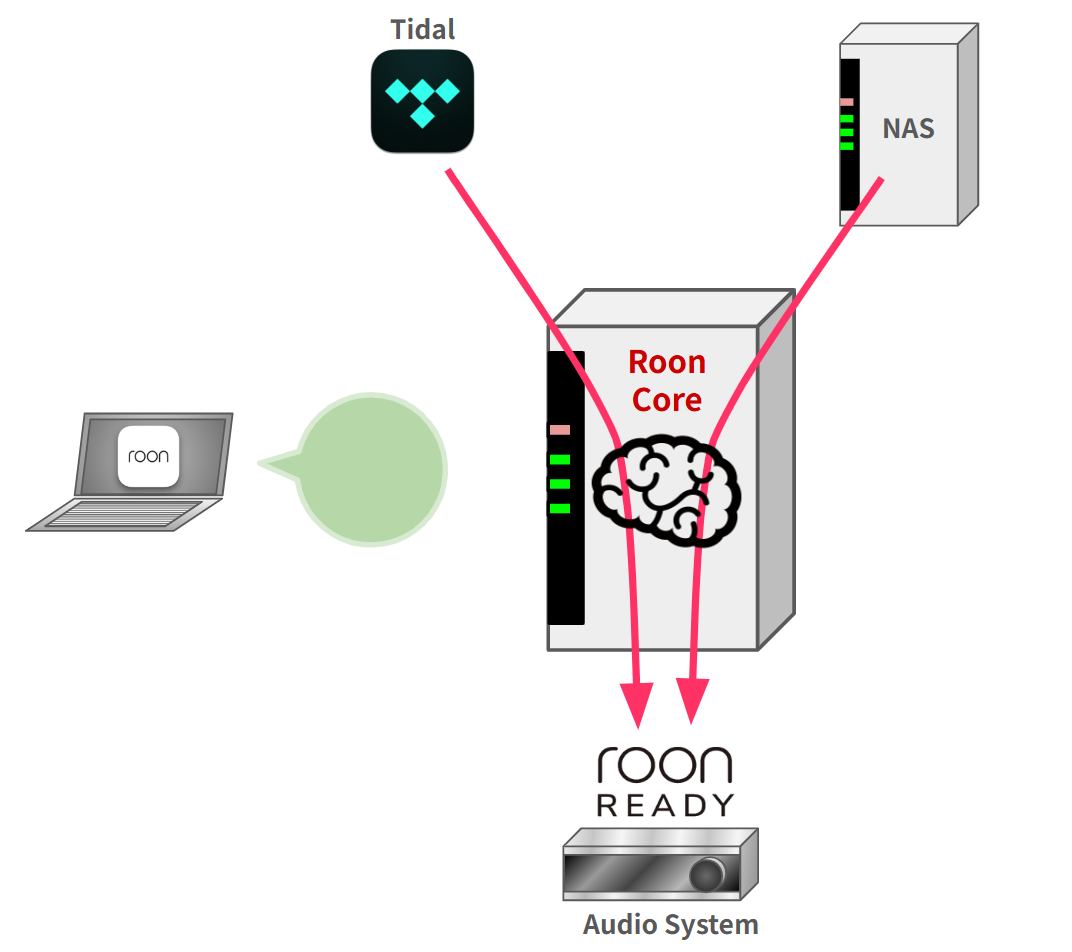
「PCは頭脳たるRoon Coreに指示をしているだけで、一切の再生処理をしません。」
「Tidalから楽曲を拾ってきて、WiiMで再生して。」
「NASから楽曲を拾ってきて、WiiMで再生して。」
頭脳に対してそういう指示を出しているだけなのです。
信号処理を担っているのは、RoonCoreがインストールされているハードウェアのみとなります。
Roon Coreは指示にしたがって、データのルーティングから再生ストリーミングまでを一手に担います。このとき、豊富なメタ情報も再生デバイスに対して転送します。
Roon Windowsを入れてRoon Coreへ指示する
Windows PCへRoonをインストールし、セットアップをしていきます。
かなり退屈な話ですが、最後はNAS内の音楽を覗き込めるようになります。
インストールプロセスははしょります。
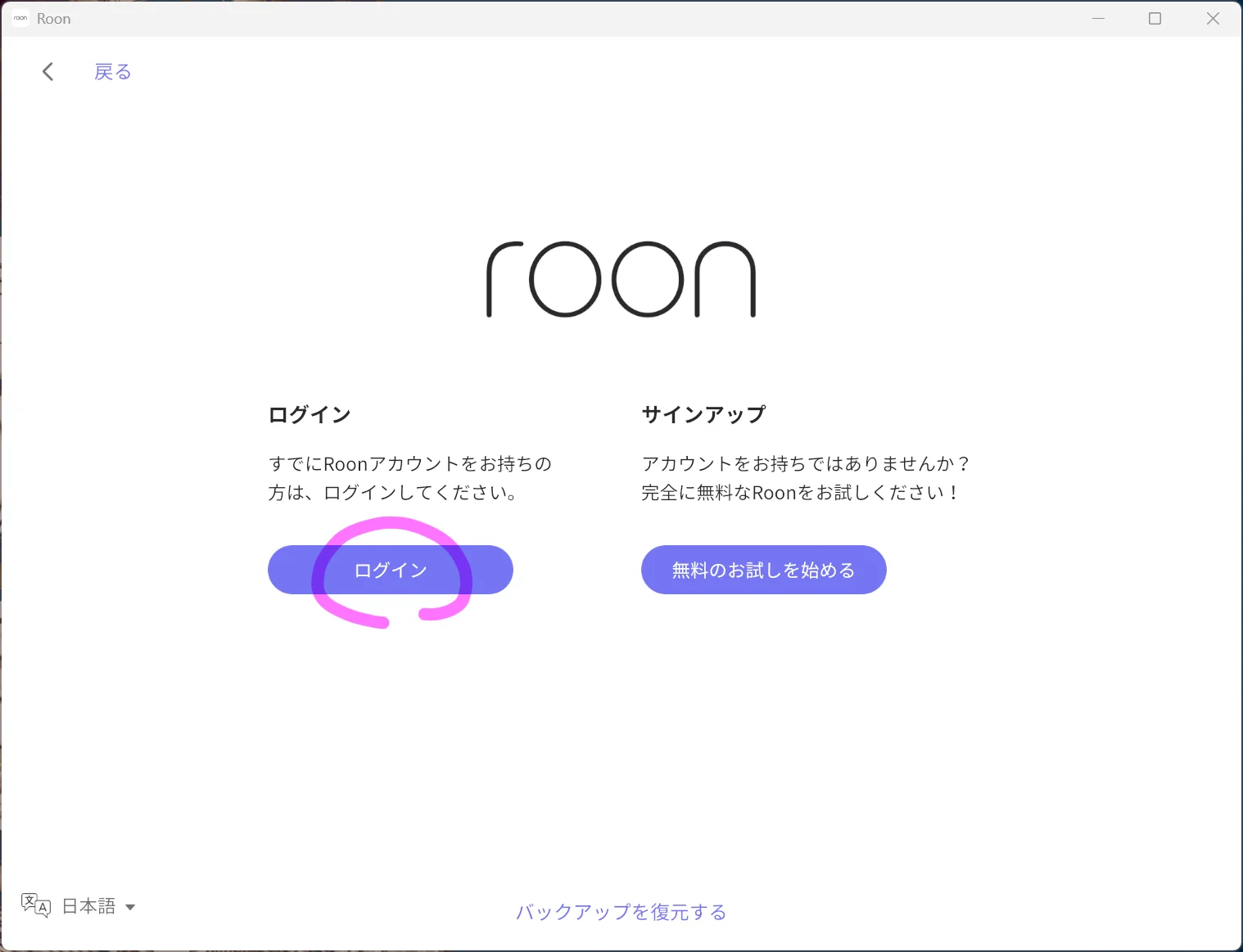
インストールしてログインします。(アカウントがなければ右側のボタン)
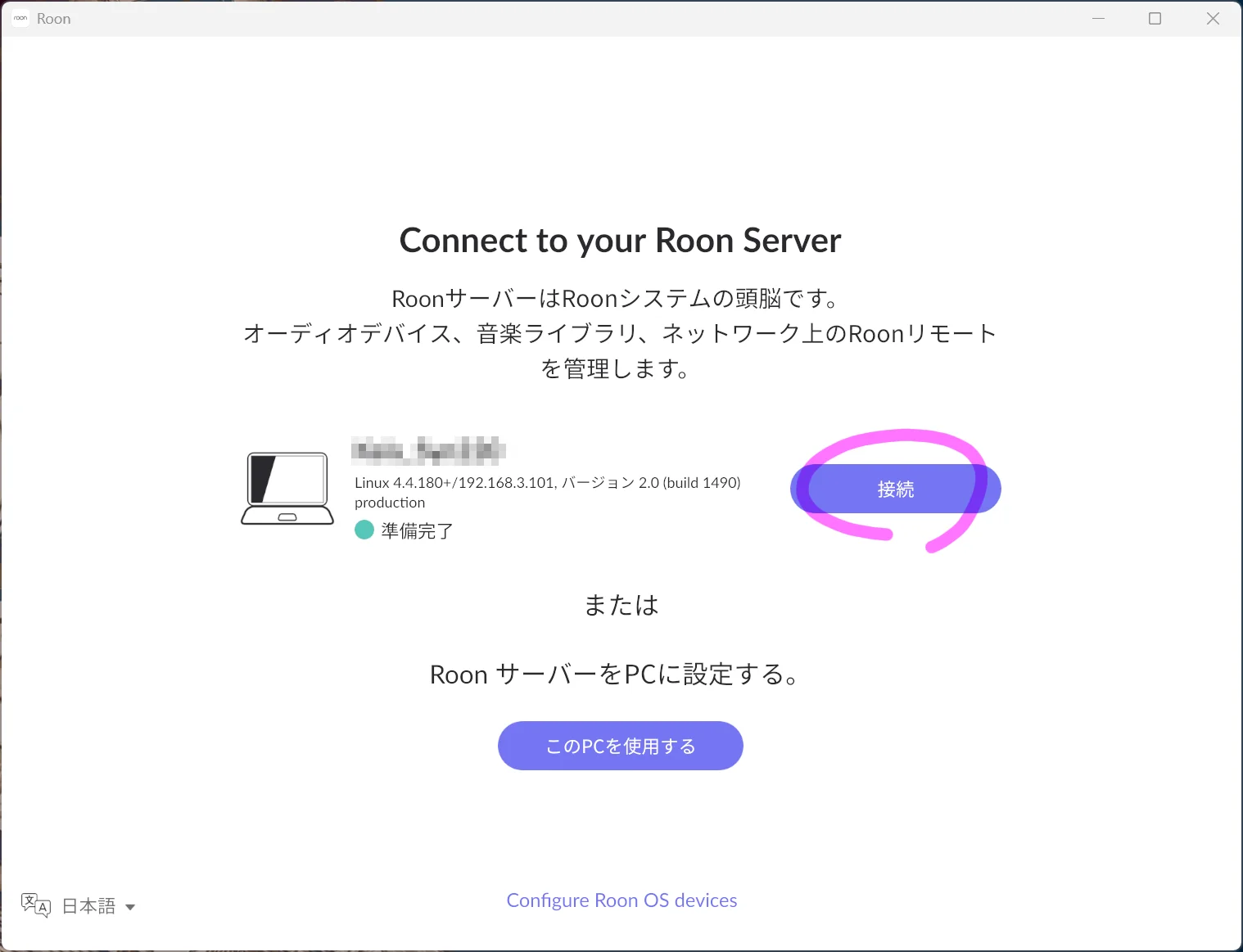
(PCの絵柄になっていますが、)SynologyのNASのRoonサーバーが現れています。なぜコレが現れてくれるのかというと、既にSynology上にRoon Coreをインストールしておいたからです。
ですので、そこに「接続」して、それを母艦(頭脳)に指定します。
今使っているPCを母艦にもできます。その場合は、「このPCを使用する」を選択すれば、Roon Serverとしてのセットアップが始まるわけです。
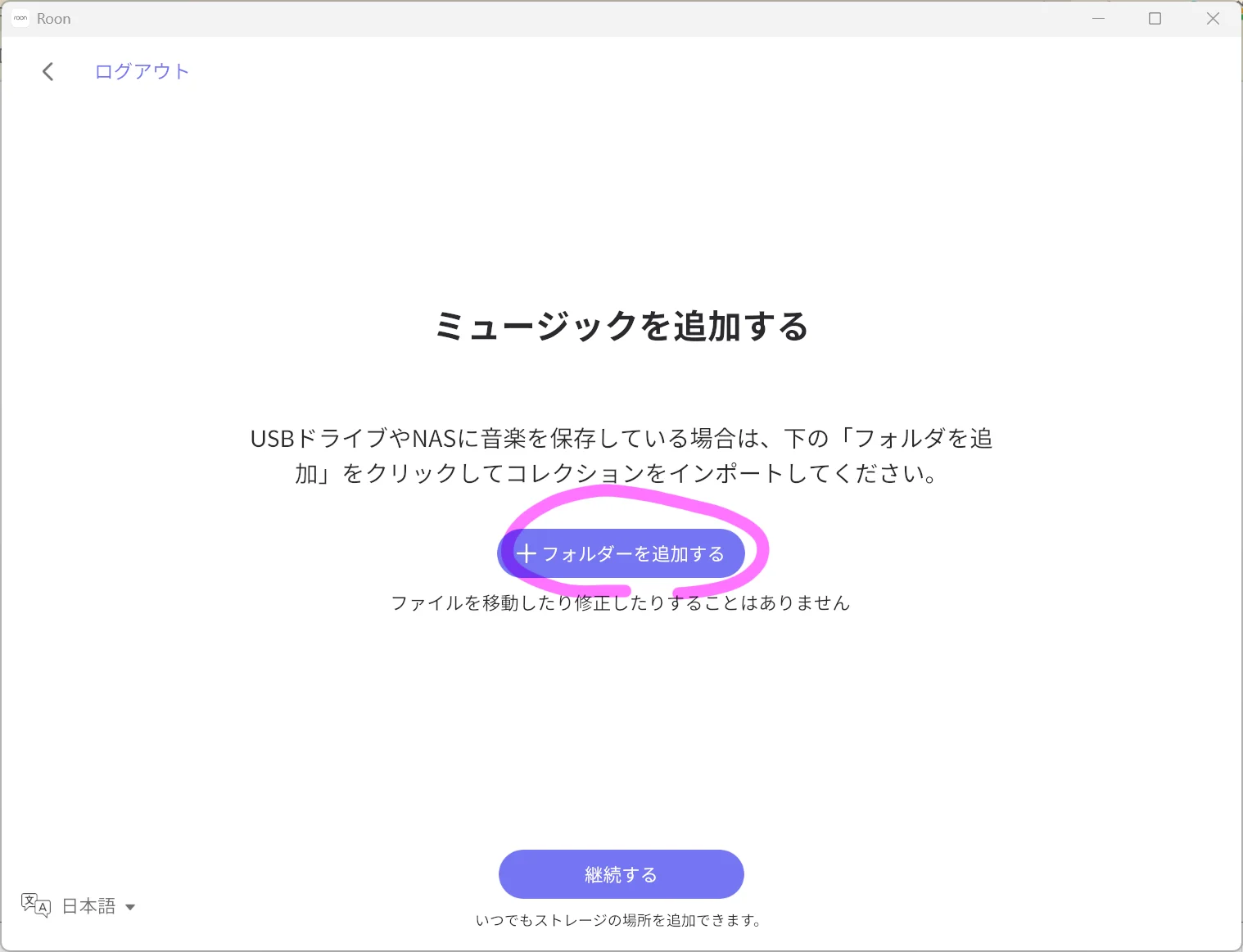
自身が既にローカル上へ持っている音楽ライブラリは [+フォルダーを追加する]で指定します。私の場合はSynologyのNASがメインですので、そこのフォルダを指定します。
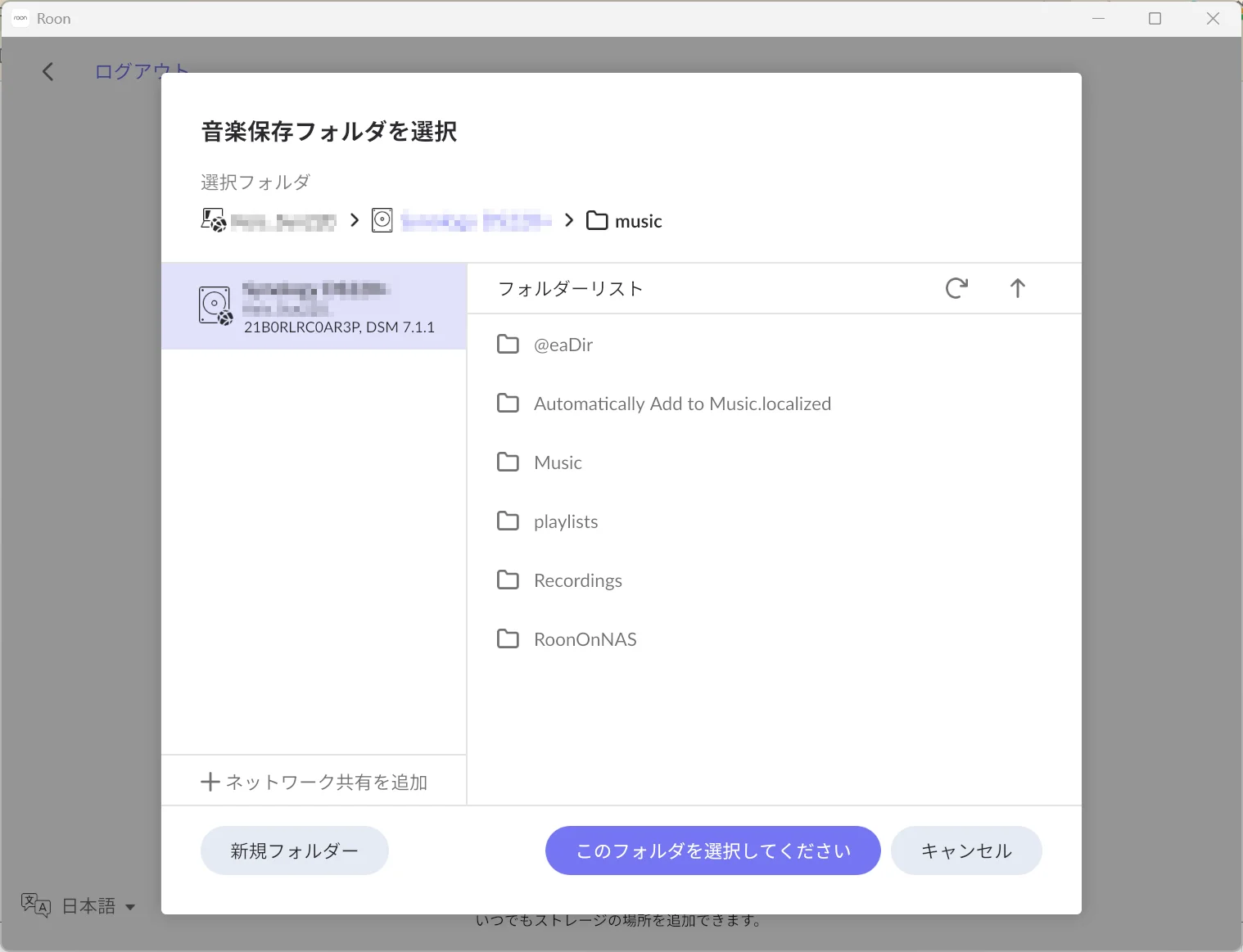
Synologyの [Music] フォルダを指定しました。
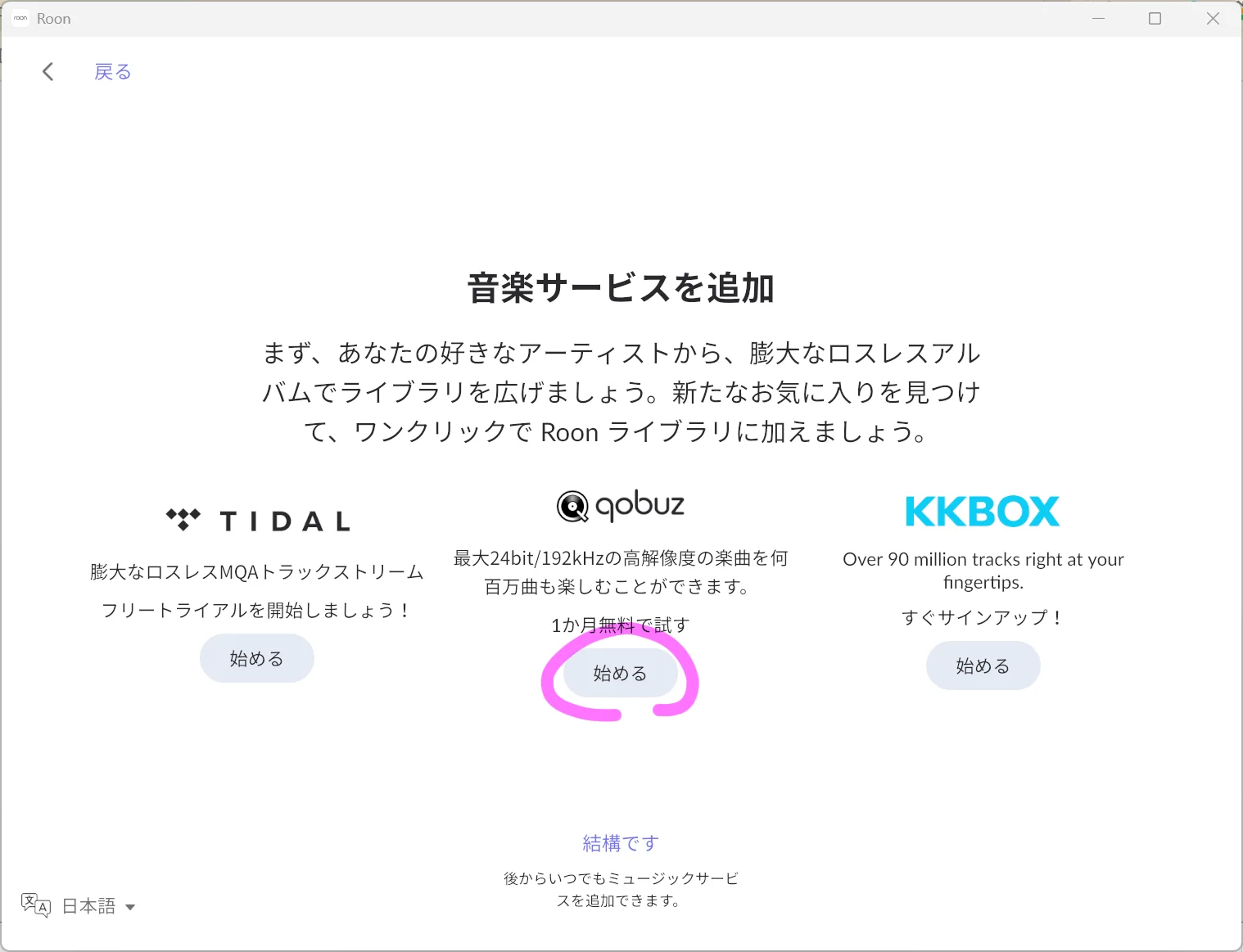
つづいて、Roonと接続させる外部ストリーミングサービスを指定します。
自分のライブラリだけを使う場合は、別にこれは選ばなくていいです。[結構です]を選択してください。
私の場合は今回qobuzをトライアルしてみたいので、qobuzを[始める]します。
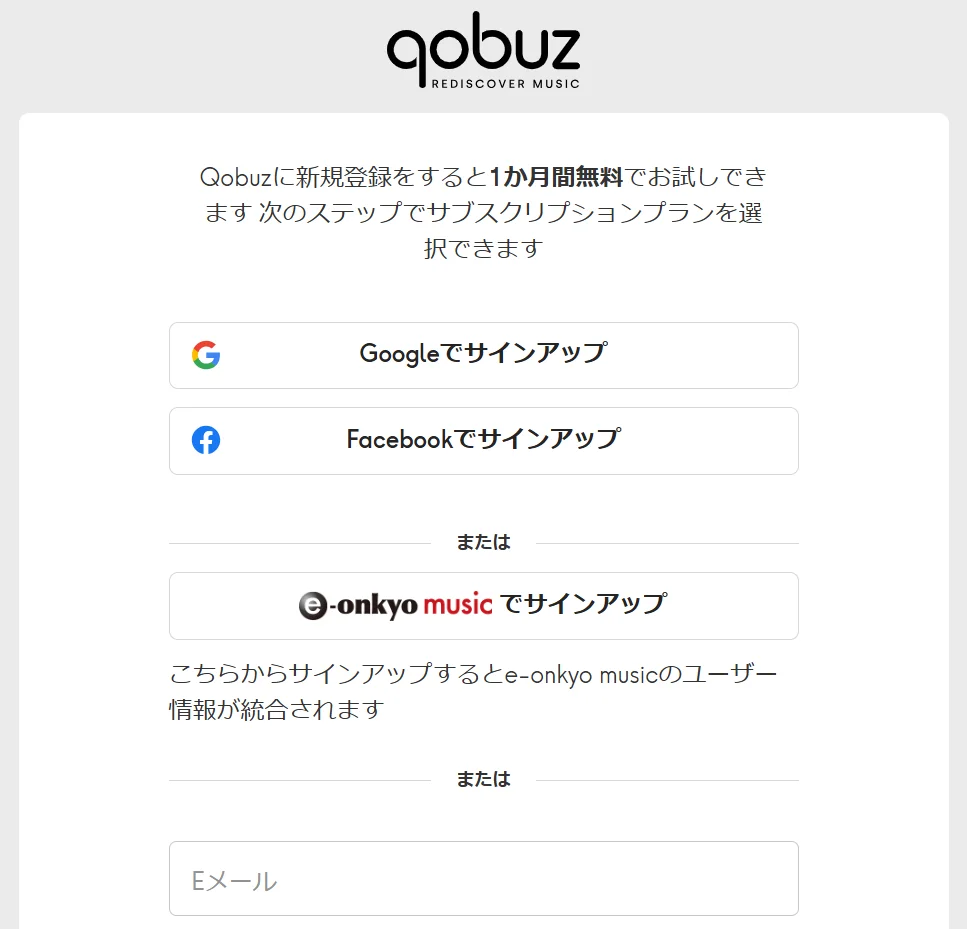
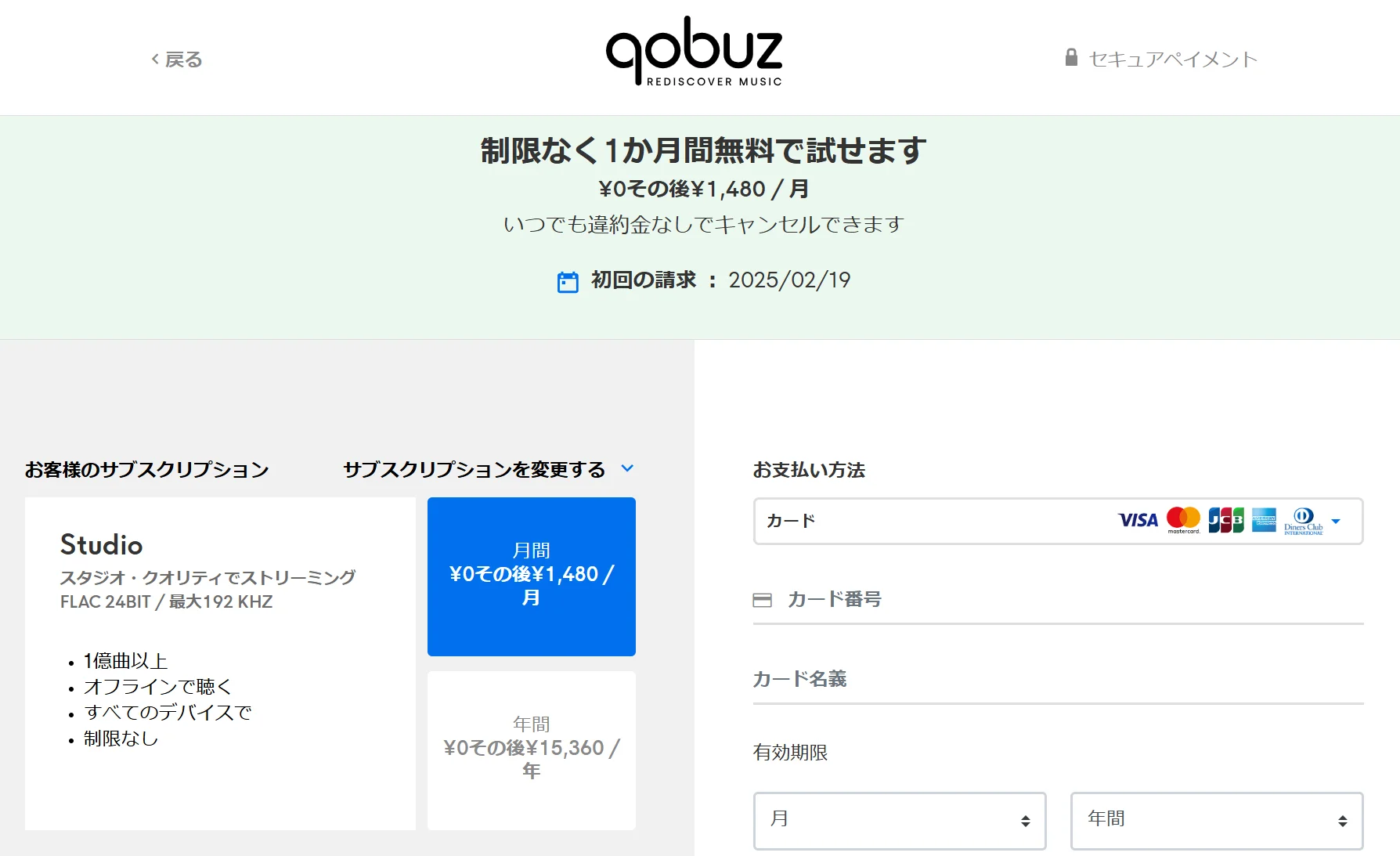
課金方法を指定しておきます。
Roonと同じく高いですね。品質は良いですが、延長課金はするつもりは有りません。
子どもから要請が強くなったら、また考えます。(Amazonを切っちゃうんで。)
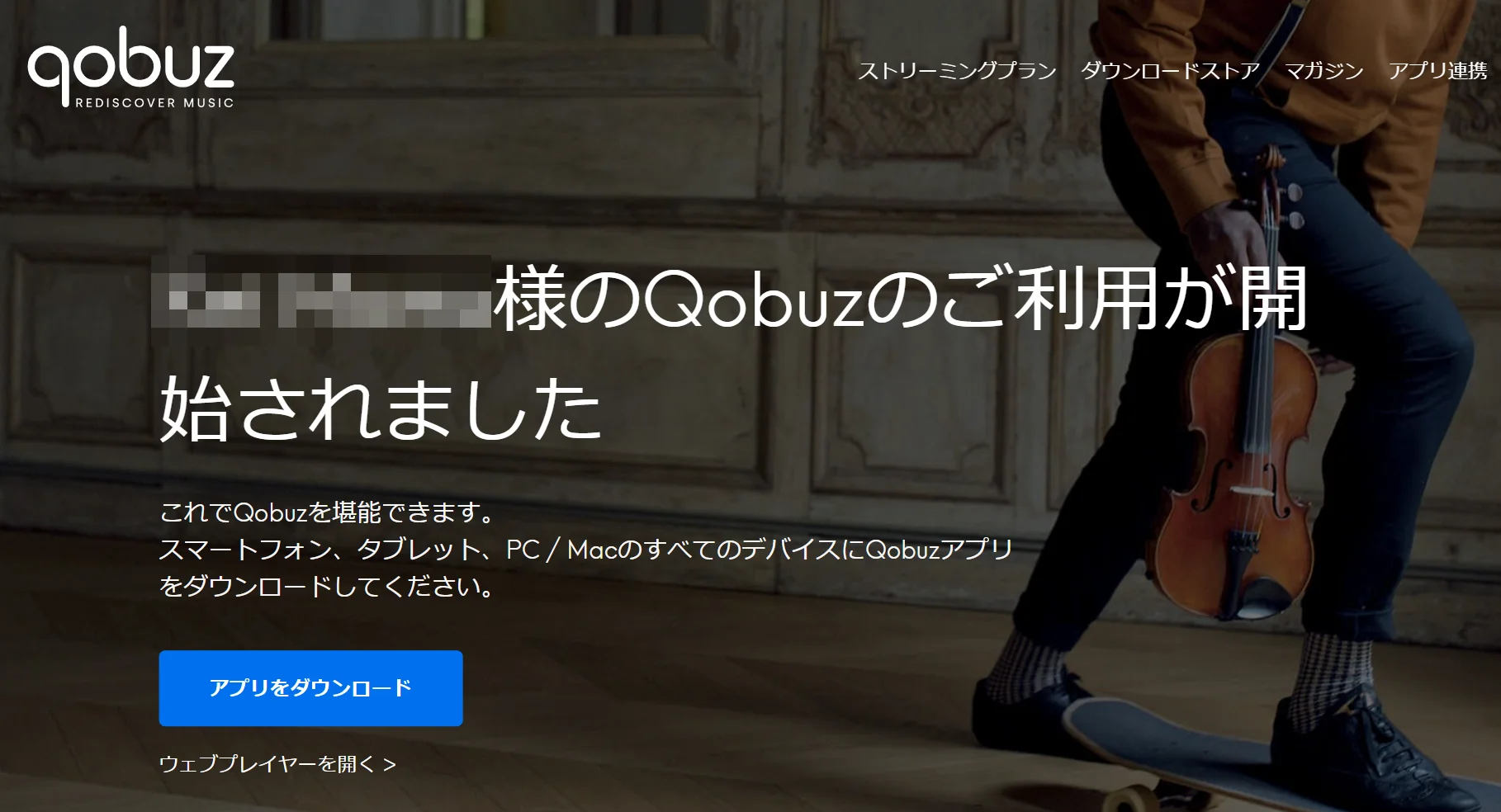
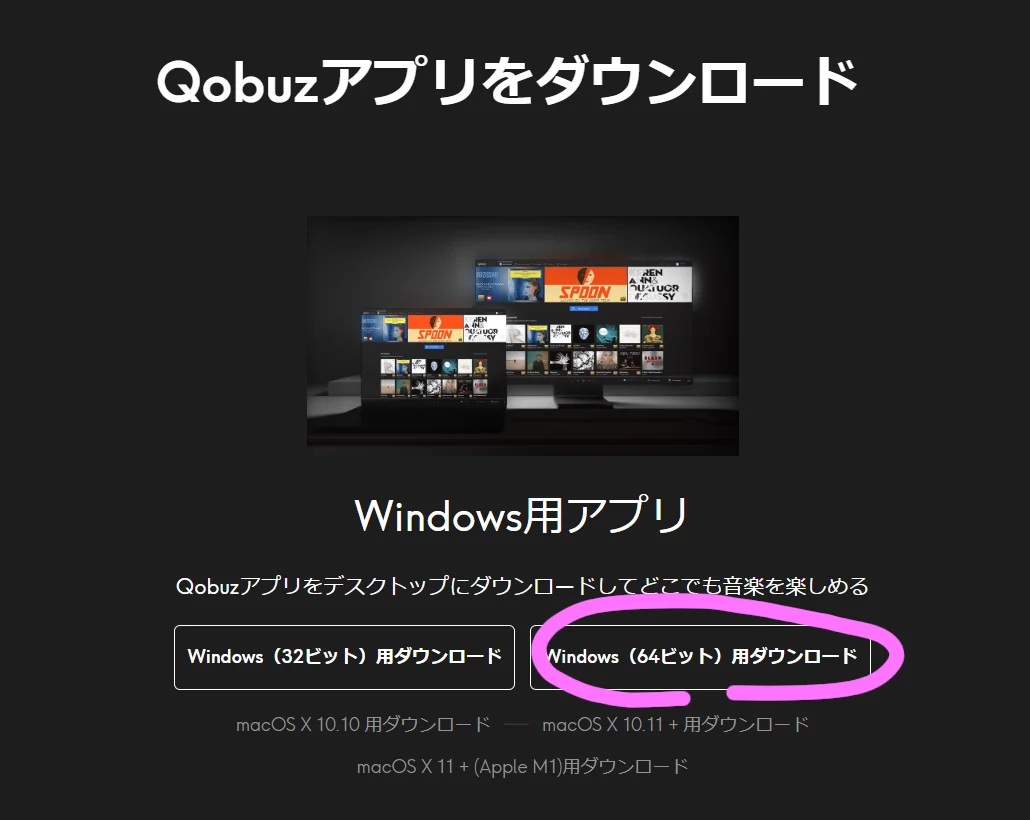
Qobuzのアプリもダウンロードしておきましょう。ほとんど使うことは無いと思いますけど。
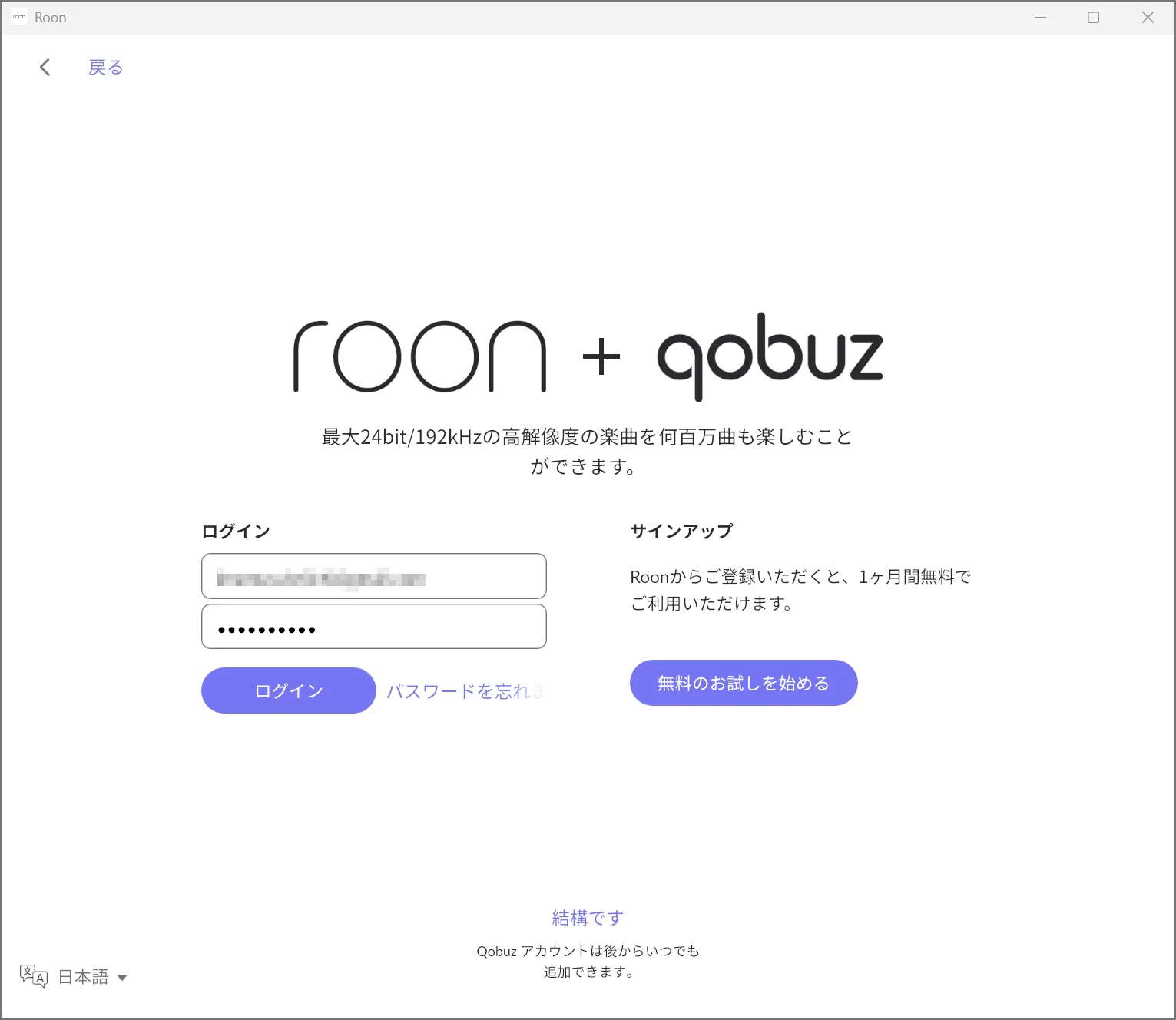
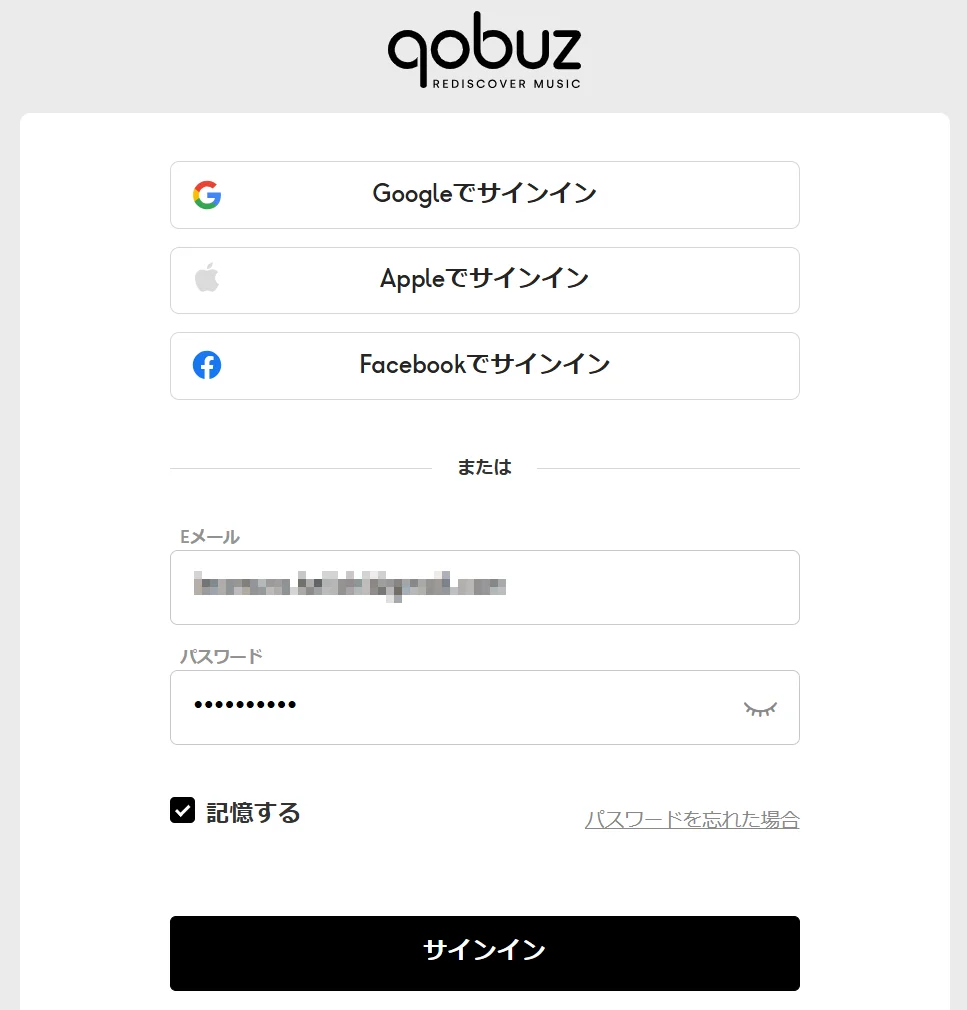
紛らわしい画面ですよね~。
Roonのログインのように見えますが、これはqobuzに対するログインです。アカウントのIDやパスワードを混同しないように注意してください。
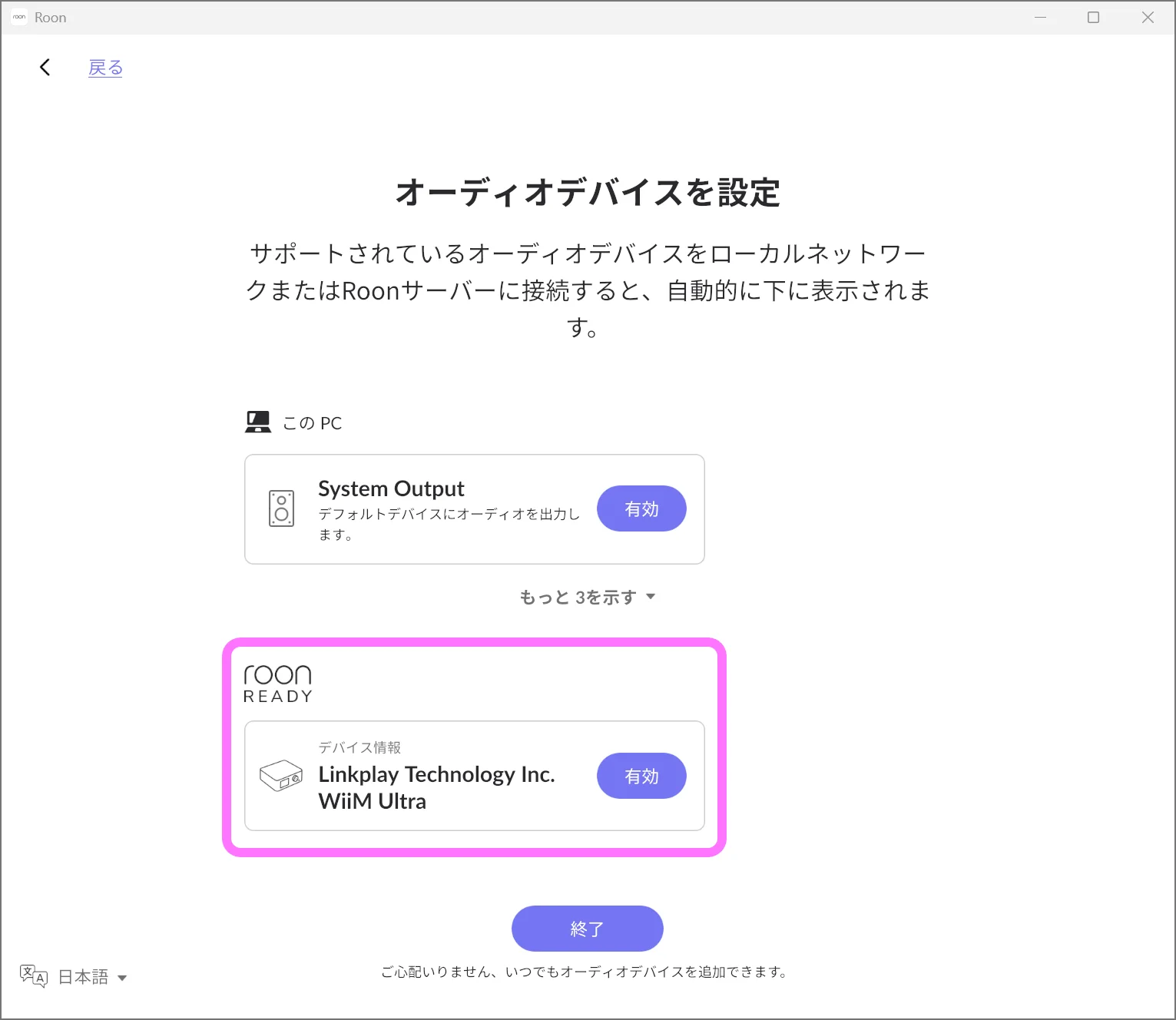
次に、Roonではオーディオデバイスを選定する画面になりました。
候補として、[WiiM Ultra] が表示されていますね。
なぜかというと、WiiM Ultra は Roon Ready だから、です。ここの再生デバイスは後からでも追加できますが、私の場合はたぶんローカルPCかWiiMでしか再生指定しないでしょう。
セットアップ完了とDB構築
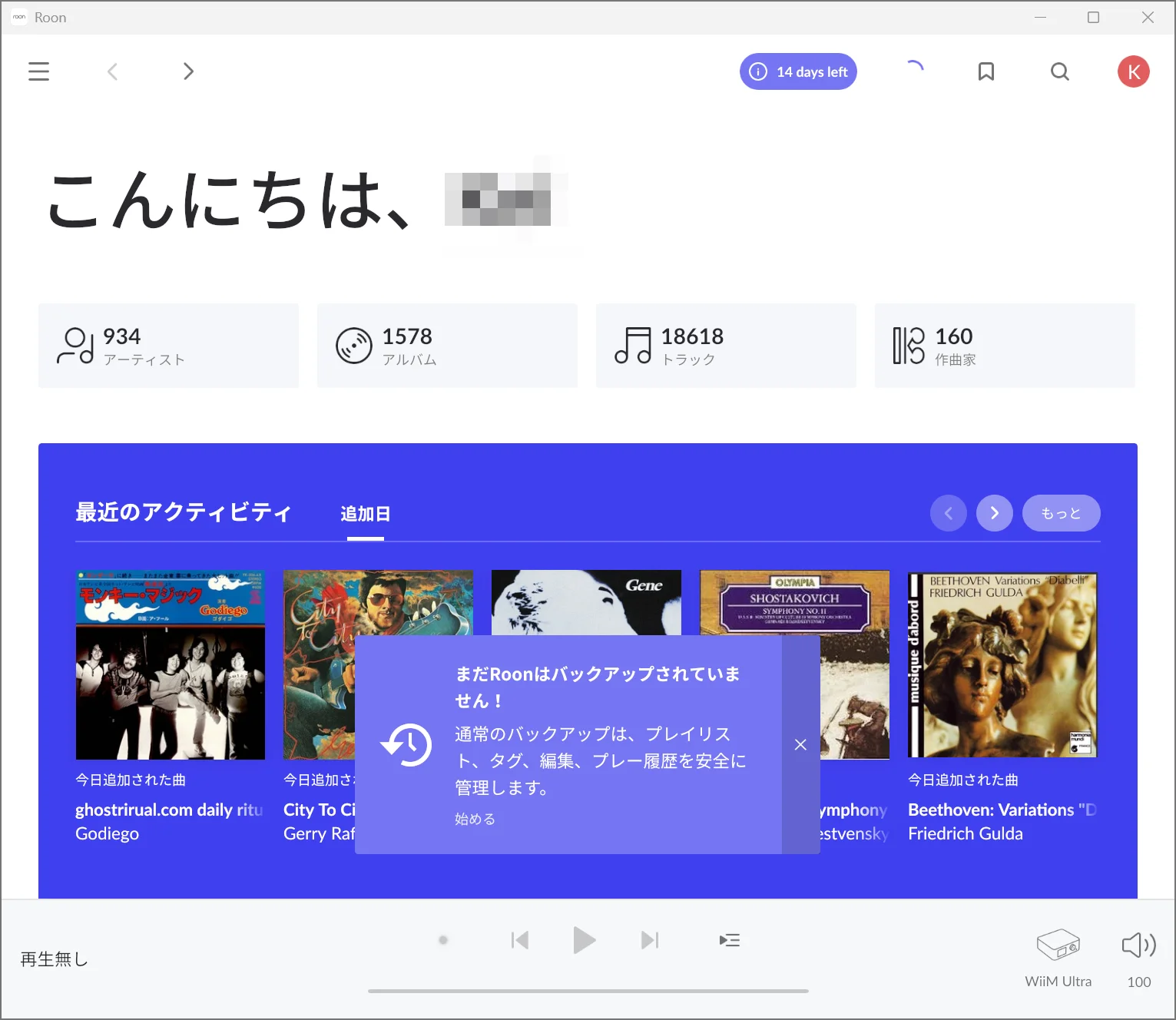
これで、初回のセットアップが完了です。
そこでRoon上では、しばらくの間プログレスのぐるぐるが周り続けます。ガラガラガラガラ・・・
さぁ何をやっているんでしょうね?
さきほど選定されたローカル音楽ライブラリのデータベースを構築しているのです。私は数万曲ライブラリがあるので、かなりの時間が掛かります、数時間。Roonのライブラリ・データベースは、個々のクライアント上ではなく、Roon Coreのサーバー上に集約して生成されるようです。だから、以後どのクライアントからアクセスしても曲情報の表示は極めて迅速です。
このデータベースにはインターネット上で収集されたRoonの誇る豊富なタグ情報が含まれており、Roonの提供価値をマキシマイズするための生命線となっています。
・アルバム名
・曲名
は普通ですが、
・作曲者
・アレンジャー
・著作権・クレジット
・歌詞
・アルバム・シングルジャケット
・レーベル
・発売年号
・Copyright
・アーティストの説明やアルバムの説明
等々です。
これらはメタタグあるいは単純にタグと呼ばれる情報ですが、たとえばCDをiTunes等でリッピングしただけでは付与されない情報です。後からタグ情報を付与するアプリというのも世の中には有るんですが、それを再生統合環境のなかに全て含めてしまったのがRoonの真骨頂です。
このDBは破壊される事もあるようなので、バックアップを推奨するメッセージが見られました。
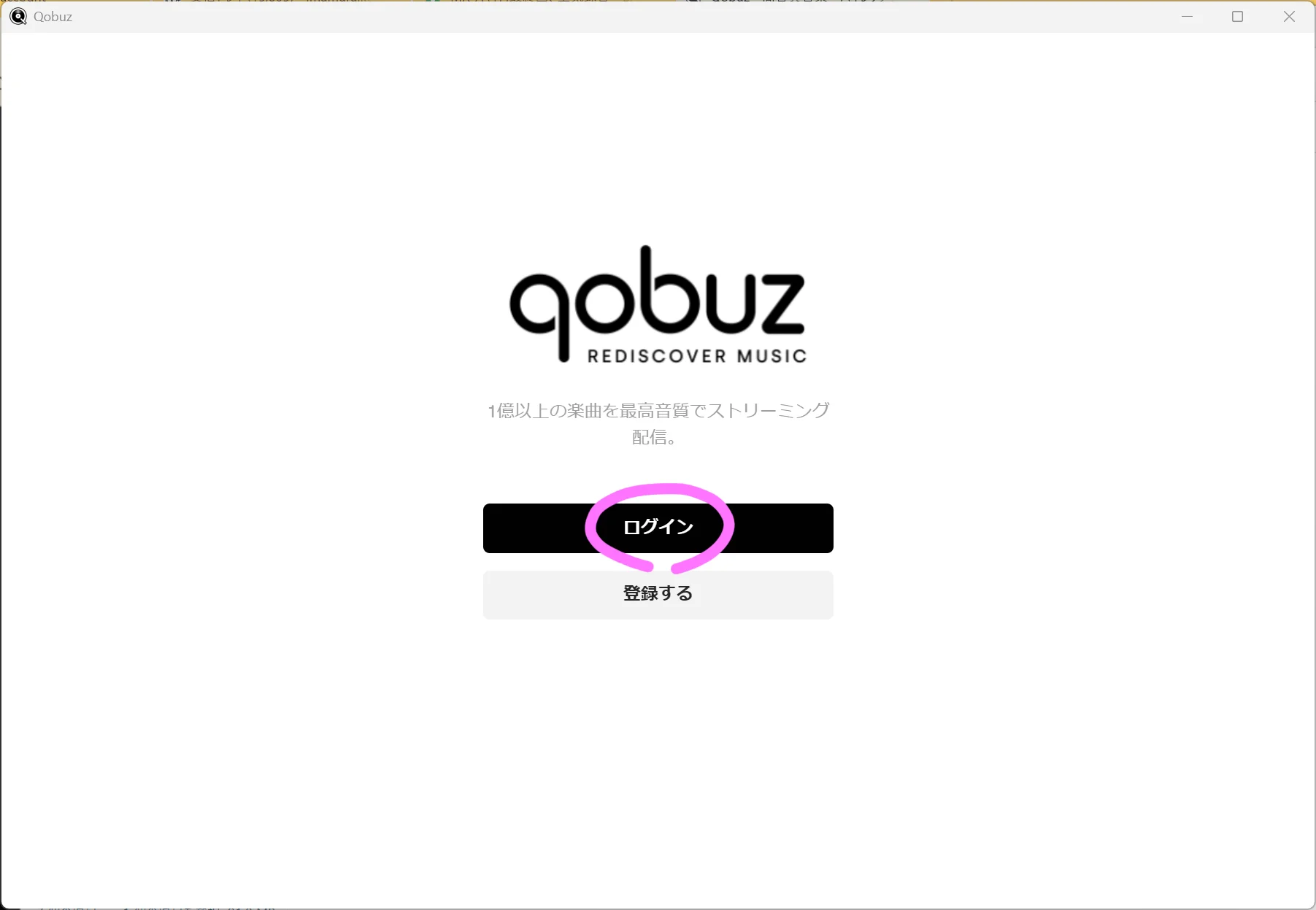
こちらは、RoonじゃなくてQobuzのアプリを立ち上げた様子です。
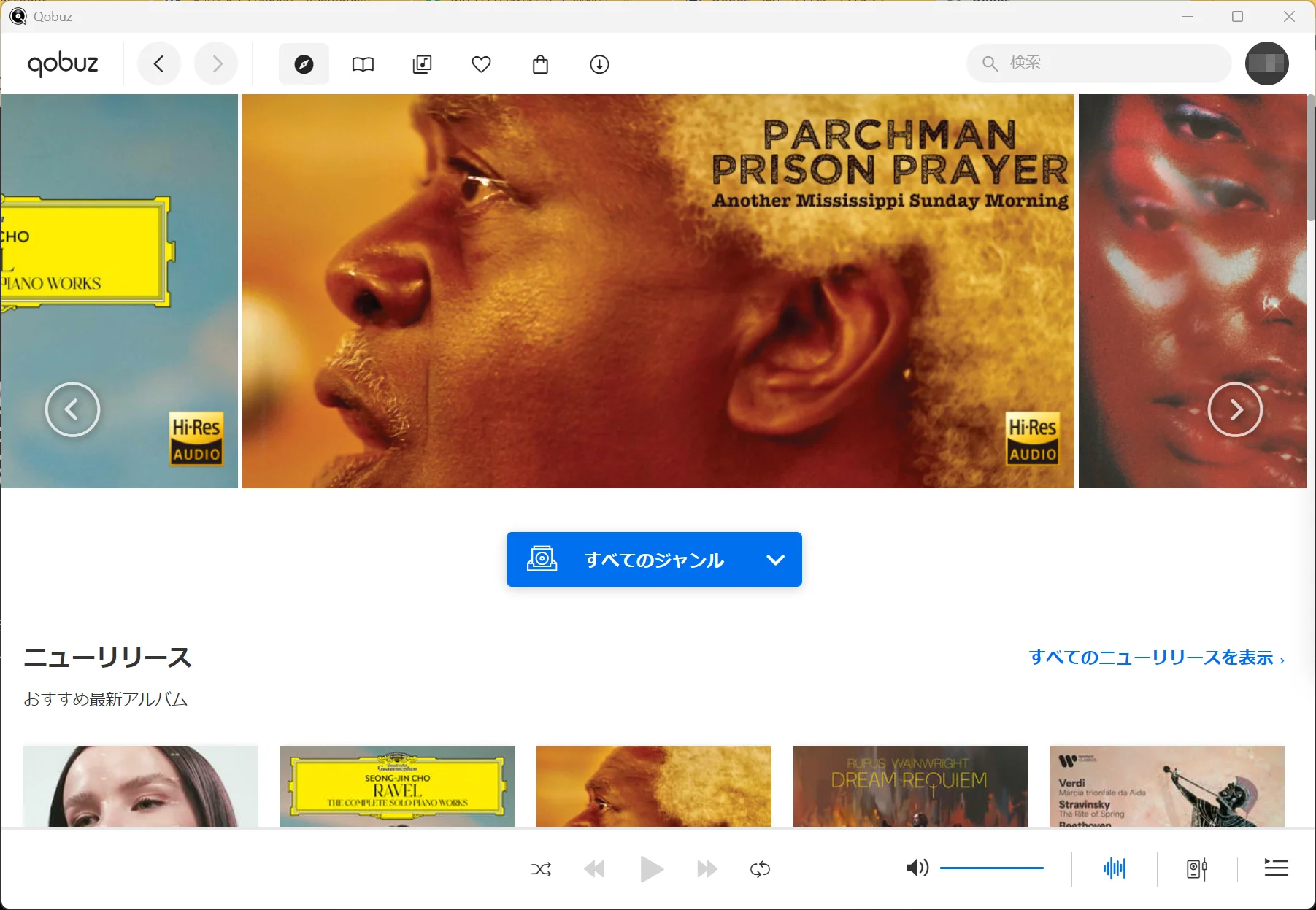
でもね、たぶん使う事は無いでしょうね。
なぜなら、Roon側でこれらの楽曲は全部見えているからです。Qobuzを触る必要がない。Tidal, Amazon, Apple, Qobuz… ふつうはそれらの専用アプリを起動して、音楽を聴くものですよね。でも、Roonではその必要がないのです。
なぜなら、Roonは自分が所有しているライブラリと、外部のストリーミングサービスの楽曲を同列で提示してくれるからです。そこがRoonの真骨頂なのかもしれません。何処にある音楽なのだろう?自分は持っていたっけ?そんな事は意識する必要がないのです。
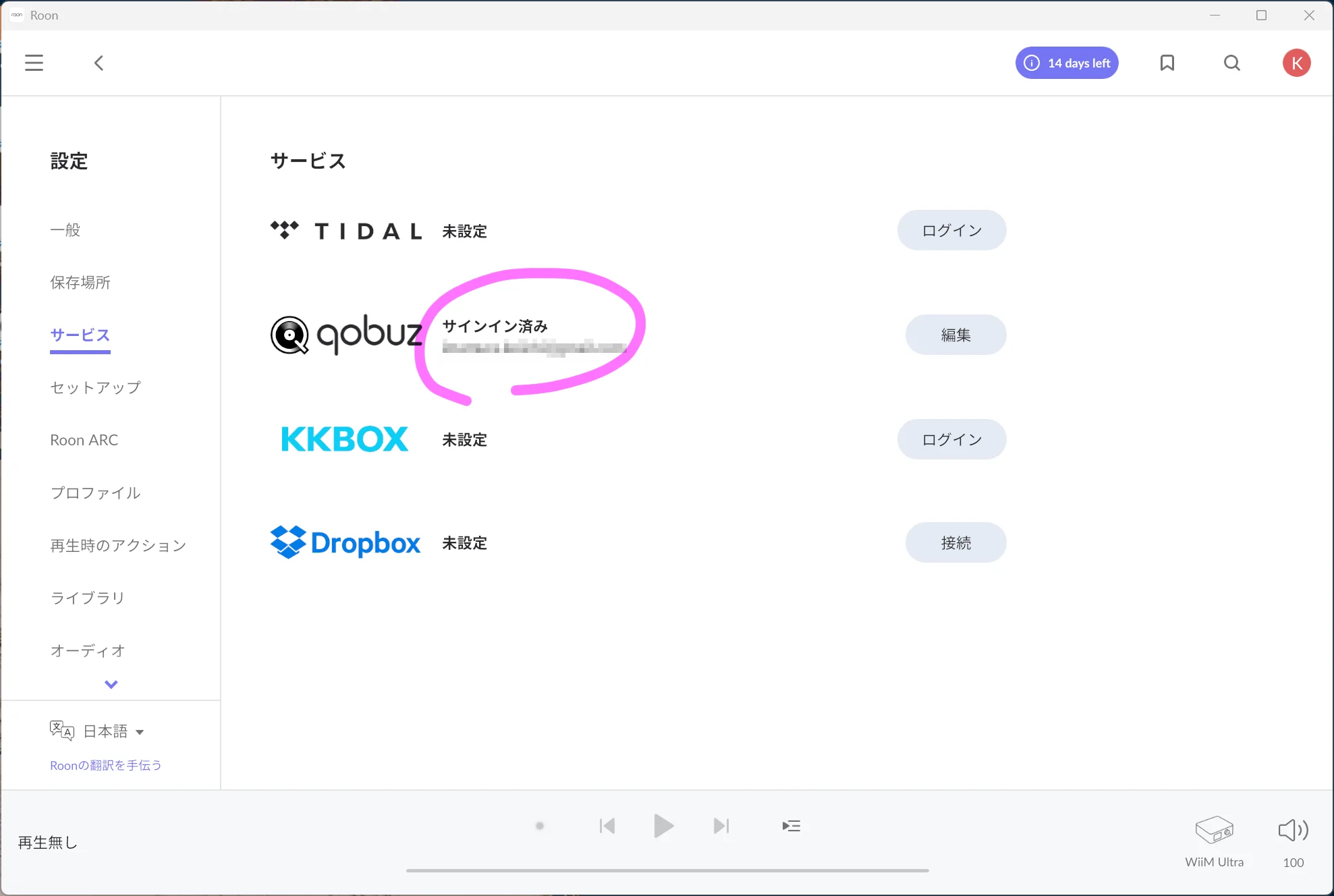
Roonの設定画面で、「サービス」を見ると、こんな風になっています。
qobuzだけは連携済なのでアクティブ表示になっています。
他、Tidal, KKBOX, Dropboxに対応をしているようです。
Roonのもたらすベネフィット
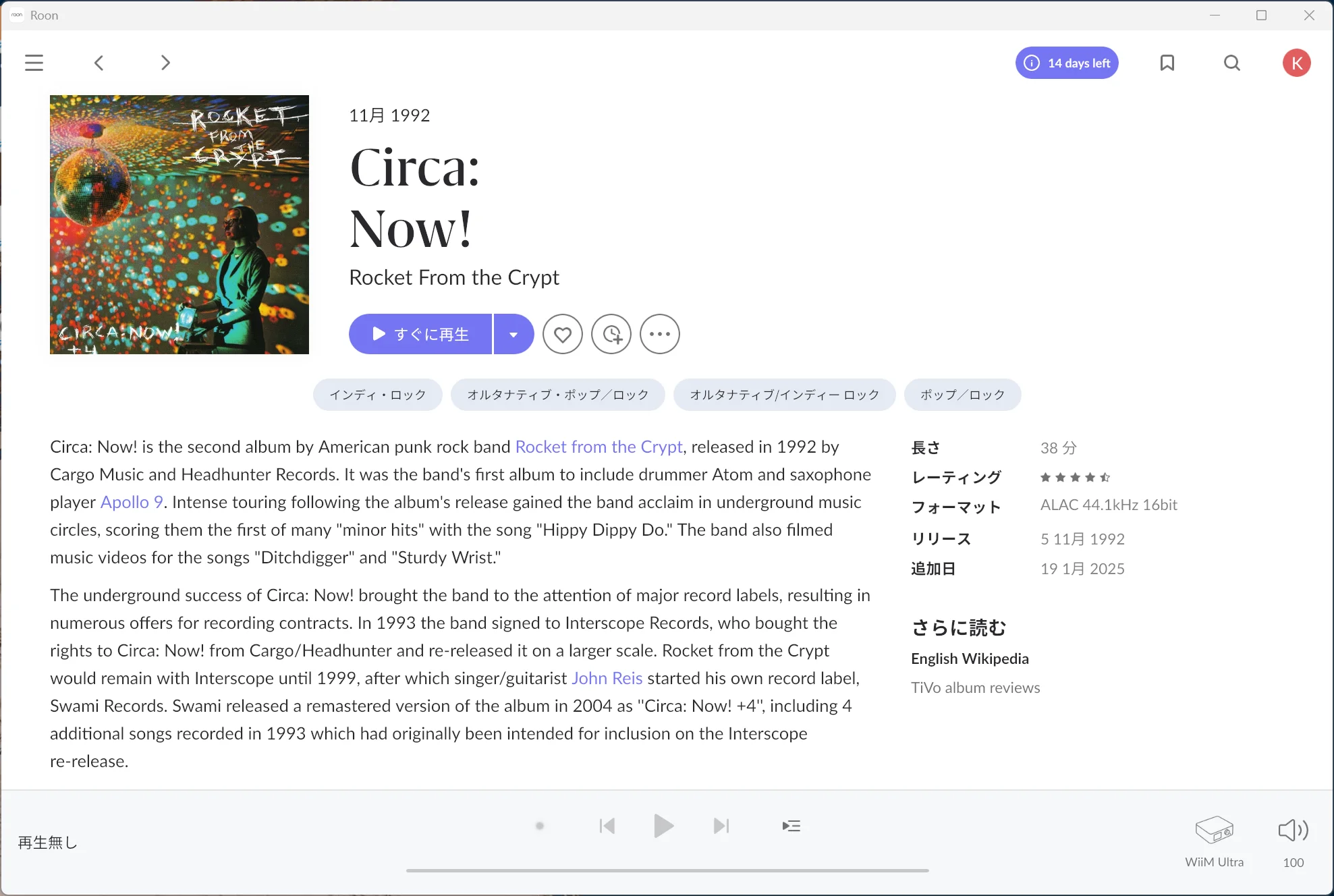
これは、私が所有している或るアルバムの付帯情報です。
もちろん、私が入力して付随したタグ情報ではありませんよ。Roonは、私が所有しているアルバムや曲に対しての付帯情報をネットワークから整合して引っ張ってきてくれるのです。
ADやCDの時代には、ジャケットに描かれた写真やウンチクを楽しみながら音楽を楽しんでいましたよね?それが、NASを始めとするLANオーディオになったせいで、そうしたものは見えなくなってしまった。iTunes等でCDをリッピングするとジャケット情報は消失してしまうんです。
Roonでは、それらが復権した。どころか、その頃には望めなかったほどの膨大なエピソードや付帯情報、歌詞まで見られるようになったんです。これはとても楽しいです。既にアニソンのカラオケにも絶大な威力を発揮しています。
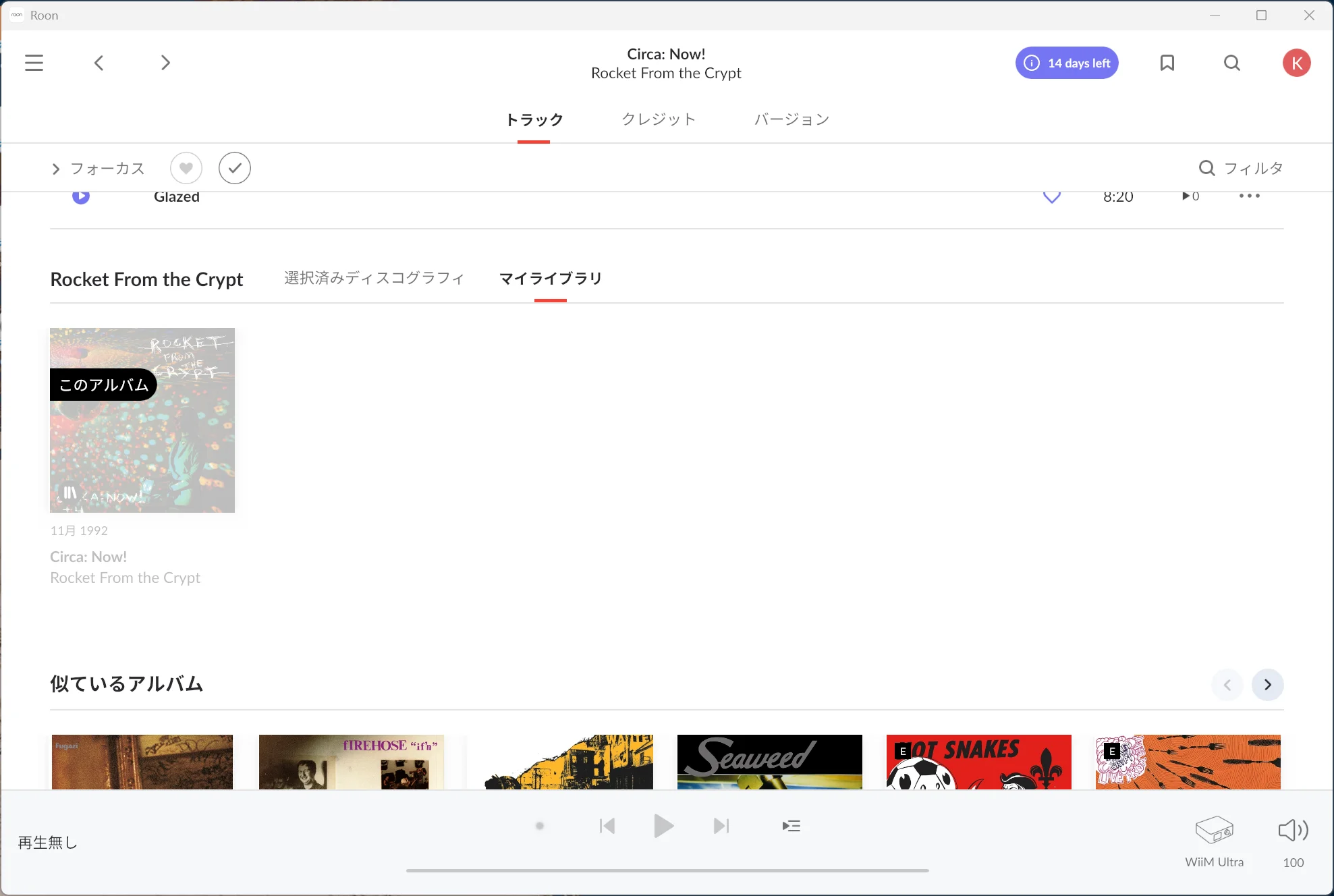
これは「マイライブラリ」を観ている様子です。
私は Rocket From The Crypt を1枚しか持っていないわけですよ。
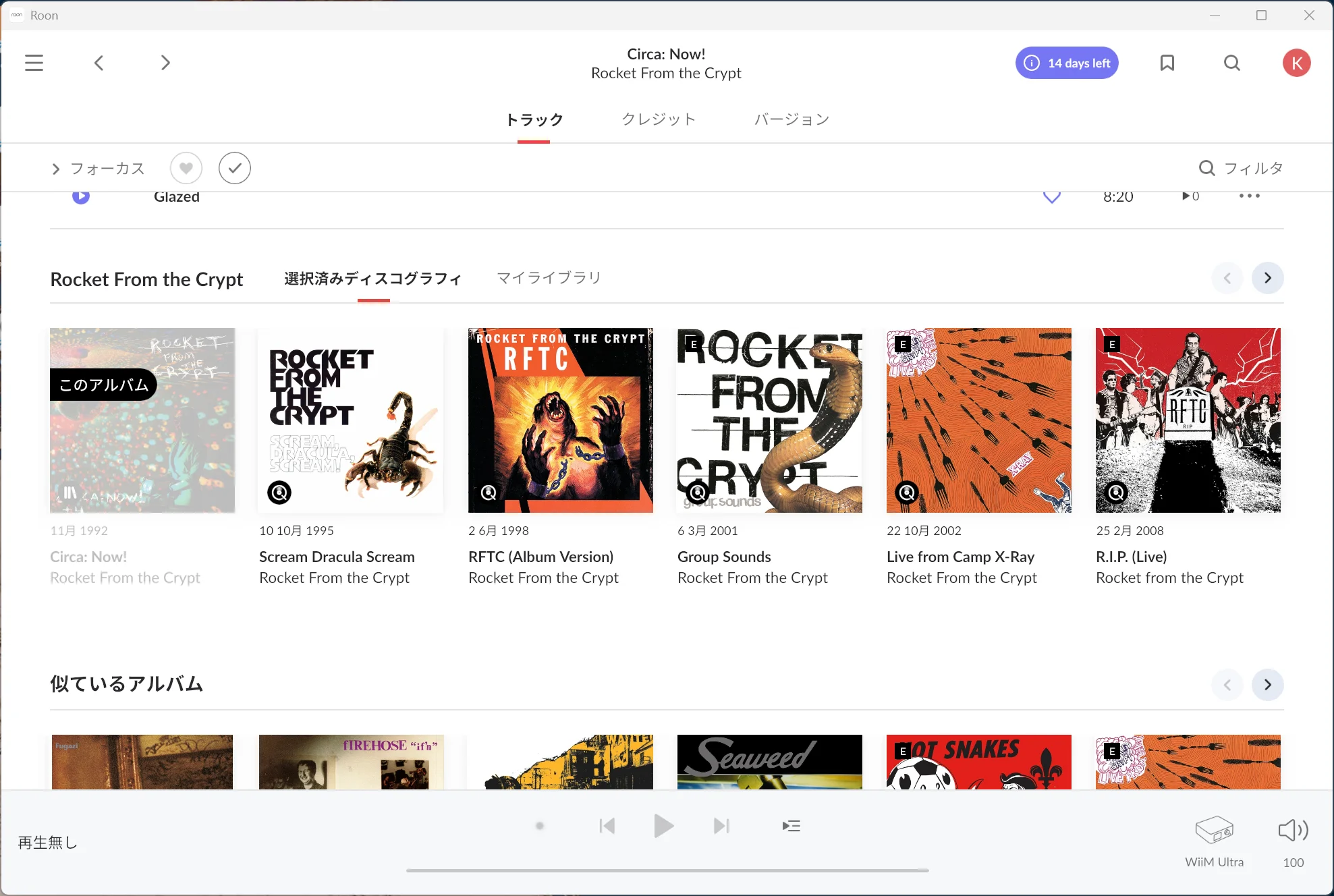
ところが、その左側の「ディスコグラフィ」を叩くと、彼らが他にどんなアルバムを出しているのか、たちどころに観られる。もちろん聴けます。ただ、これが観られるのはQobuzと契約しているから。というわけです。
いかがでしょう。自分が持ってるか/持ってないかは意識する必要がないのです。
買いそこねていた/存在すら知らなかったニューアルバムは「そこに在る」からすぐに聞いて試せます。そんなの、AmazonやAppleと同じじゃん。と人は言います。全然違いますね。自分のライブラリを聴いている真っ最中に、発見があり、未知の音楽と出逢えるのです。これは私の体験のなかには無かった経験です。なにより、さまざまな蘊蓄や情報を観ながら聞けるのは新鮮な楽しさがあります。
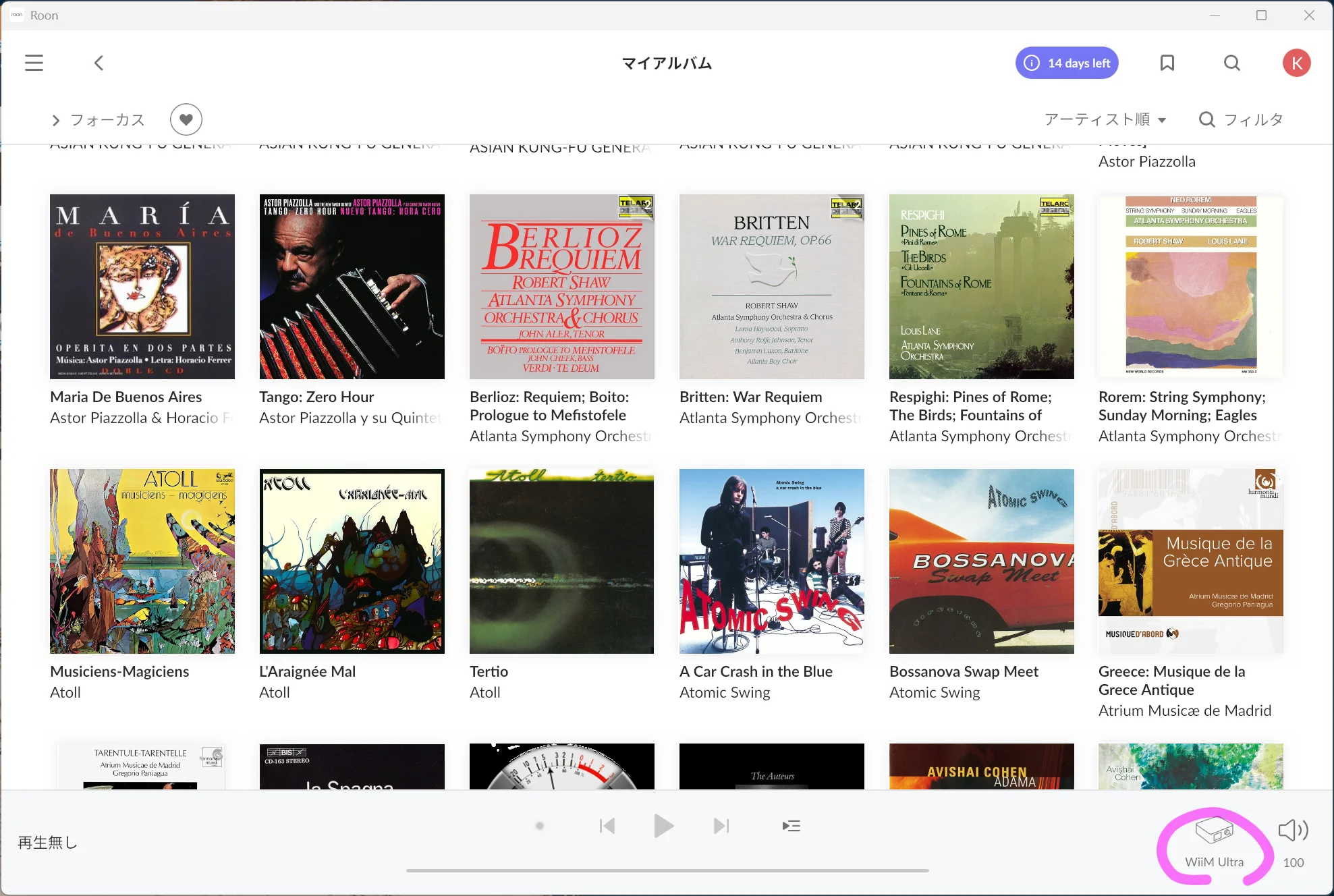
これは自分の所有しているアルバムの一覧を表示しているようす。
これだけ膨大な情報量なのに、表示が爆速でストレスが全くありません。もともとApple上で持っていたメタタグもほぼ問題なく引き継ぎが出来ている様子です。
UI右下で、再生デバイスとして「WiiM Ultra」が選ばれている事が判ります。ここをタップすると、他の再生デバイスや再生ルートを選択することができます。
WiiM Home Appと比べると、PC/スマホともにUIUXが秀逸。
たとえば、リストでのアルバム表示は巨大で瞬間的に認知できるのに、そのスクロール操作は鬼速/快適、と相容れない要素を両立できています。(特にスマホ)
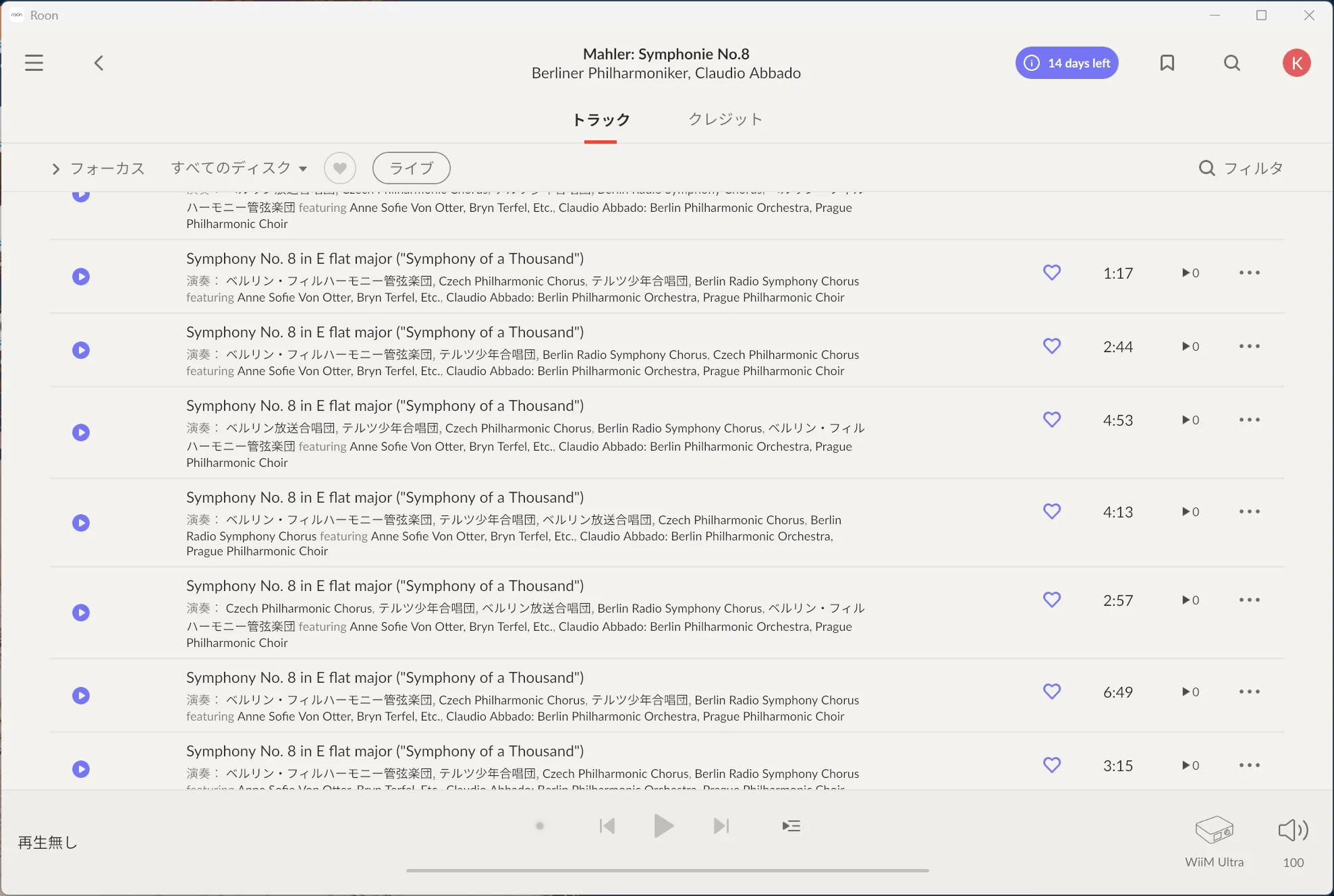
クラシックでの曲表示です。
ちょっと付随情報が多すぎるのでは?というくらい多くの情報が表示されています。これがスマホになると、リスト表示なのに画面に数曲しか表示できないのですよね。リストの高さが高くなるためです。
スマホ/PCどちらからも操作感が同一かつ違和感が全くなく、「今、そこにあるデバイス」を使ってシームレスかつノーストレスで再生操作ができそうです。
地味だが素晴らしい美点。WiiM Homeではウチの2ルーター間をまたいでのデバイス認識ができません。それが、Roonは全くそういう事がなく、ルーターの切替をしなくとも同一ローカルネットワーク内ならRoonとWiiM、Chromecastが全部見えており、ノーストレスでスイッチングが出来ています。勘案だったALACの「ギャップレス再生」も、なんとRoonを通すことで一挙解決。WiiMエンジニアのサジェスチョンは実に的確でした。
駆け足になりましたが、その音質とも併せてRoonの音楽体験は瑕疵がなく、これまでにないベネフィットが大量にあり、よい音で音楽だけに没入できそうという点で大変価値の高いソリューションと映りました。
ただし、その後。細かい不具合もいくつか見つかっており。
性急な生涯契約はやめました。1ヶ月ほどはマンスリー契約で様子見して、もし目処が立ったら生涯契約に移行しようと考えています。
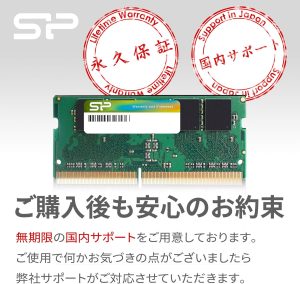
シリコンパワー ノートPC用メモリ DDR4-2400(PC4-19200) 8GB×1枚 260Pin 1.2V CL17 SP008GBSFU240B02
Synology NASを拡張した時に入れたメモリーがコレ!永久保証の上、レビューも高評価。もちろん正常に動作しており、速度余裕も生まれて快適です。
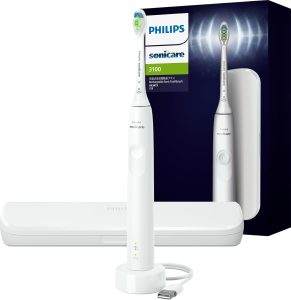
フィリップス 電動歯ブラシ ソニッケアー 3100シリーズ (軽量) HX3673/33 ホワイト 【Amazon.co.jp限定・2024年モデル】
歯の健康を考えるのならPhilipsの電動歯ブラシがお勧めです。歯科医の推奨も多いみたいです。高価なモデルも良いですが、最安価なモデルでも十分に良さを体感できる。
投稿者

KeroYon
関連投稿
ダイレクトカッティングと、カッティングエンジニアの奇跡
大昔のアナログディスク(Vinyl)には、「カッティングエンジニア」と呼ばれる職業が存在しました。(...
[Class A Rec] 地獄の底から湧き上がる神々しい残響と鈍い輝き、間接音のユニゾンがありあり聴き取れる恐ろしさ
オーディオのチェックに使える、Sクラスの弩級録音をご紹介するシリーズ。本日は何度かご紹介したことのあ...