前稿では、WepPlotDigitizerを活用して数々の市販スピーカーの特性を数値化し、自作スピーカーとの比較をお見せしました。
今回は、このWebPlotDigitizerを使った画像→CSV化の手順をご紹介しようかなと思います。
こんな記事、誰得なのかも良くわかりませんが、、、
今回はラウドスピーカーの特性グラフを例に取ってご紹介しますが、どんなグラフでも手順は変わりません。画像→グラフ数値化を知ってると、さまざまな使徒で便利に使えるのかなと思います。
モノクロ画像からグラフを起こす
まず被験画像データを準備します。
今回はかなり古臭いサンプル。BBSモニター LS3/5a 1989年版 のグラフを用意しました。
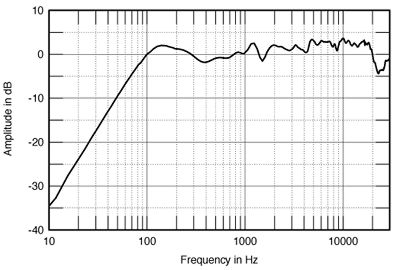
画像はそんなに高解像度ではないしモノクローム。グラフが黒線。そして目盛線も黒です。ぱっと見るだけでも「自動的グラフ抽出はハードルが高そう。」こんなものこそサンプルに好適です。
これを題材として抽出の手順をご紹介します。
まずはautomeris.ioのサイトにアクセスし、[Launch V5]を押します。
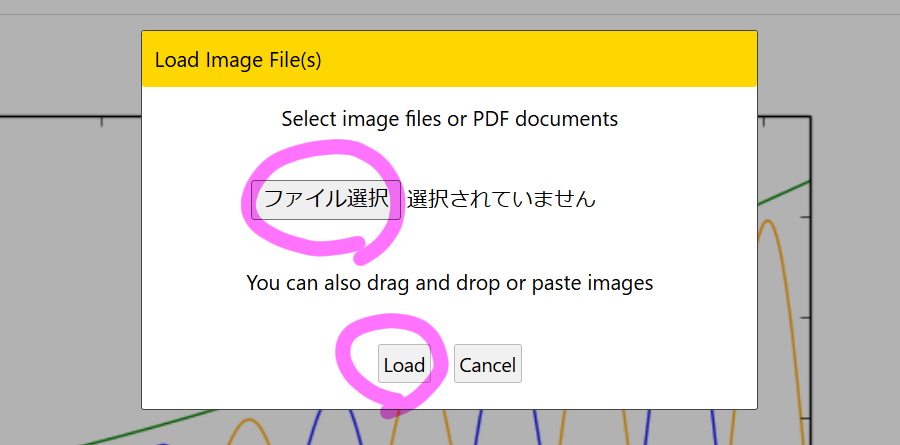
起動すると、画像ファイルを指定するダイアログが出ます。
[ファイル選択]から画像リソースを指定し、[Load]を押します。
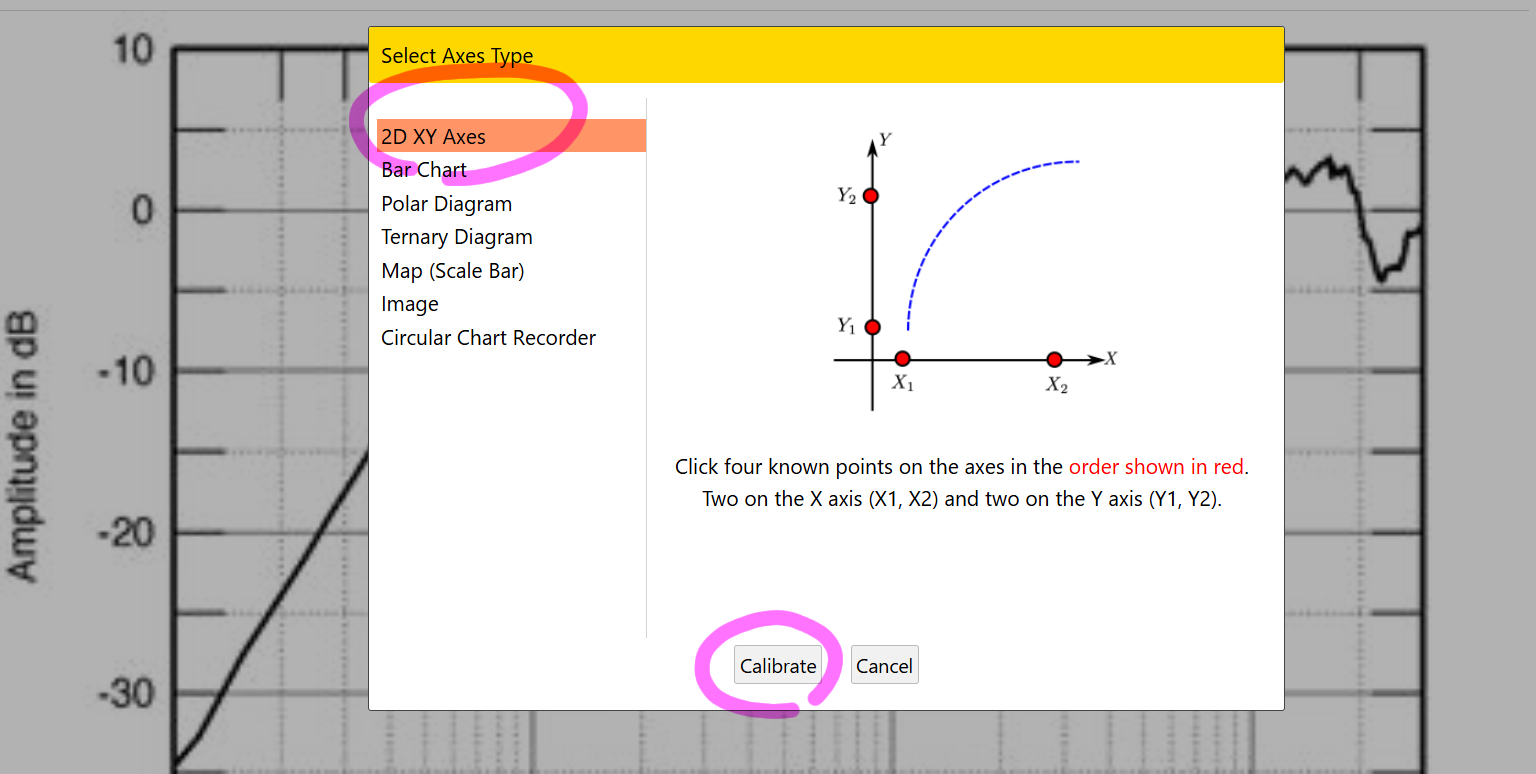
背後にグラフ画像がロードされました。
グラフのスケール指定手段は色々あるのですが、まずは一番単純な [2D XY Axes]を選択します。X axisとY axisを手動で指定するわけです。
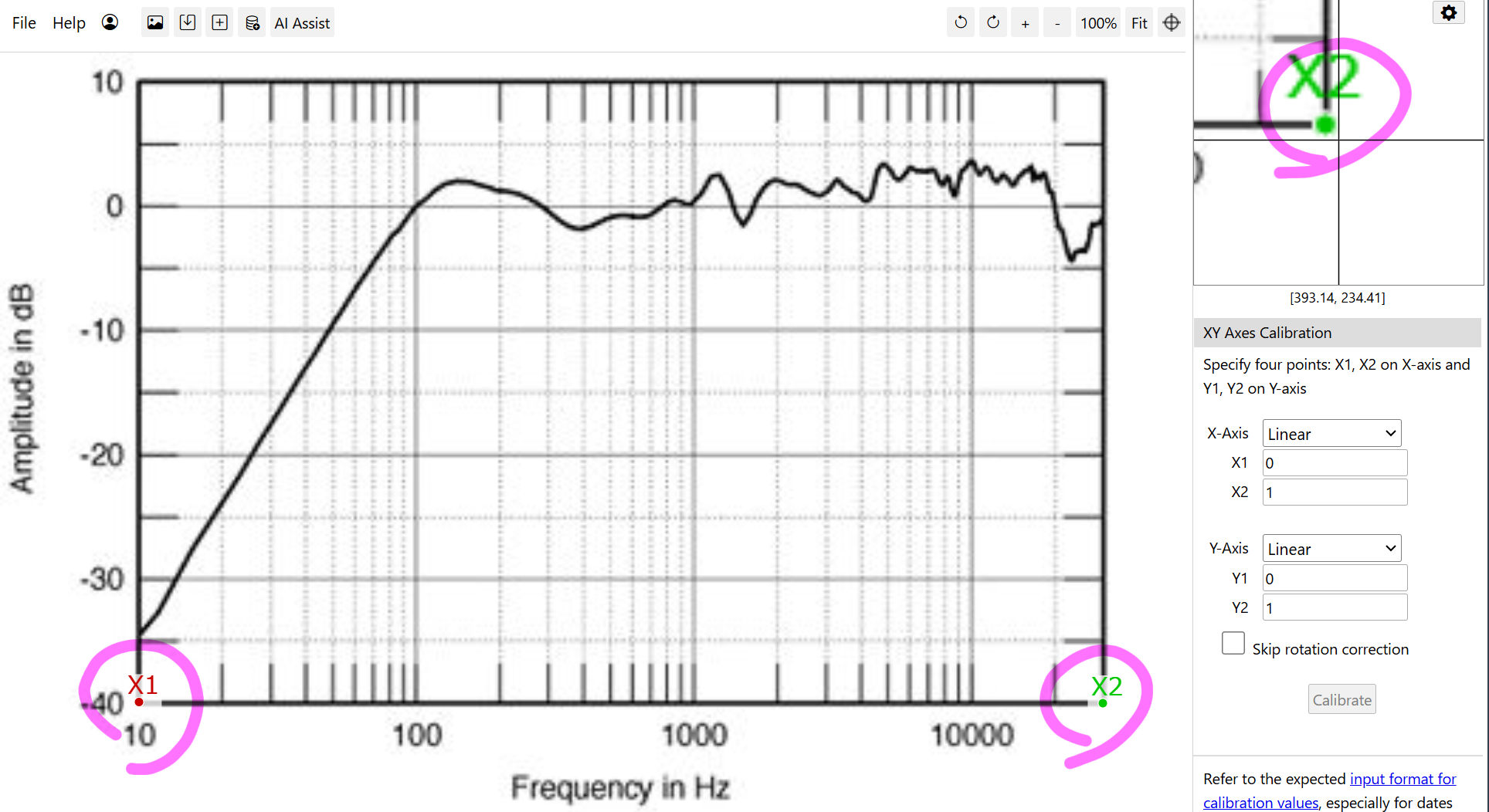
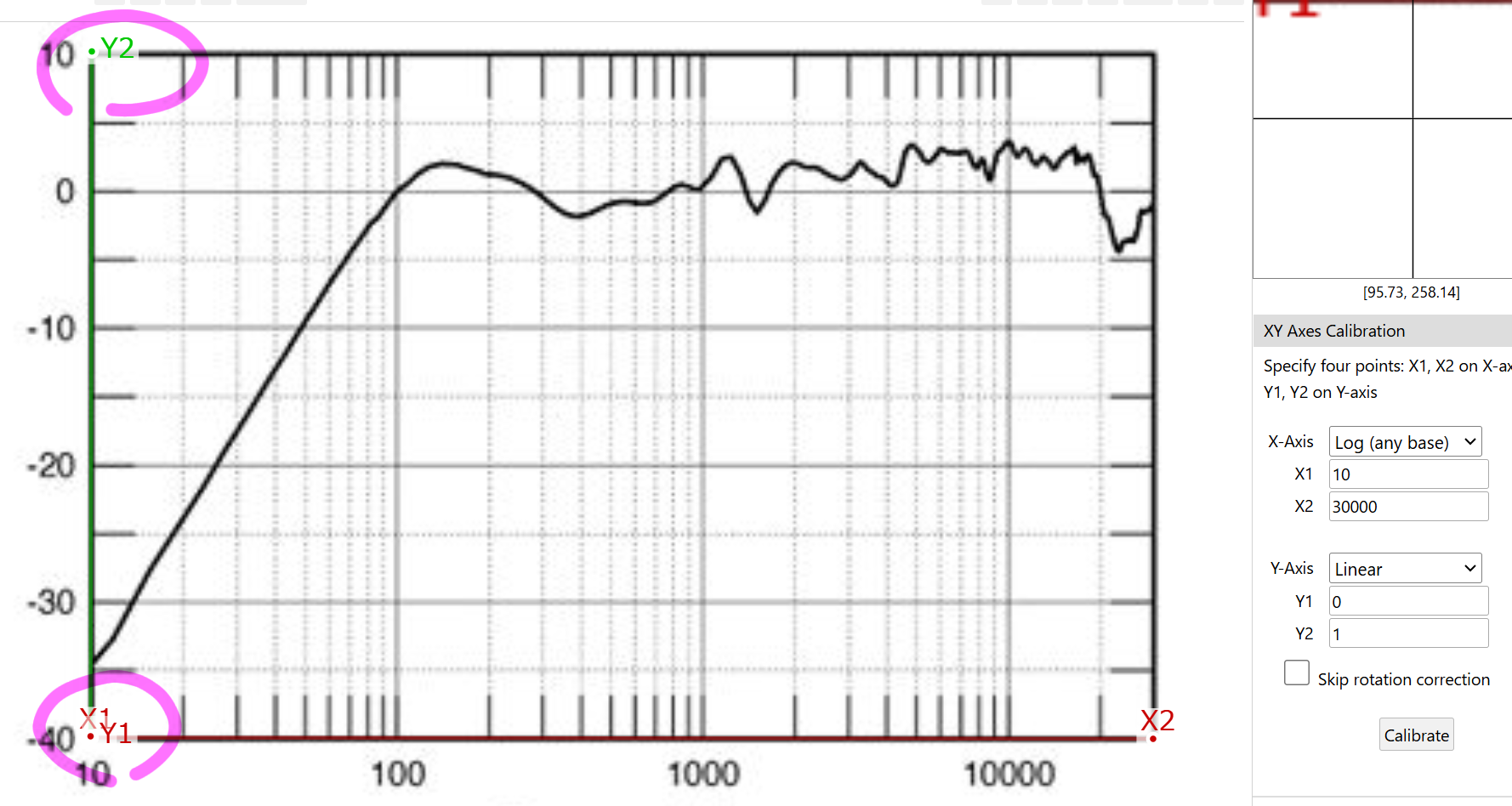
まずは画像中のX軸の始点 X1 と、終点 X2 を手動で選択します。右上の拡大画像で詳細が把握できますので、それを見ながらできるだけ正確に、X1、X2をプロットします。
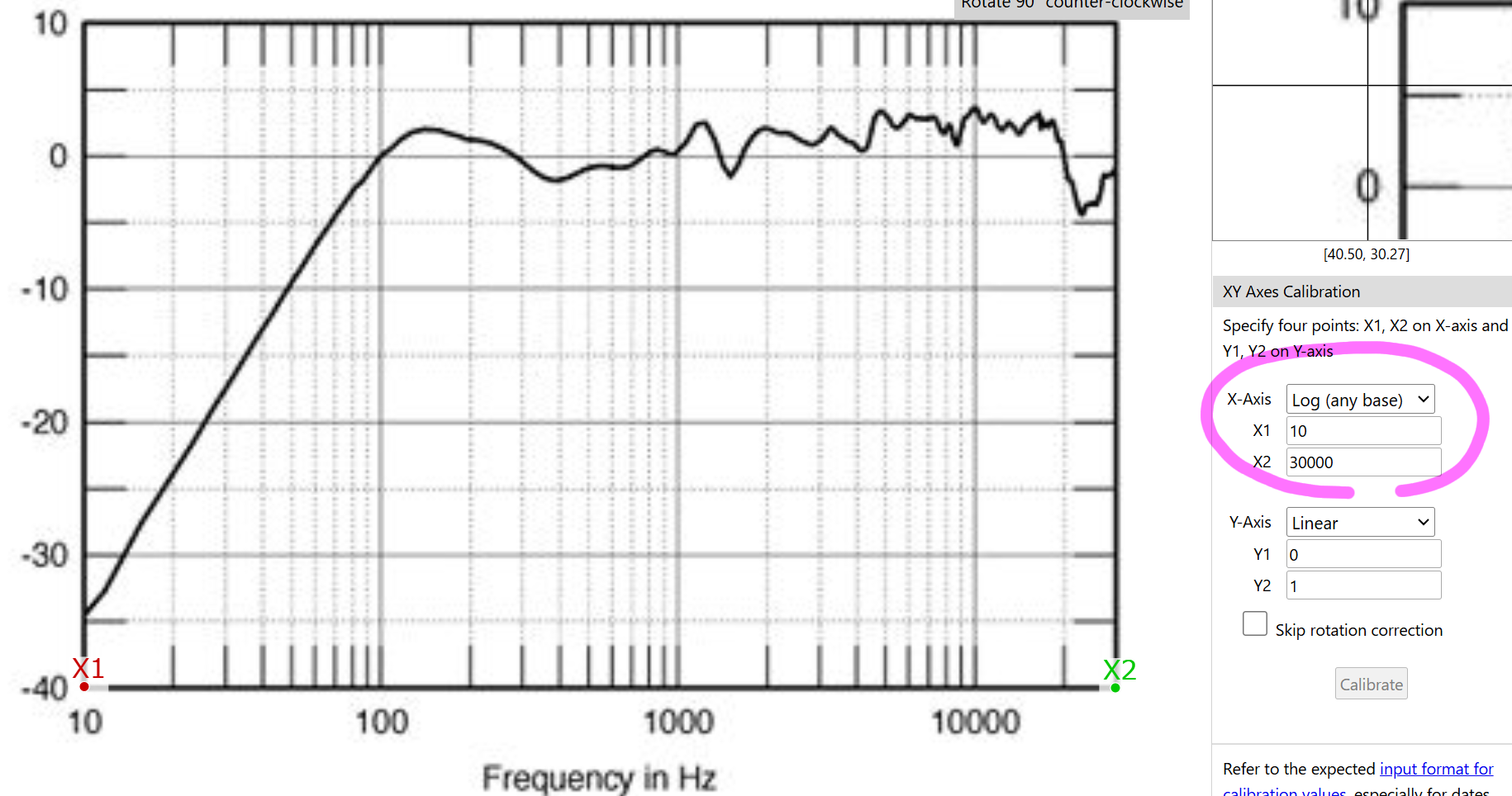
次に、X軸の値を指定します。このグラフは対数X軸で、始点が10Hz、終点が30kHzのようですから、右側のペインで次のように入力します。
X-Axis = Log (any base)
X1 = 10 Hz
X2 = 30000 Hz
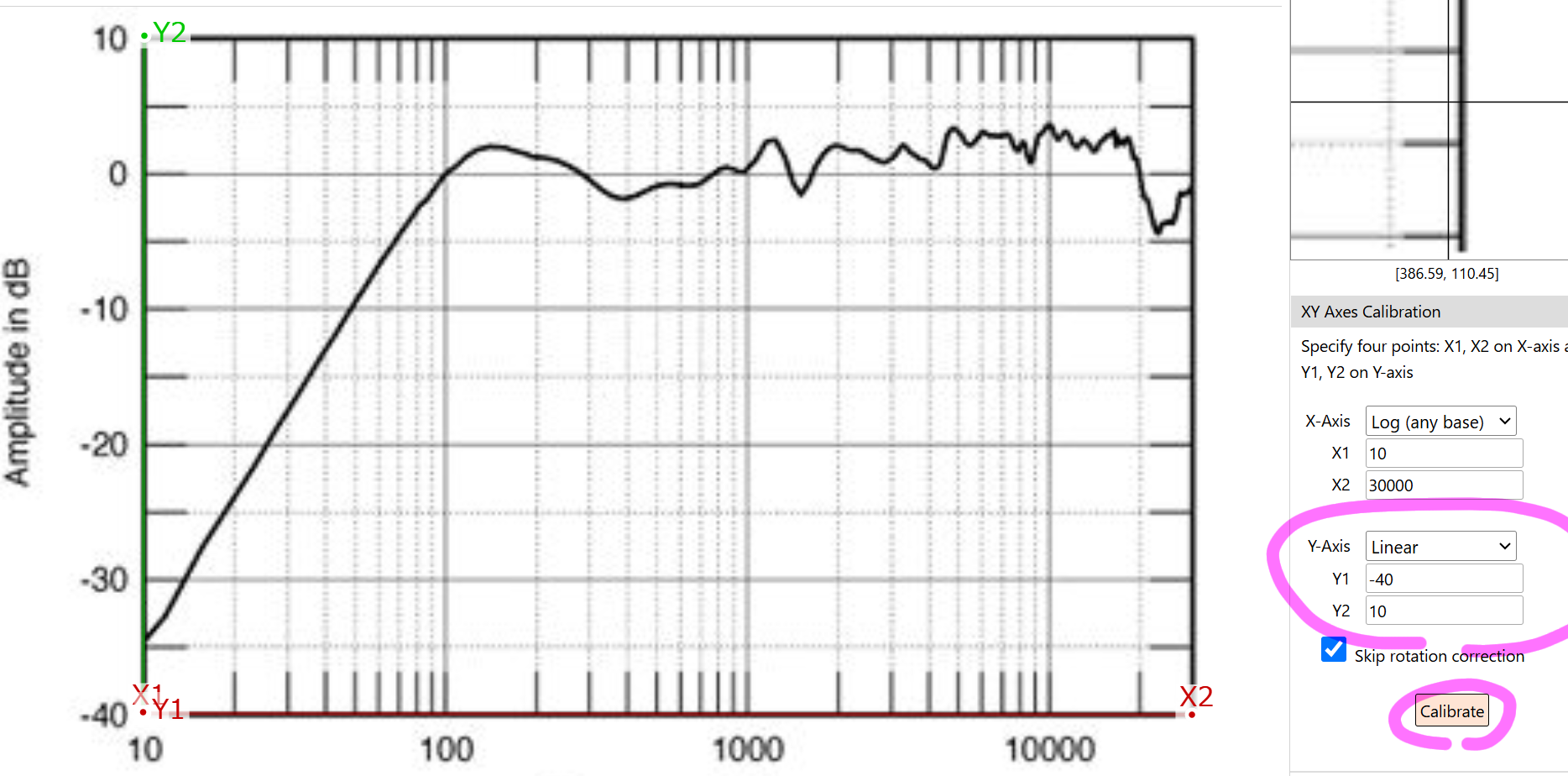
グラフを読み取って、次のように入力します。
Y-Axis = Linear
Y1 = -40 dB
Y2 = 10 dB
これらにより、画像上のXY軸の解像度とそのスケールが定義されたわけです。これで、グラフの曲線がどの値を取りうるかが自動算出されます。
スケール定義が完了したら [ Calibrate ] を押します。
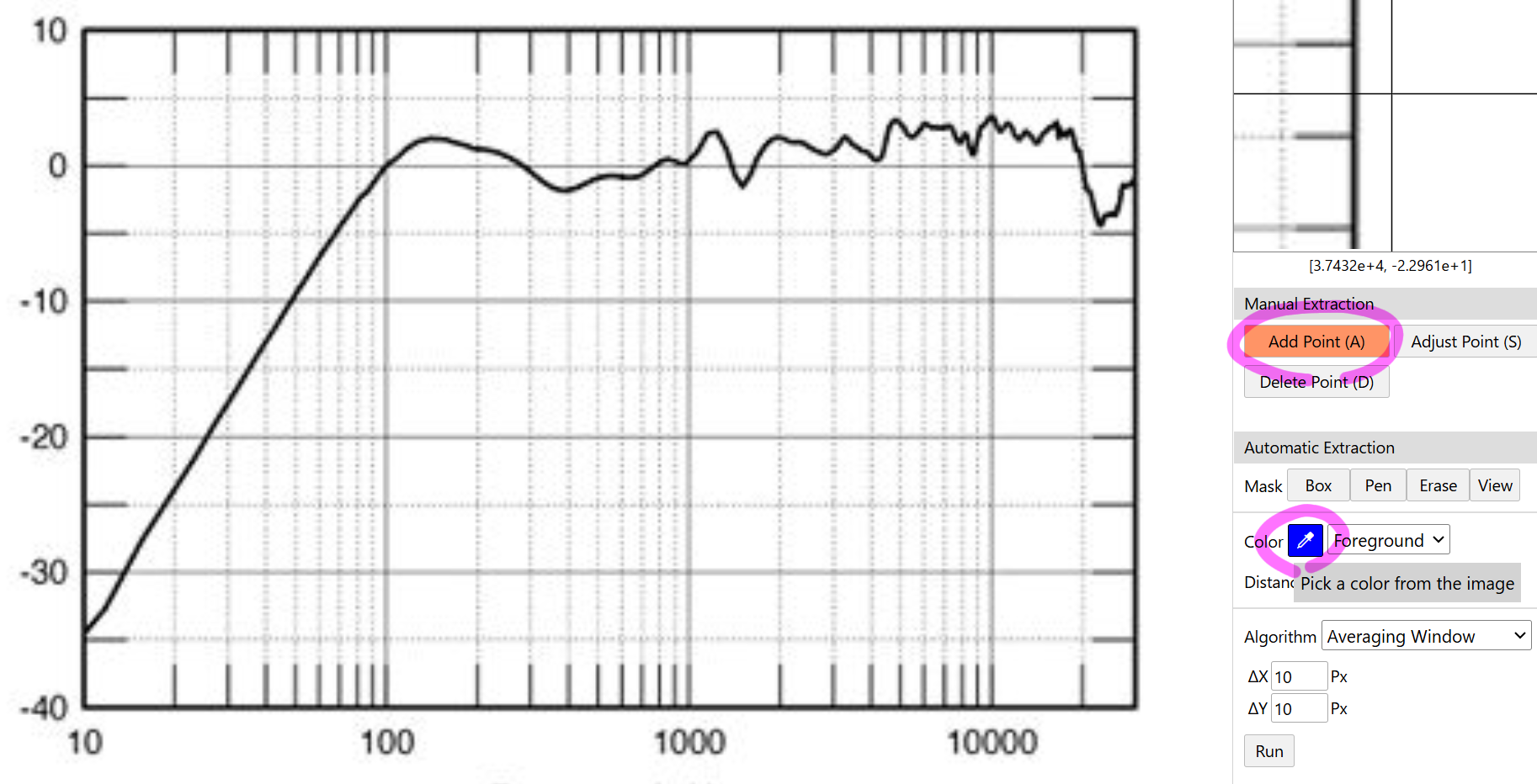
次の画面では [Add Point]がデフォルトの状態になっています。この状態から、グラフのプロットポイントを追加・または自動認識させるわけです。
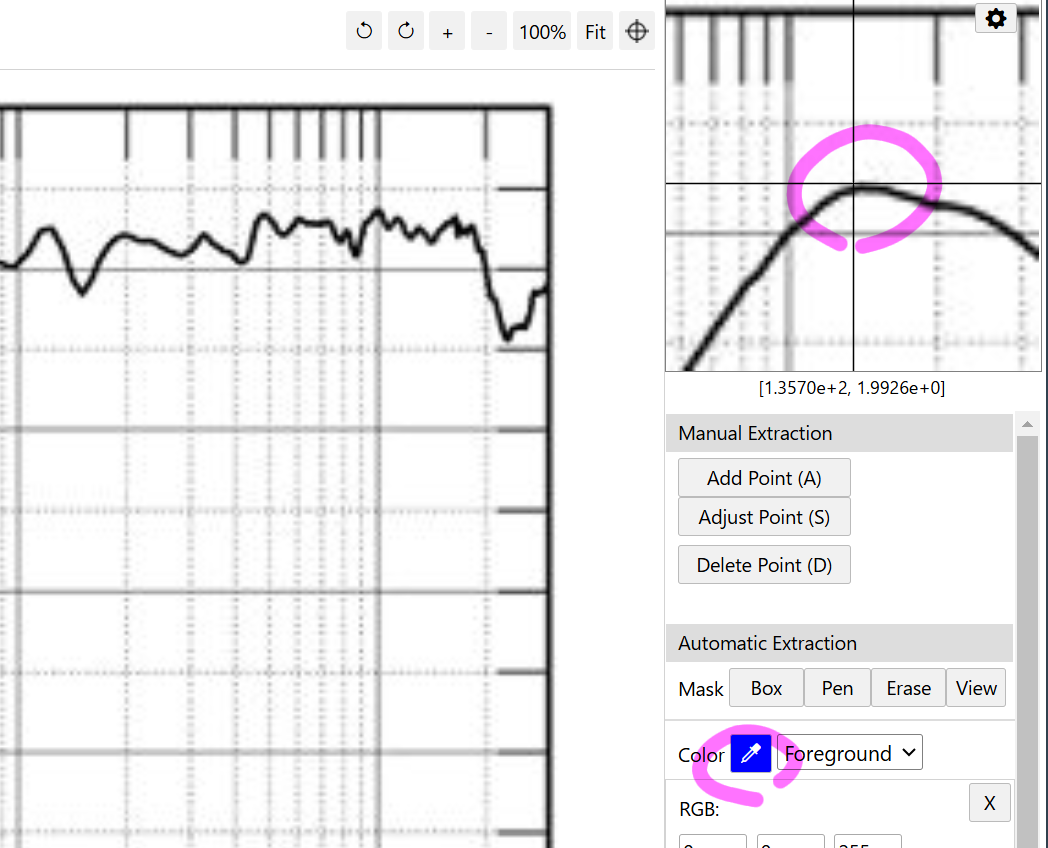
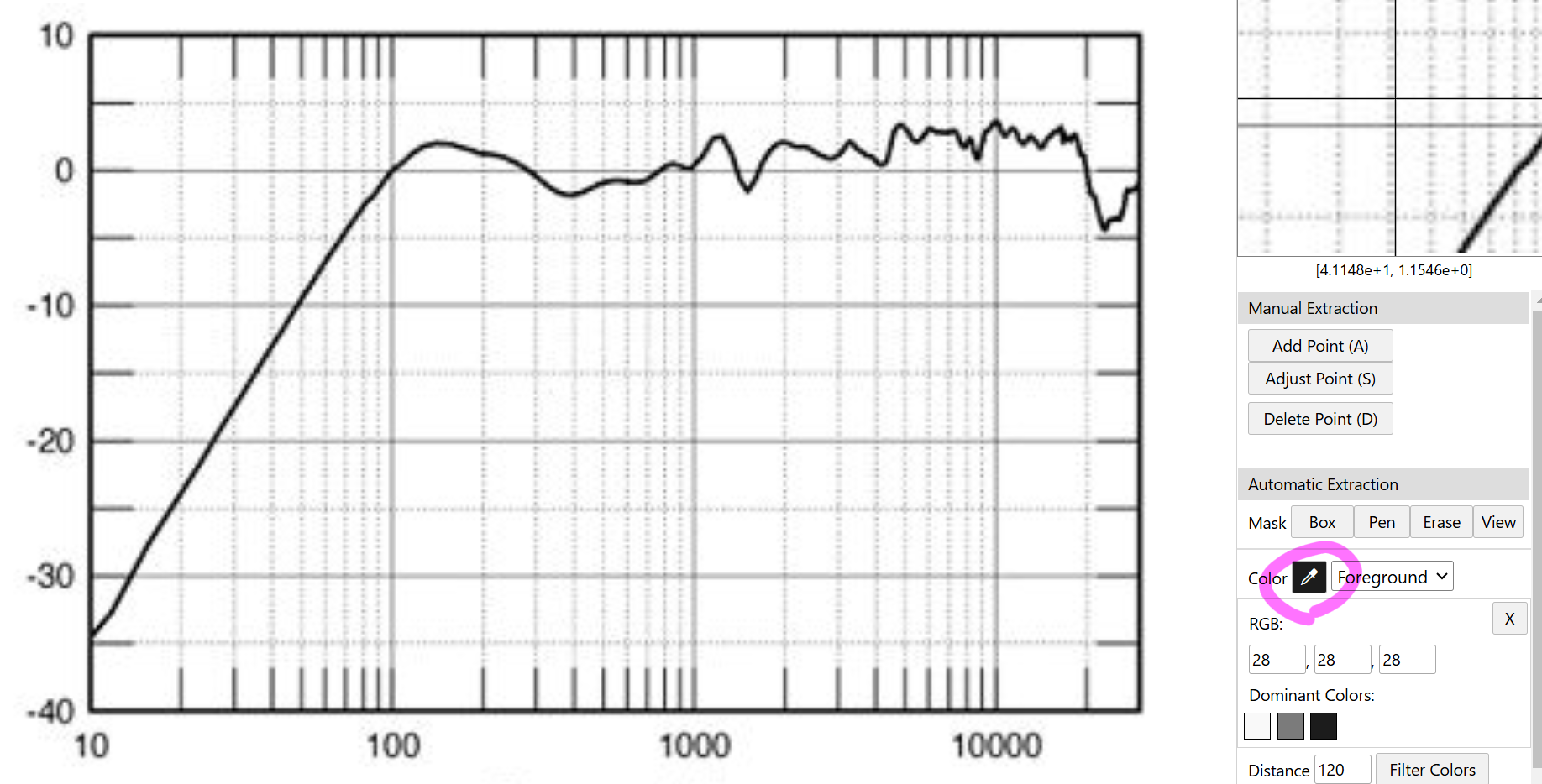
まずはグラフを自動認識させるために、グラフのプロット色を指定します。
図中の[スポイト]アイコンを選択して、右上の拡大画像を見ながら、できるだけ正確にグラフプロット色を吸い取ります。・・・といっても、このグラフは全部黒ですから、黒色を選んでおけば良いでしょう。
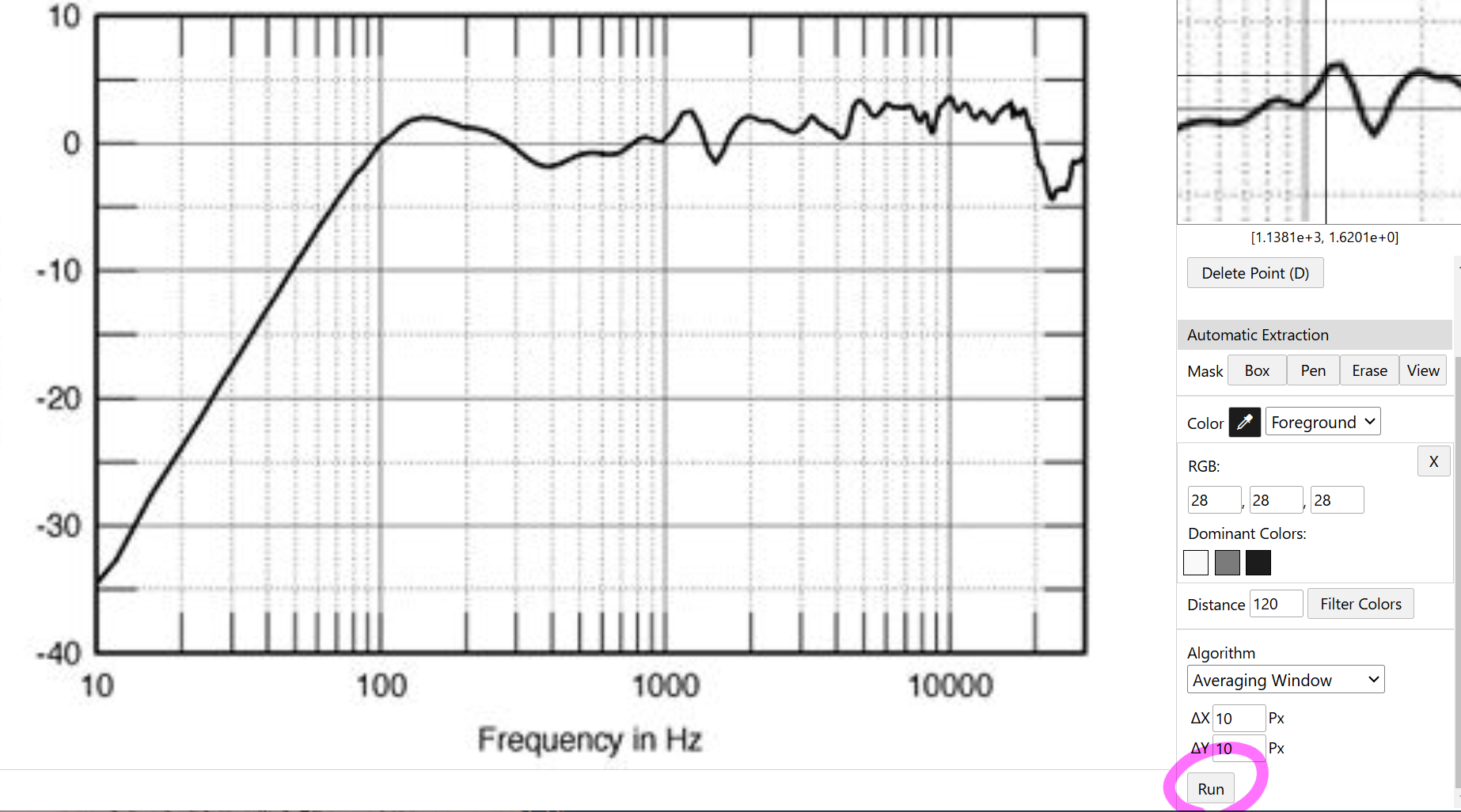
この状態で [ Run ]=自動認識を実行すると、どうなっちゃうんでしょうね?ちょっとやってみましょうか?
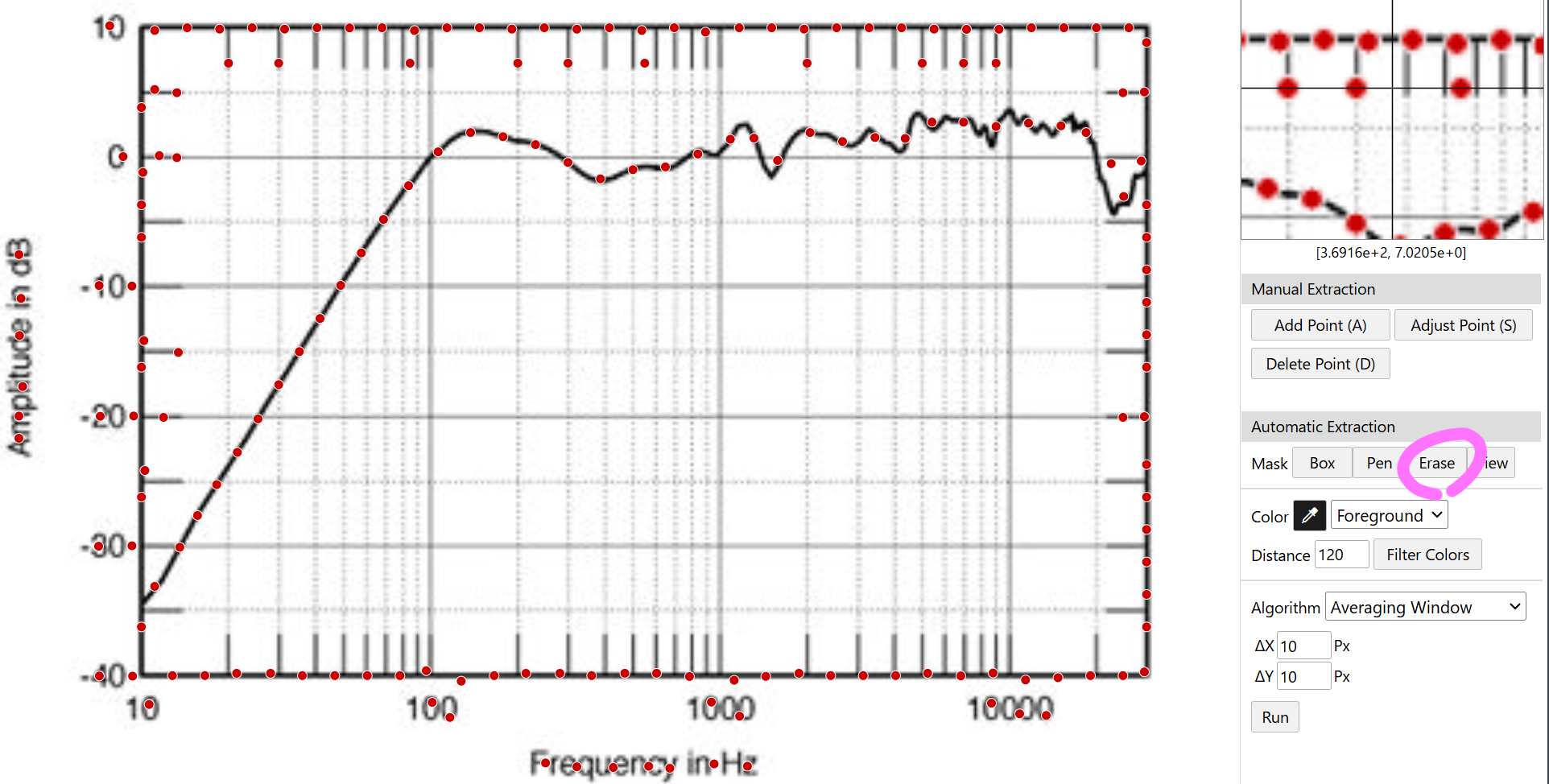
グラフプロットだけではなく、コメントや目盛線も全部黒なのですから。画像の至る所が赤いドットで選択されてしまいました。(赤点が自動認識されたプロット点です)
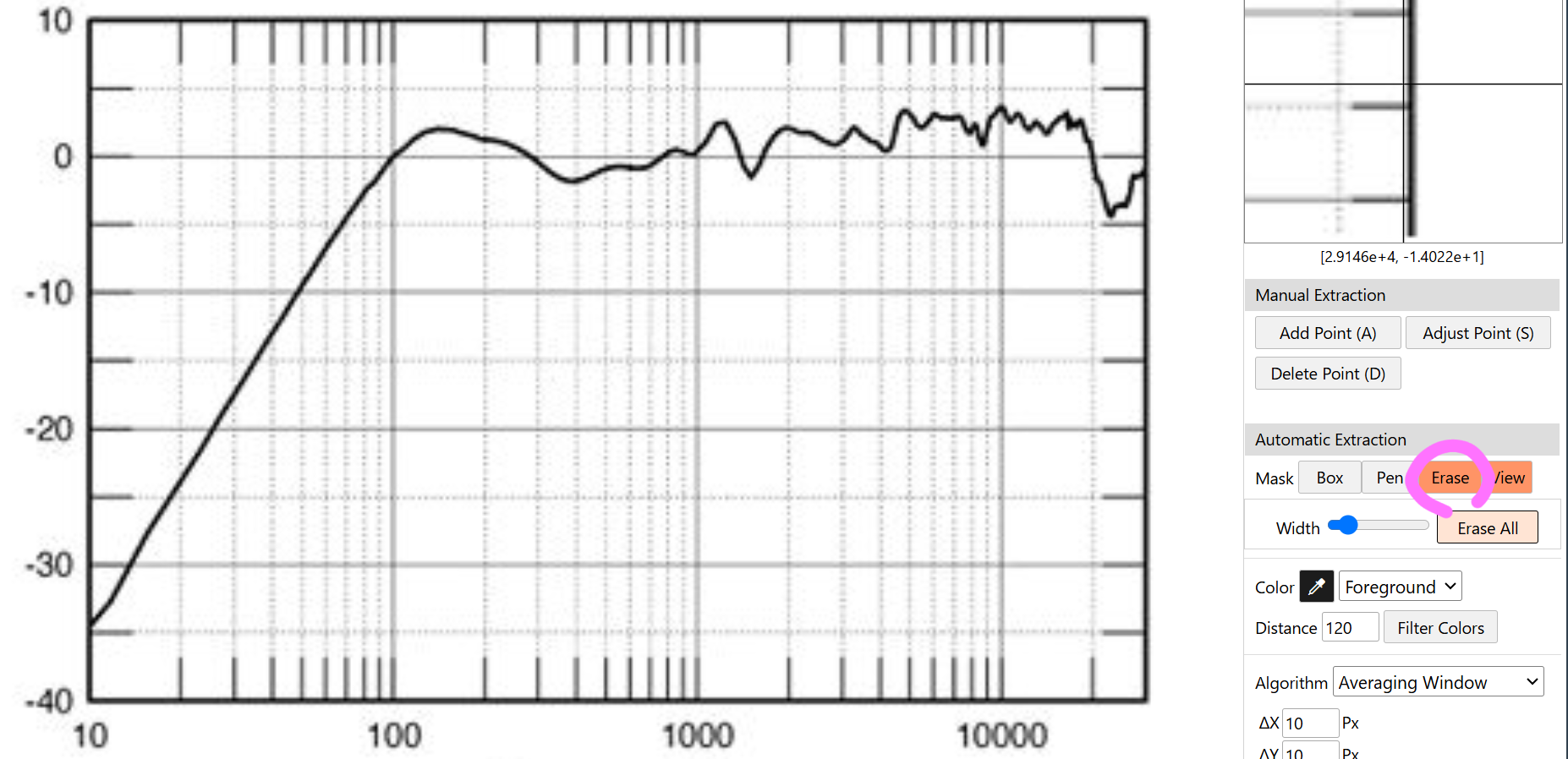
とりあえず、右側ペインから [Erase]を選択してください。それで認識されたプロット点はすべて消えます。最初からやり直しましょう。
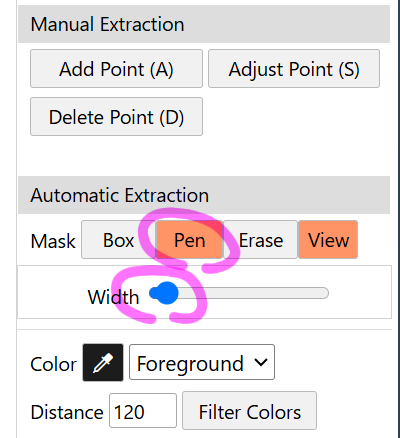
画像の中で「部分的にグラフとして認識させる」ためには [Mask]という機能を使います。
まず Mask=[Pen]を選択してください。
そして、[Width]はペンの太さを制御するのですが、余計な箇所が認識されてしまわないように少し狭め(細め)に設定してください。
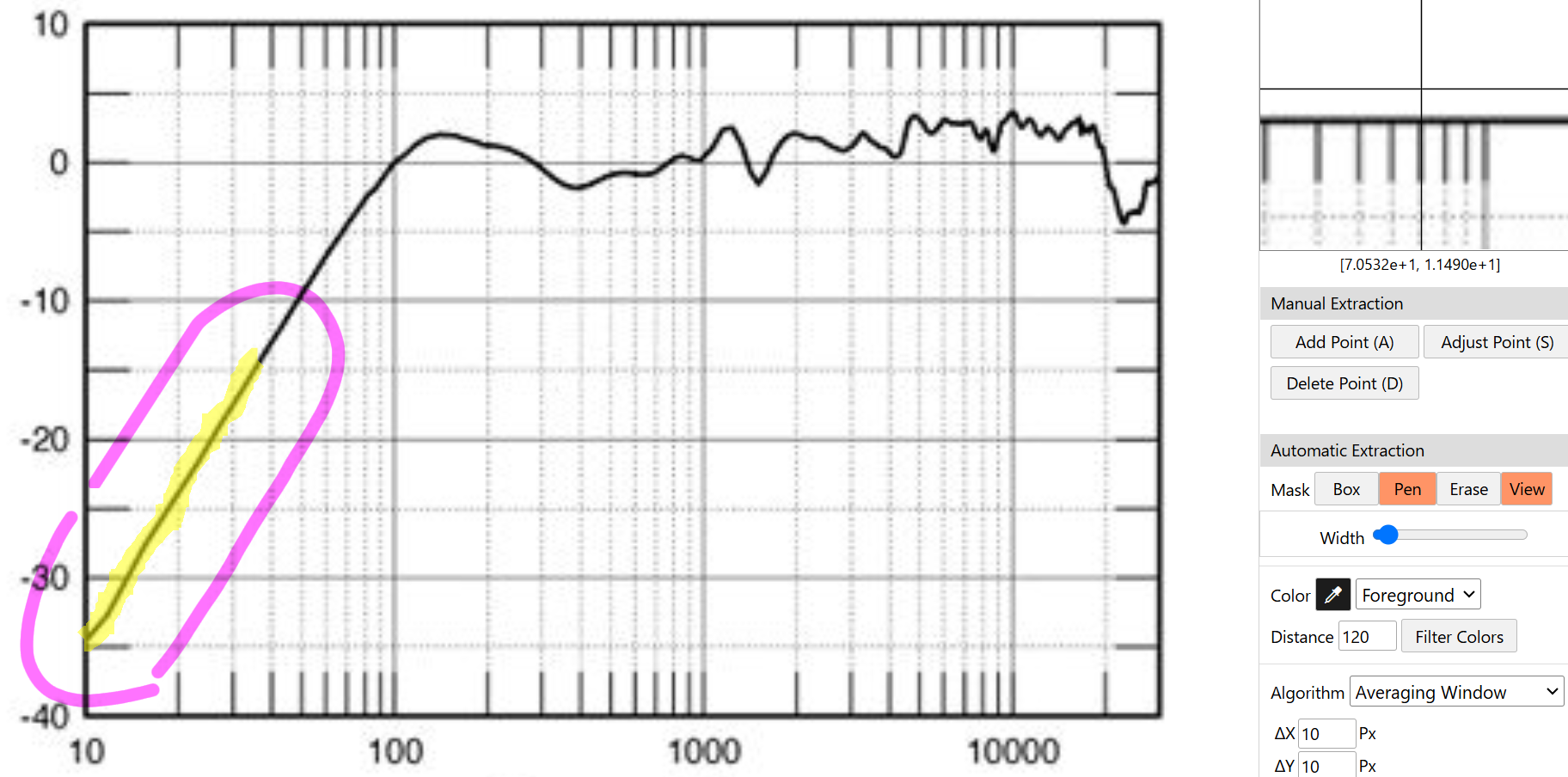
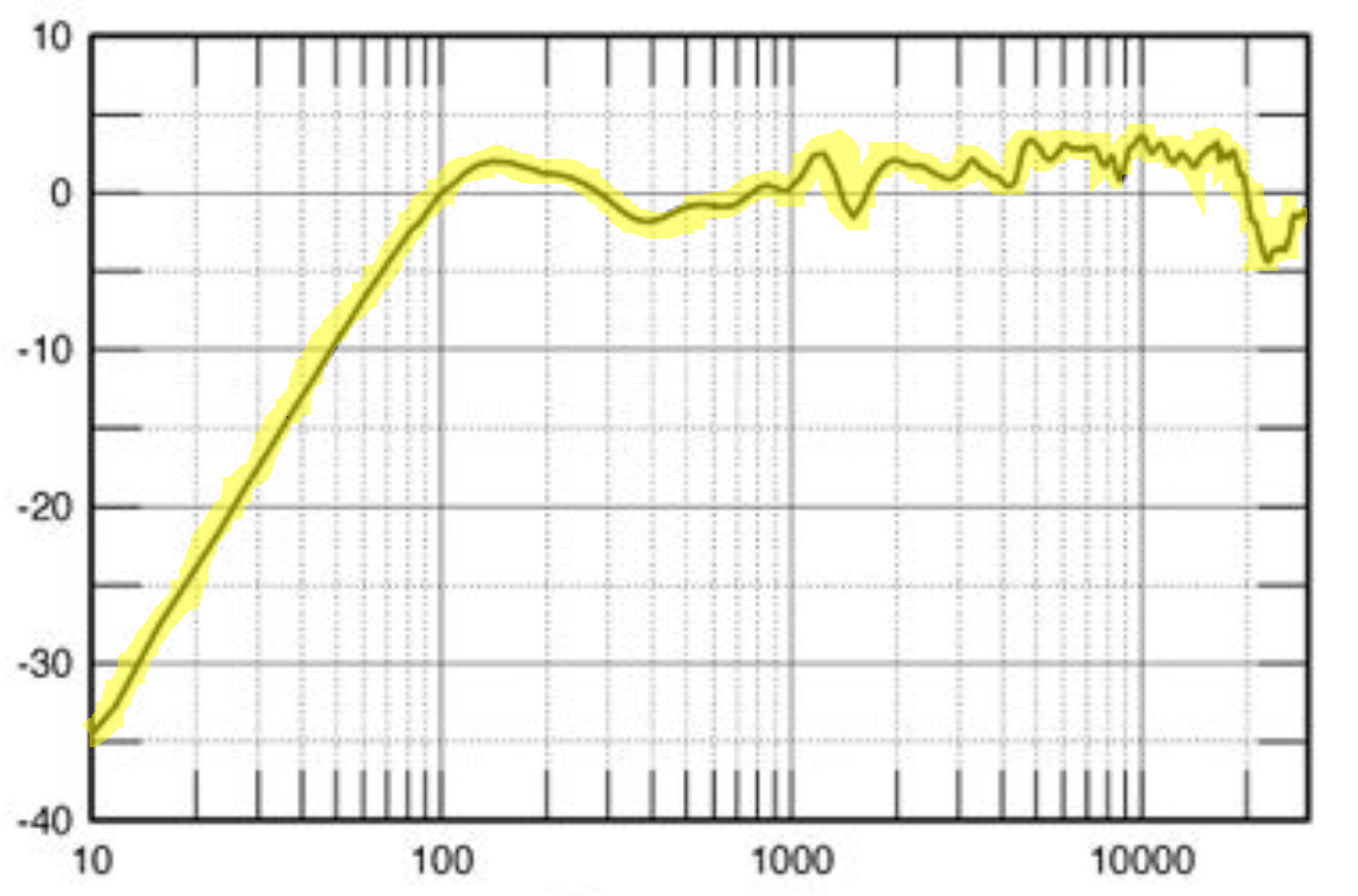
[Pen]を使ってグラフを塗っている様子です。
できるだけ丁寧に・・・グラフカーヴをなぞっていきます。塗り間違えたときは [Erase] を使って訂正します。こういうときはタブレットでアクセスするとか、タッチパネル付きPC+ペンで描画できるとラクかも知れませんね。
グラフの全部をペンで塗り終わったところ。
黄色いペンで塗られた中の「黒」だけが、グラフプロットとして認識されるというわけです。
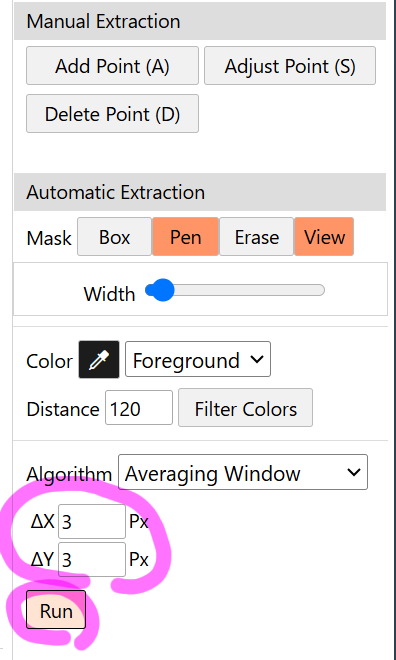
荒々しいグラフではなく、できるだけきめ細かいグラフにしたいので、分解能を細かくします。「ΔX ΔY」を3px.程度にしてください。あまり細かくしすぎても後で苦労します。
分解能の指定が終わったら改めて [Run]を押してみます。
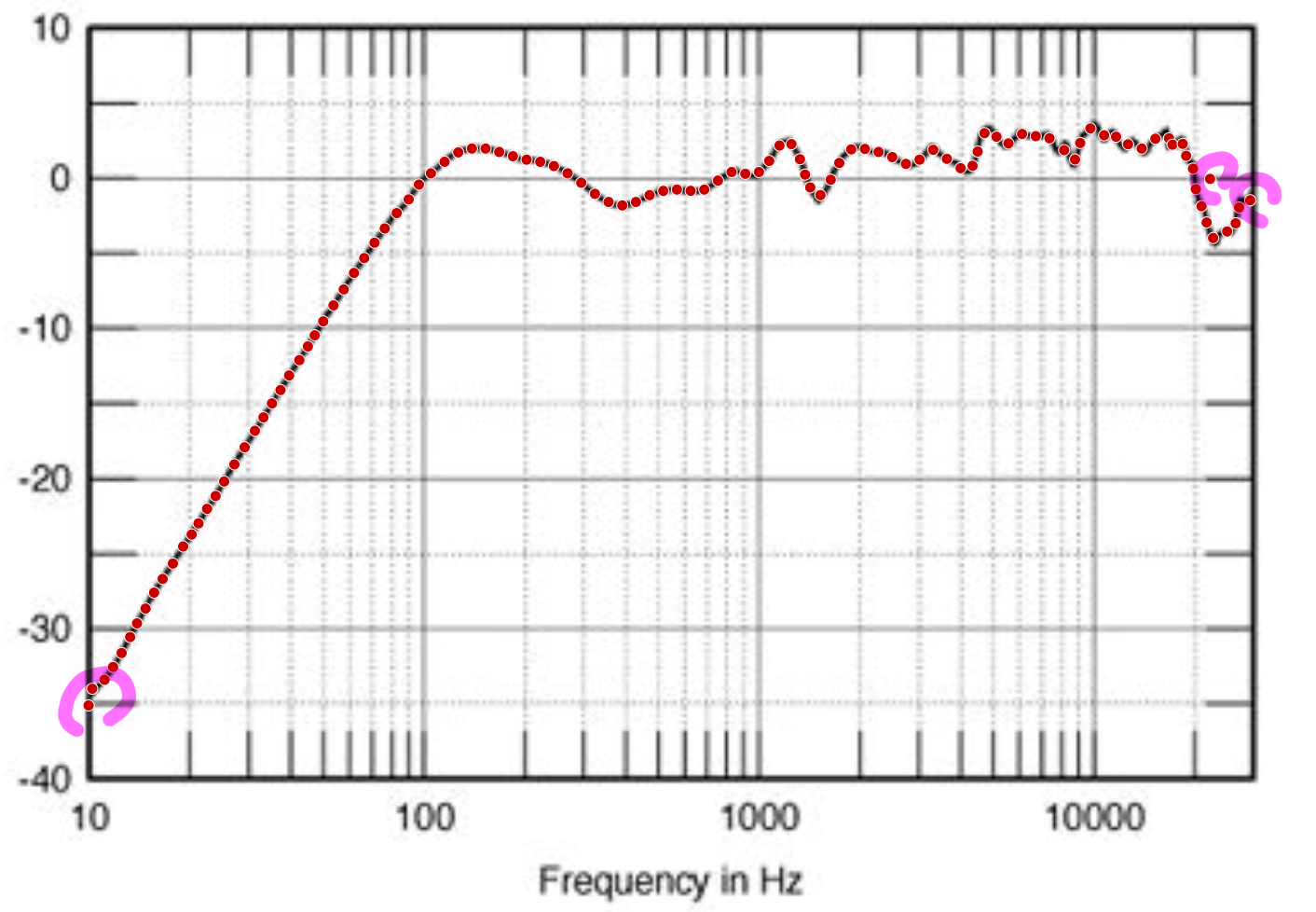
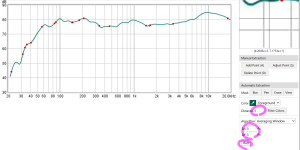
赤いドットが自動認識されたプロットポイントです。どうですか?かなりイイ線までイケたでしょう? ただし、良く見るとへんなゴミみたいなドットや、少しプロット線から外れているドットも見えていますね。ピンクで囲んだ辺りです。
今度はそこを訂正していきます。
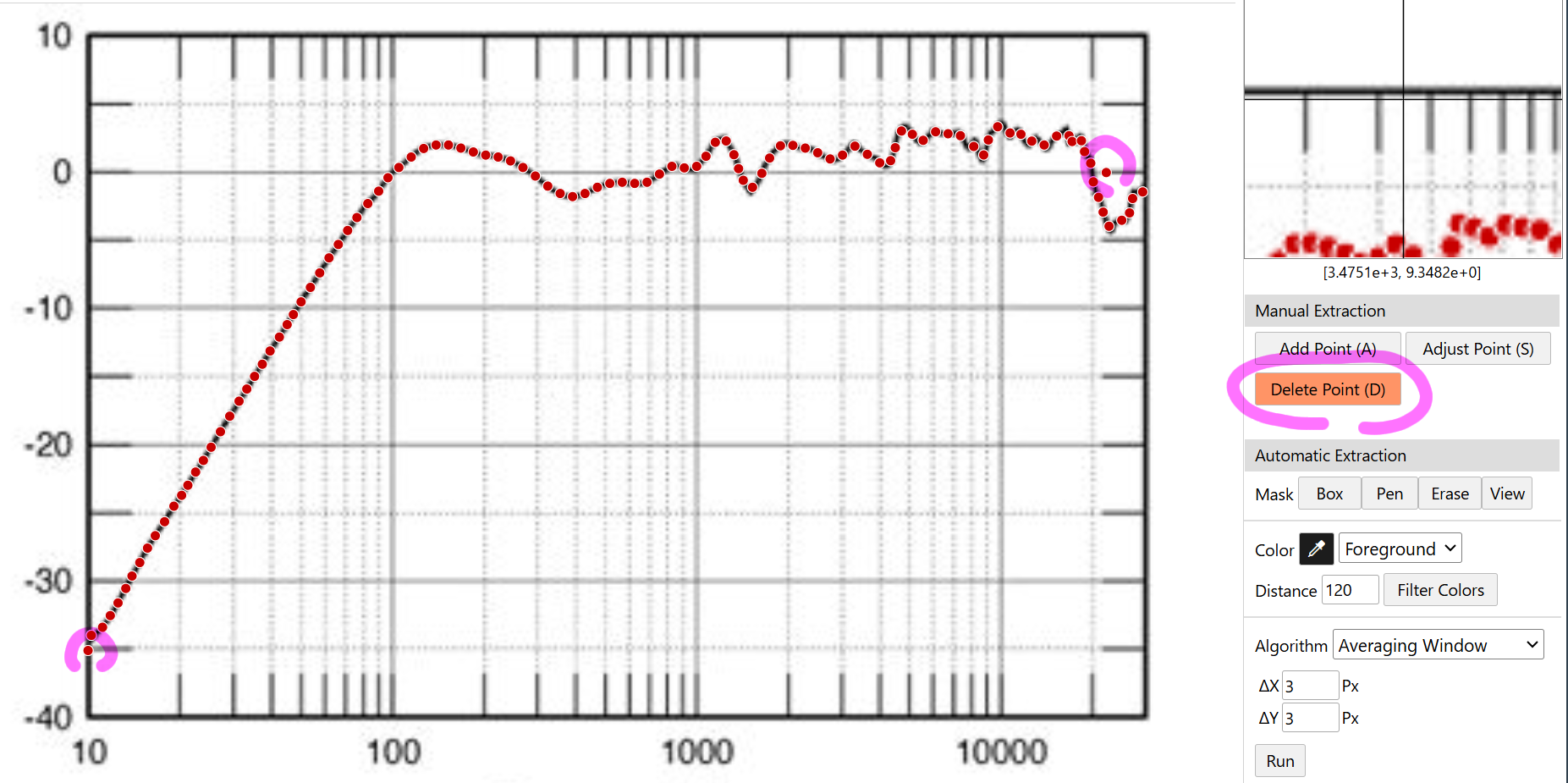
右側のペインから [Delete Point] を選択してから、消したいドットをクリックします。
すると、クリックした場所のプロットだけが消えていきます。
これでゴミドットを除去します。
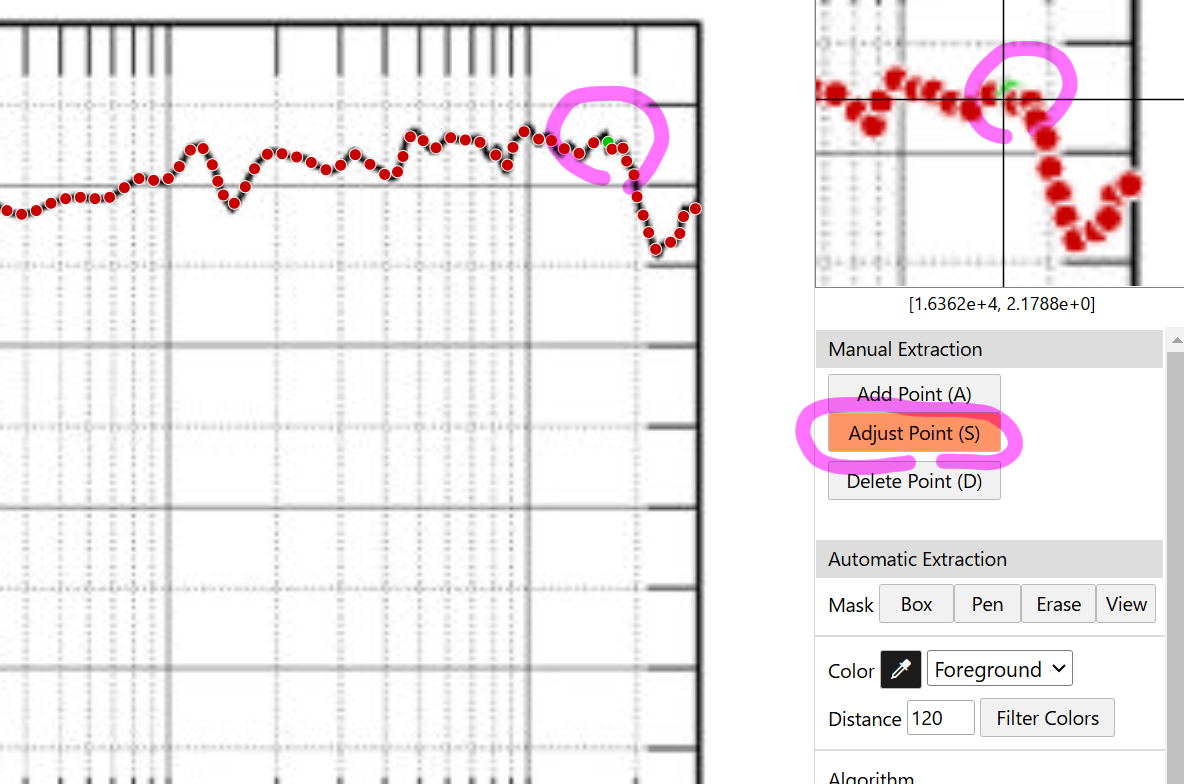
次に、右側ペインから [Adjust Point] を選択します。
これはドットの位置を微調整するモードです。
調整したいドットを選択し、右上の拡大図を見ながら、←→↑↓カーソルキーを使って位置を調整してください。
以上、「削除する」と「位置調整する」を使いこなしながら、グラフをキレイに整形します。
特に古紙のグラフや画質劣化した昔の資料PDF化などでは、この修正工程が必須となります。
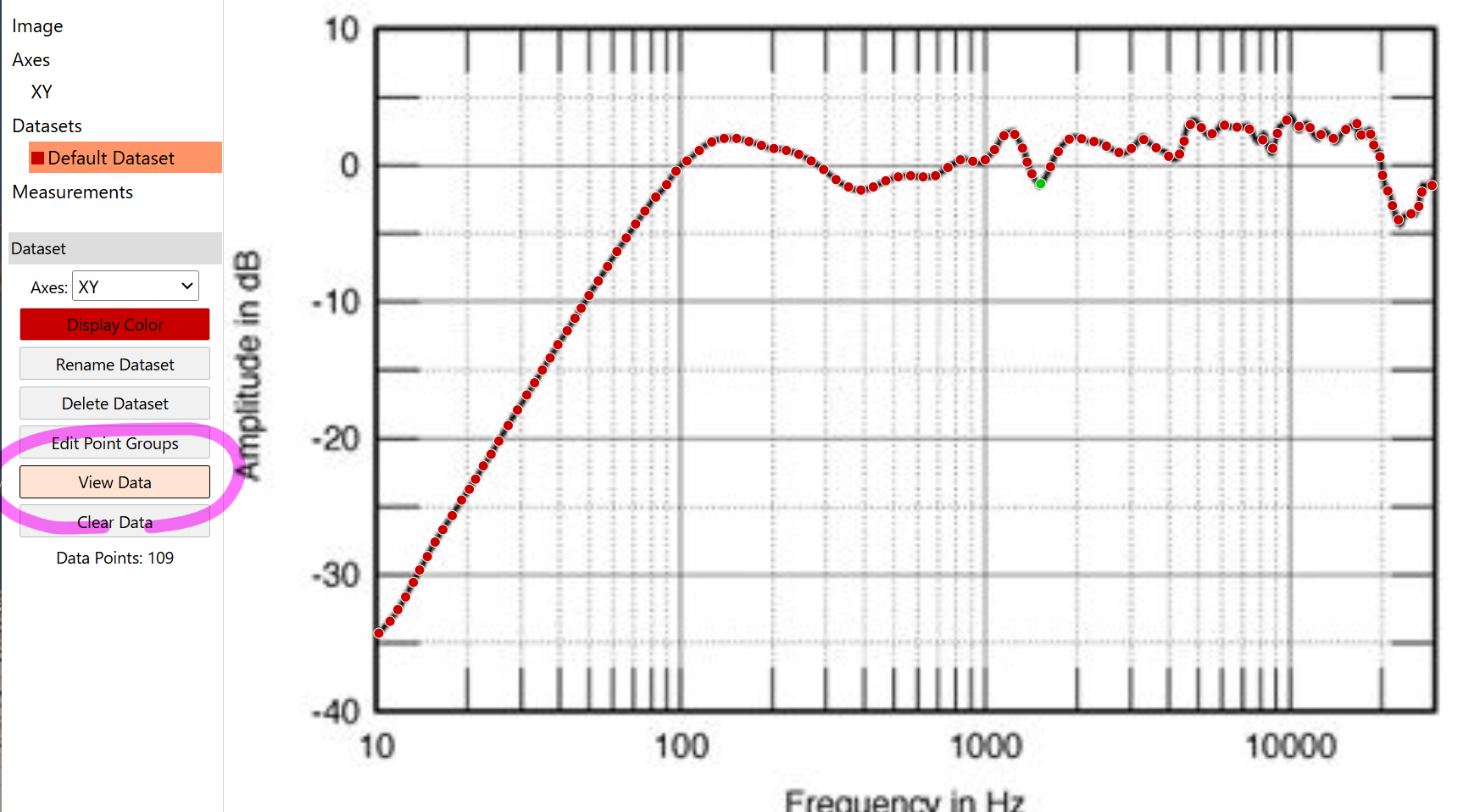
整形が終わって、「このグラフでいいな」、と思えたら、最後に左側ペインから [View Data] を押します。
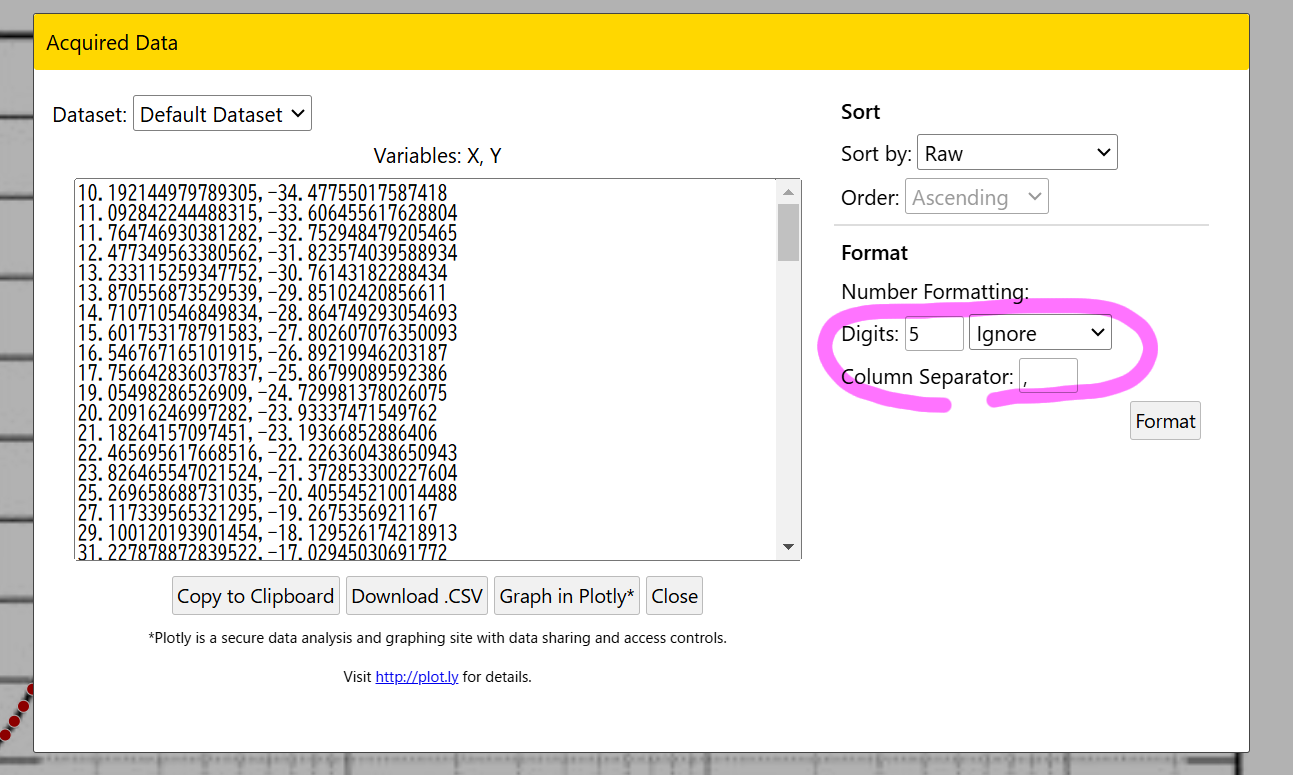
Digits: 5 Ignore というのは、小数点5桁未満は無視して書き出すという指定です。
必要に応じて調整しますが、スピーカーグラフの場合はそのままで良いでしょう。
デフォルトでセパレーターはカンマになっていますが、これもそのままにします。(タブコードは指定できないので。)
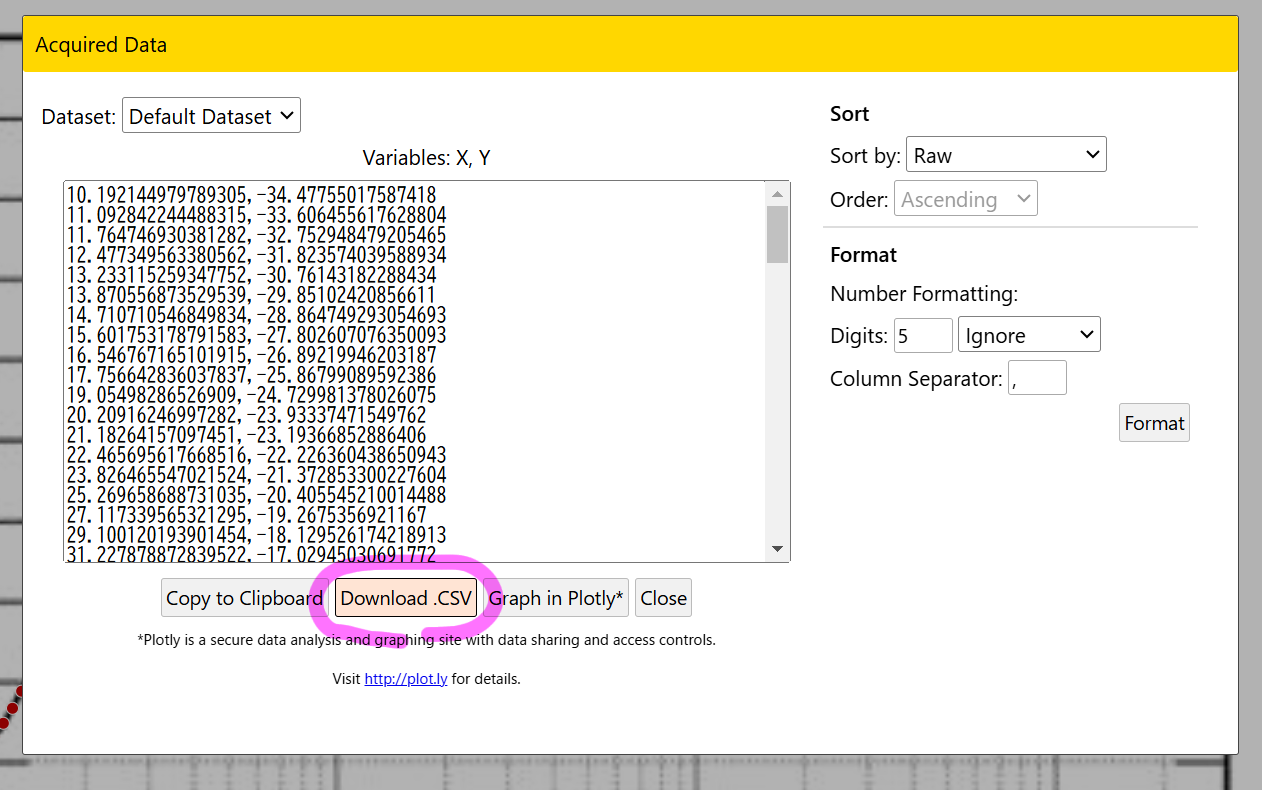
設定が終わったら、最後に [Download CSV] を押します。
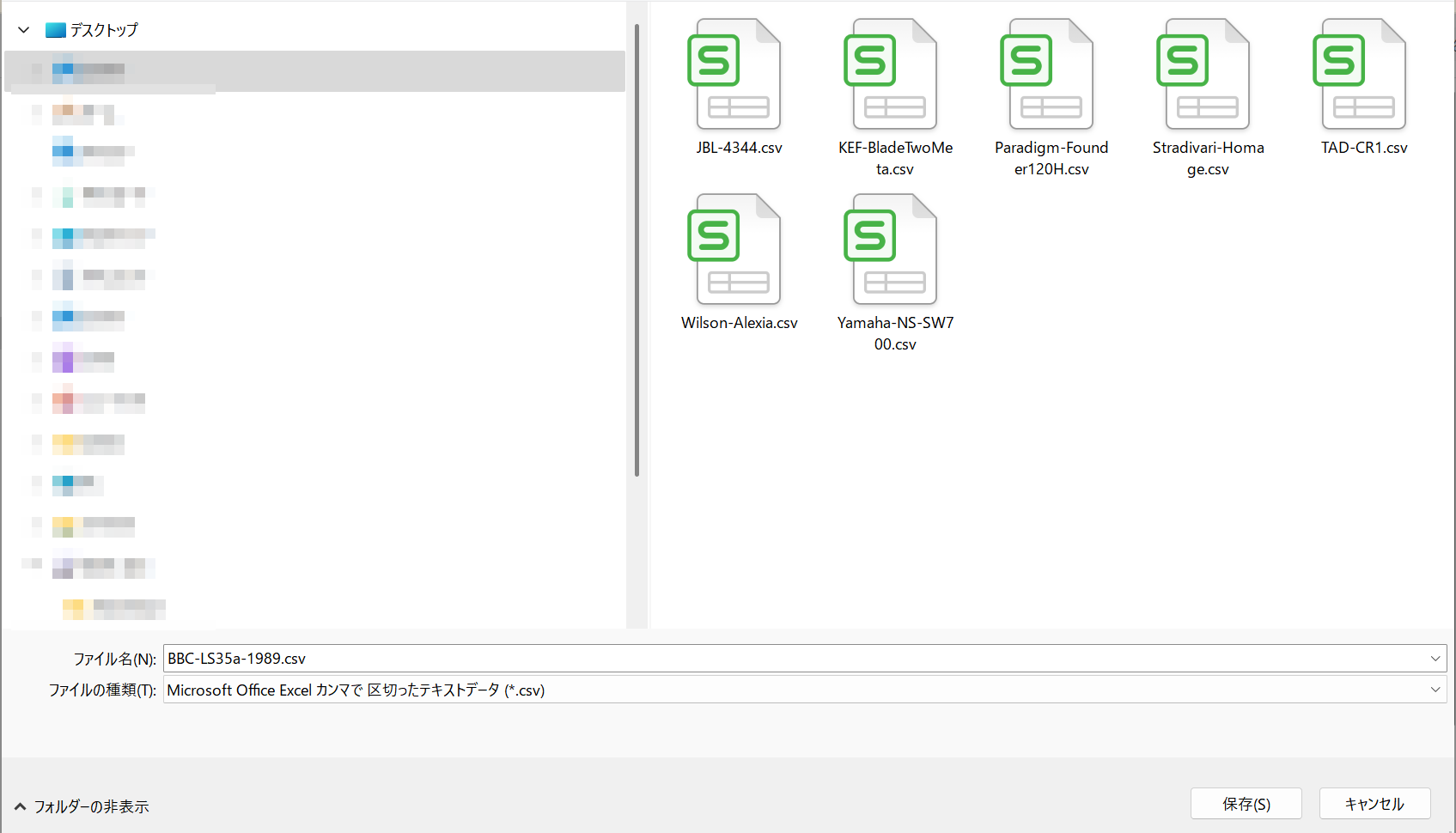
保存したいCSVのファイル名を指定して保存します。
保存したCSVをエディター等で開き、カンマをタブに変換すれば、.FRDファイルのいっちょ上がりです。
いかがでしたか? めっちゃ簡単でしょう?
古紙モノクロですらこのカンタンさですから、最新の画質の良いグラフやカラーグラフだと一層簡単なのです。
ちょっと長くなってしまったので、カラーグラフの取り込みは次回に回しましょう。
今回はすべてをご紹介できませんでしたが、WPDには他にも便利な付帯機能がたくさん付いており、知っているほど便利にカンタンに数値化が可能になります。
続編:
シリコンパワー ノートPC用メモリ DDR4-2400(PC4-19200) 8GB×1枚 260Pin 1.2V CL17 SP008GBSFU240B02
Synology NASを拡張した時に入れたメモリーがコレ!永久保証の上、レビューも高評価。もちろん正常に動作しており、速度余裕も生まれて快適です。
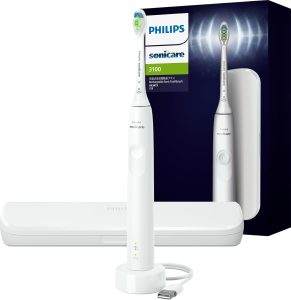
フィリップス 電動歯ブラシ ソニッケアー 3100シリーズ (軽量) HX3673/33 ホワイト 【Amazon.co.jp限定・2024年モデル】
歯の健康を考えるのならPhilipsの電動歯ブラシがお勧めです。歯科医の推奨も多いみたいです。高価なモデルも良いですが、最安価なモデルでも十分に良さを体感できる。
投稿者

KeroYon
関連投稿
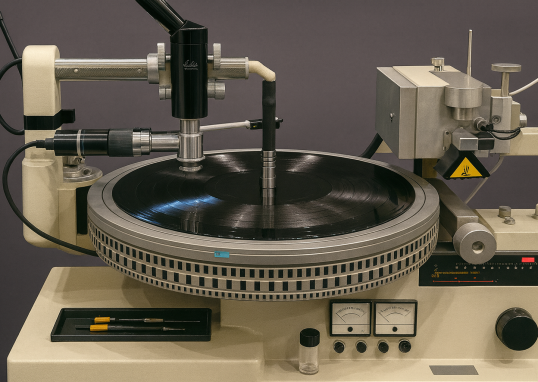
ダイレクトカッティングと、カッティングエンジニアの奇跡
大昔のアナログディスク(Vinyl)には、「カッティングエンジニア」と呼ばれる職業が存在しました。(...
WordPress上のリンクバナー、軽やかにDIY実現
表題のとおりです。 私は長年(といっても5年ほど)アメブロのお世話になっていて、そこではURLを入力...

[Class A Rec] 地獄の底から湧き上がる神々しい残響と鈍い輝き、間接音のユニゾンがありあり聴き取れる恐ろしさ
オーディオのチェックに使える、Sクラスの弩級録音をご紹介するシリーズ。本日は何度かご紹介したことのあ...