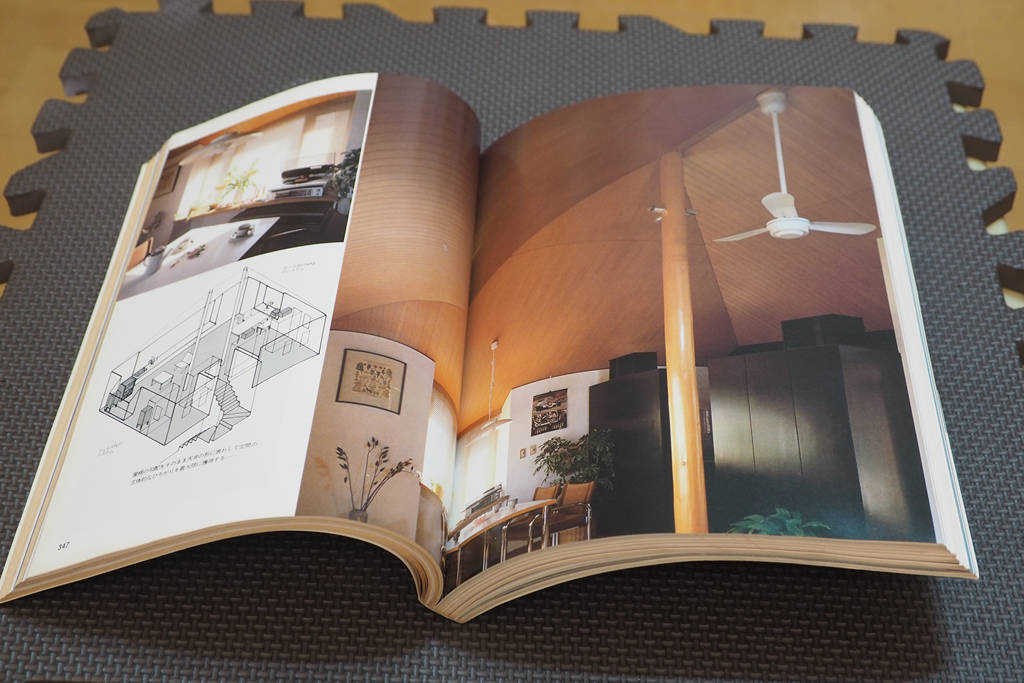
この数週間は、古〜いScanSnapを使った書籍のPDF化に夢中です。蜜月の期間とでも言いましょうか?
夢中っていうか、、、自炊にかかる手間と時間で、このBlogを書く暇もとれないほど。本当に手間が掛かりますね。
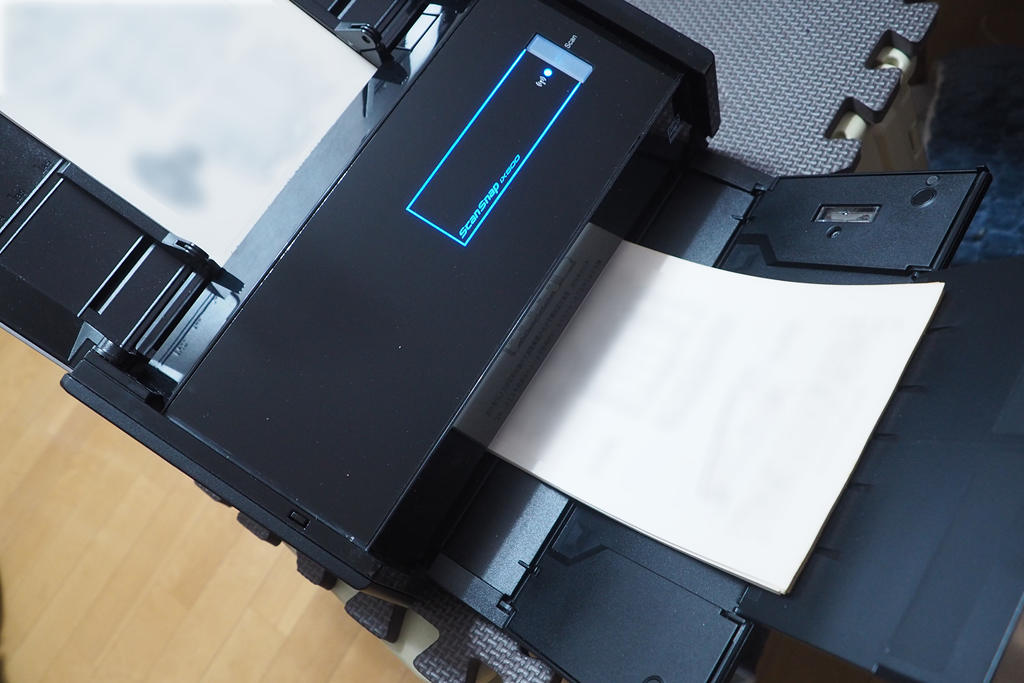
30冊ほどスキャンを終えて、初心者ながらもコツと勘所が分かってきたので、少しずつ開示します。
ただ、自炊初心者のコツなんて誰かのナレッジにはなり得ないから、ただの備忘録に近いですね。
カラー雑誌の面倒さ
大昔の大型カラー書籍はPDF化のハードルが高めです。難しさは無いかもしれないが、とにかく手間がかかる。
なぜか。
一般的な小説、コミック、ビジネス書籍などであれば、”全ページが均質”なんですね。モノクロの文字だけだったり、はたまたカラーの図版だけだったり。だから、一挙にスキャンできる。
ところがカラー雑誌になると、ページ構成が混成になるんですよ。おまけに折り込みの広告なども入っている。それから、なんといっても見開きのページです。左右ページいっぱいの写真が雑誌の魅力を倍化しているので、それを損ねないように電子化が必要になるんですね。
見開きページ
実例を見れば判りやすい。たとえばカラーの見開きページ。
左右が繋がって構成された見開きページ。写真。
これが分断されて表示されてしまうと、魅力半減なわけですよ。これを活かしたスキャンをしなければならない。
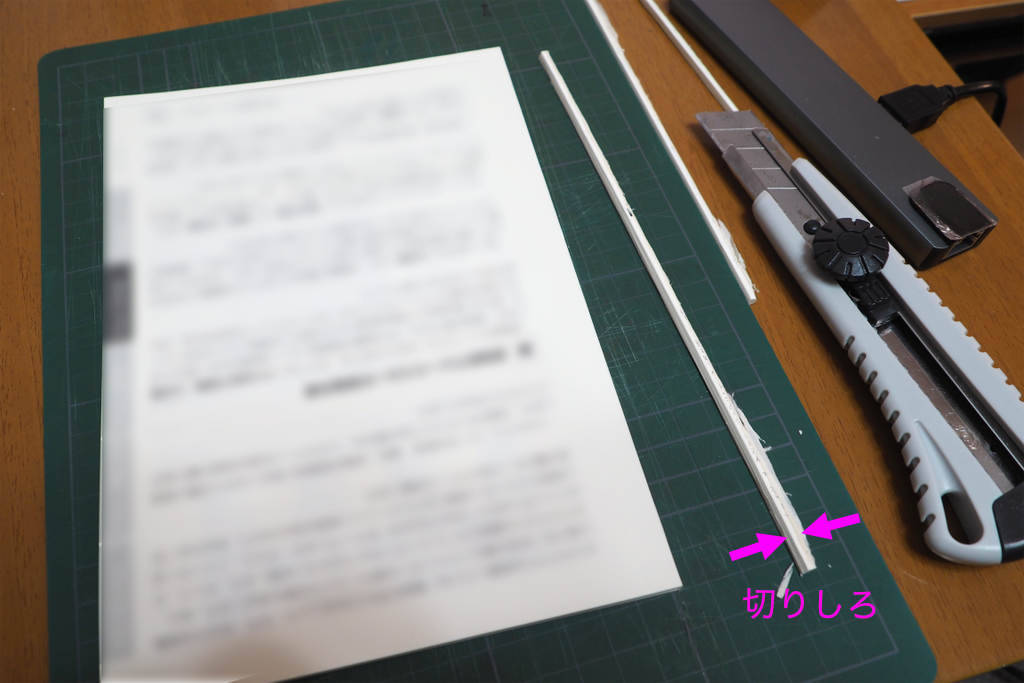
それにはまず、こうした雑誌の裁断では「切りしろ」を最小限にせねばならない。接着のキワまで写真が侵食しているからです。それらが可能な限り欠損しないようにカットするには、切りしろを狭くするしかない。
- 切りしろを狭くする。
- すると、分離が不完全で融着したページが多くなる。
- だから、1枚ずつページ確認しながら丁寧に分離作業をせねばならない。
と、手間が十倍以上になります。
折り込みページ
次に、折り込みカラー広告です。
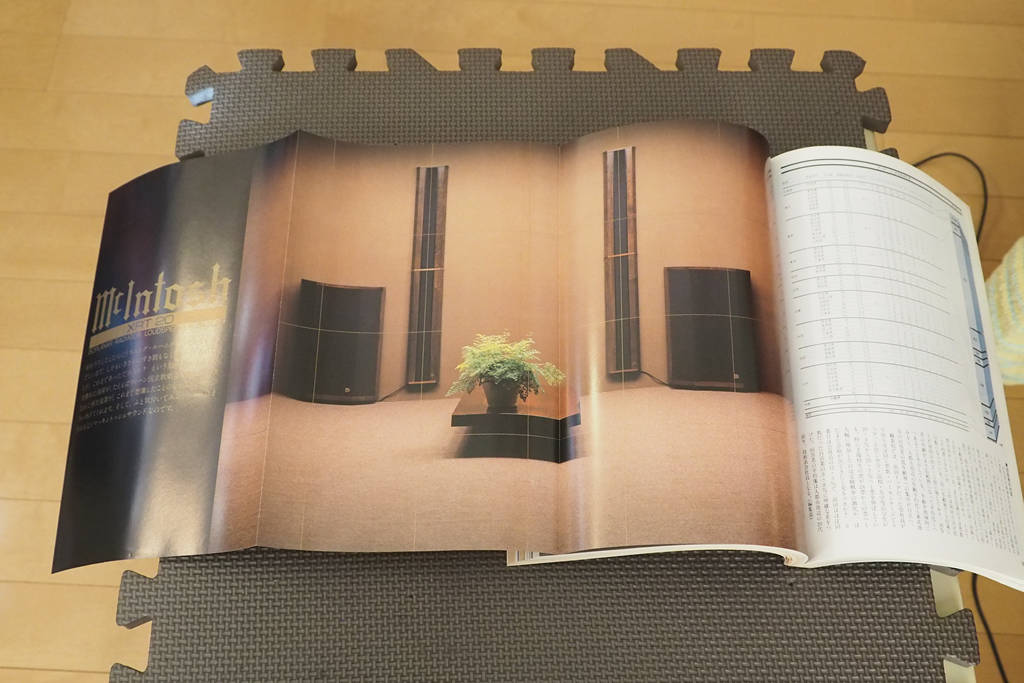
たとえば3段折り込みの広告ページ。実に美麗。これが表面だけでなく裏面にも。つまり、面積でいえば合計で「6ページ」に該当する広告を2面へまとめて掲載しているのです。なんという豪華さでしょう。一体、当時、これにどれだけの広告掲載料を支払っていたというのでしょう。こういうのが毎号ばんばん載っている、しかも、座を争っている形跡すらあるのです。
こうした折り込みページは、当然ながら大きすぎてScanSnapではスキャンできません。
フラットベットで表裏で合計6回もスキャンし、それらの分断画像をスティッチして1ページを作るのです。猛烈に手間はかかりますが、このページの魅力を遺すには、やるしかありません。
ページ構成の複雑さ
上記に加えて、ページの構成が複雑。全ページ、コーティングのカラーページ・・・と行きたいところですが、それはコスト面でも売価でも許されないことですから、複雑化するのです。紙質は上・中・下・下の下が入り乱れるし、カラー・モノクロ・カラー・モノクロ・・・が交互に現れます。その都度、設定を変更してスキャンを停止せねばなりません。(自動判定が当てにならないからです)
そうすると、スキャンしたPDFが分断されていきます。前述の折り込みページ、カバーページの個別スキャンと相まって、酷い雑誌ではPDFが20ファイルにも分断されます。PDF編集してその20ファイルを結合し、1冊の雑誌に保存します。言葉で説明すると以上になりますが、説明以上にプロセスは面倒。単純な小説のスキャンに比べれば手間も時間も20倍くらいは掛かっています。ですがそれでも、やるしかありません。(もはや使命感)
ビュアー(ブックリーダー)を選ぶ
上記のように、雑誌は「見開き」で見えることが読書体験にとって非常に重要なことを再認識しました。
これはあまたの電子書籍を読んできた経験だけでは直感的に判らないこと。自炊したからこそ実感したのです。この左右ページを「別々に閲覧するのは嫌だ」と思ったのです。実は、この見開き体験は雑誌に限らないことで、例えばコミックの見開き大画面コマでも同じです。そして、技術書籍でも左右見開きを使って回路図を示している場合があります。左右ページを分けてしまったらそこも台無しになります。左右で文脈があるものを、1画面へ分断したらアカンのです。
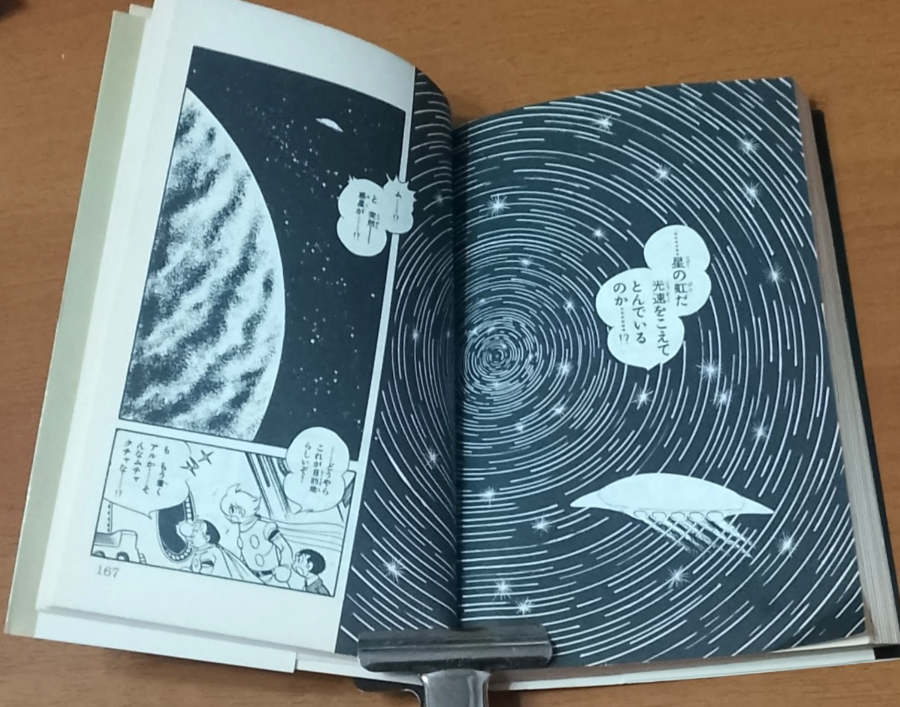
回路図の場合は左右を個別にフラットベッドスキャンして、スティッチして1ページへまとめました。これは紙では出来ないことです。2ページを合成して1ページへまとめることも、用紙のサイズを途中で変えることも、PDF(電子化)であればできるのです。縦長のページの次が、横長のページ。縦長のページのつぎに、折り込みで挿入されていた猛烈に横長のページが出現する。PDFであればなんでも可能です。
この柔軟性の高さは、電子化された音楽メディアのそれとも似ています。アルバムだったら表裏合わせて20枚組のセットになってしまい、ディスク入れ替えが面倒で聞いていられない大全集でも、電子化すれば1つにまとまる。それどころか瞬時に検索も可能になっています。
さて、見開きページや横長ページを俯瞰して読書する最高体験を実現するにはビュアーが大切。AdobeReaderなどは当然不可です。いつものように、ちゃっぴーを相方にブックリーダー探しを行いました。現段階での最適解は以下のとおりです。
Mac上

Panels。これは本当に最高のリーダーでした。私の場合は、NAS上のライブラリを閲覧できるアプリである必要があるのですが、ブックビュアーとしてだけではなく、ライブラリビュアーとしても優れていました。唯一欠点はややライブラリ表示が重いこと。
見開きページで留意すべきは、
A. 「見開き」の偶数奇数ページがずれてしまい、左右が揃わなくなるパターンがある
B. ページ送りには「右綴じ」「左綴じ」があり、両方対応が必要
Aは折り込みページであるとか、空白ページによって生じてしまいます。ずれが生じた場合は、エディターでダミーページを挿入するなどし、左右見開きが整うように事後調整します。
Bは意外に対応していないアプリもあり、(欧米では左綴じしか無いためです)注意が必要。幸いにしてPanelsには切り替えUIがあります。日本人の場合、このスイッチングは頻繁に出現します。
Android / iOS上

Xodo。これは必ずしも最適解ではないのですが、無料枠では色々と限界があり、これにしました。
ライブラリ管理としては使えませんが、ライブラリはPCで扱えばいいのであり、Xodoは「書籍閲覧」に徹します。その視点では不満のないものです。
文庫本の難しさ
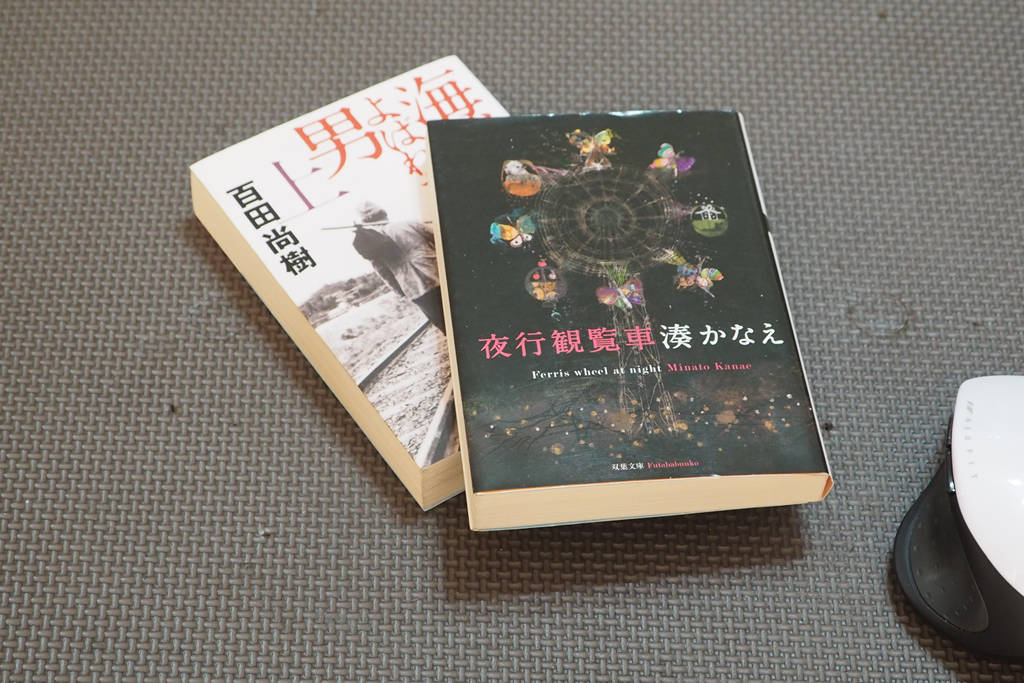
文庫本も何冊かスキャンしてみて、難儀した対象です。
ScanSnapのフィードは優秀ですが、こいつばかりはフィード中にばんばんジャミングして、ページ順序がメチャクチャになるのです。100%の確率でジャミングします。紙が薄すぎるのですね。完全にフィードしきらないうちに、次の紙がフィードされてきて、全体でクラッシュします。
ではどうするのかというと、「人間がフィードを補助」します(笑)
具体的にいうと、つきっきりで、1枚ずつ排出口からペーパーを引っ張り出します、最適タイミングで。かなり神経を使う工程ですが、これをしないと確実にジャミングしますので。
もしかすると「紙の厚み」など最適化の調整項目があるかもしれないので、少し漁ってみます。
フィリップス 電動歯ブラシ ソニッケアー 3100シリーズ (軽量) HX3673/33 ホワイト 【Amazon.co.jp限定・2024年モデル】
歯の健康を考えるのならPhilipsの電動歯ブラシがお勧めです。歯科医の推奨も多いみたいです。高価なモデルも良いですが、最安価なモデルでも十分に良さを体感できる。
シリコンパワー ノートPC用メモリ DDR4-2400(PC4-19200) 8GB×1枚 260Pin 1.2V CL17 SP008GBSFU240B02
Synology NASを拡張した時に入れたメモリーがコレ!永久保証の上、レビューも高評価。もちろん正常に動作しており、速度余裕も生まれて快適です。
2件のコメント
コメントを残す
投稿者

KeroYon
関連投稿
過去にどうするのか悩んだところを、きっちり実現されていてすごいです。
見開きページを1枚で表示するのは、一部を除いて諦めました。
主な閲覧環境のタブレットでは
見開きページ→拡大→見えるのはページの半分
となってしまうので、まあいいかなと。
切断部分に重要な情報があり1枚で取り込まざるを得ない時はスマホアプリのCamScannerを使ってます。
カラー、モノクロも、特にモノクロはグレースケールのほうが綺麗ですけれど、諦めて全てカラーで取り込んでます。
うちのScanSnapは3代目で、初代は510だったような。
今の1600は文庫本も厚紙も大抵は飲み込みます。それなりに進化してます。
なにより重送検出がほぼ100%になったのが進化かなと。
ノートラブルで読み込んだのに2枚重なったまま送られて2ページ分抜けたとかないよう、その後のチェックでエラーはあるものと思ってページ数を1.3.5.7…と全部数えるのをやってました。
エラーで止まってくれたほうがまだマシなので助かってます。
ノリが残っててストップは未だにやらかしますので、今のノウハウは機種変更してもすべて役に立つと思います。
>YASU-NORIさん
コメントありがとうございます。
> 今の1600は文庫本も厚紙も大抵は飲み込みます。それなりに進化してます。
そうでしたか〜(涙
やはり最新モデルだと、進化して文庫本でも問題ないのですねぇ。
私は文庫本だと、つきっきりです。
見開きの読書体験は、、、譲れませんでした。。。
ここだけは完全再現したかった。
Blogだと権利侵害のリスクなどで実例をお見せできないのが悔しいです。
某ス***誌だとか某*******の活きた使い方
・・等々、見開きが重要な書籍がいけないのです。写真で俯瞰がどーんと見開きで現れる本。「読む」というより「見る」「眺める」体験なのですよね。そこを尊重したかった。
Mac用にはなってしまいますが、Panels、そしてAndroidはXodo、おすすめできます。
タブレット・・・そうなんですよね、今漁っています。”これ”を始めると、誰でもつい欲しくなってしまいますね。
iPad Proは娘にとられてしまいましたので、自分用にゴミのようなタブを買おうと思っています。
電子書籍なんて、Kindleでさんざん読んできたのに、自分の蔵書をスキャンして読んでみると読書体験が変革したように感じますね。
例えば・・・紙で見開きの写真や原稿は「ノド落ち」で映像が歪むのを避けられないんですが、電子書籍だとこれが無いんです。完璧な見栄え。今まで紙が最高と思っていましたが、ディジタルならではの体験をいま味わっています。